
مولّد الصور بالذكاء الاصطناعي GPT Image 2.6
أنشئ صورة ثابتة أو حسّنها
التاريخ
حوّل وصفًا محددًا لعنصر إلى صورة ثابتة متماسكة، ثم استكشف تعديلات مرجعية تغيّر متغيرًا واحدًا على flux3video.dev. صِف العنصر والتكوين والإضاءة والخامات؛ وابدأ بنص أو قدّم صورة مرجعية فعلية واحدة؛ ثم راجع النتيجة قبل طلب تغيير محدد. يوفّر مولّد الصور بالذكاء الاصطناعي GPT Image 2.6 نموذجين قابلين للاختيار: GPT Image 2.6 Flare وGPT Image 2.6 Sunburst. كلاهما مفعّل للإنشاء والتعديل. تحقّق من إمكانية الوصول إلى حسابك واطّلع على عرض الأرصدة المطلوبة المباشر للطراز والحجم أو نسبة العرض إلى الارتفاع اللذين اخترتهما قبل تحديد «إنشاء». اتبع هذا الدليل باستخدام GPT Image 2.6 Flare أو GPT Image 2.6 Sunburst؛ كما يتيح لك المحدد الأصلي استكشاف نماذج أخرى بشكل منفصل.
أنشئ صورة واضحة واحدة وحسّنها
اختر وضع الإنشاء
يبدأ وضع «نص إلى صورة» بمطالبة قابلة للتحرير ولا يستخدم أي ملفات مرفوعة. أما وضع «صورة إلى صورة» فيستخدم صورة مرجعية واحدة ومطالبة قابلة للتحرير. اختر وفقًا لما إذا كنت تريد الإنشاء انطلاقًا من وصف أو تحسين صورة فعلية؛ فسير العمل في هذه الصفحة لا يتطلب صورة مرجعية لإنشاء الصور من النص.
صِف الصورة التي تريدها
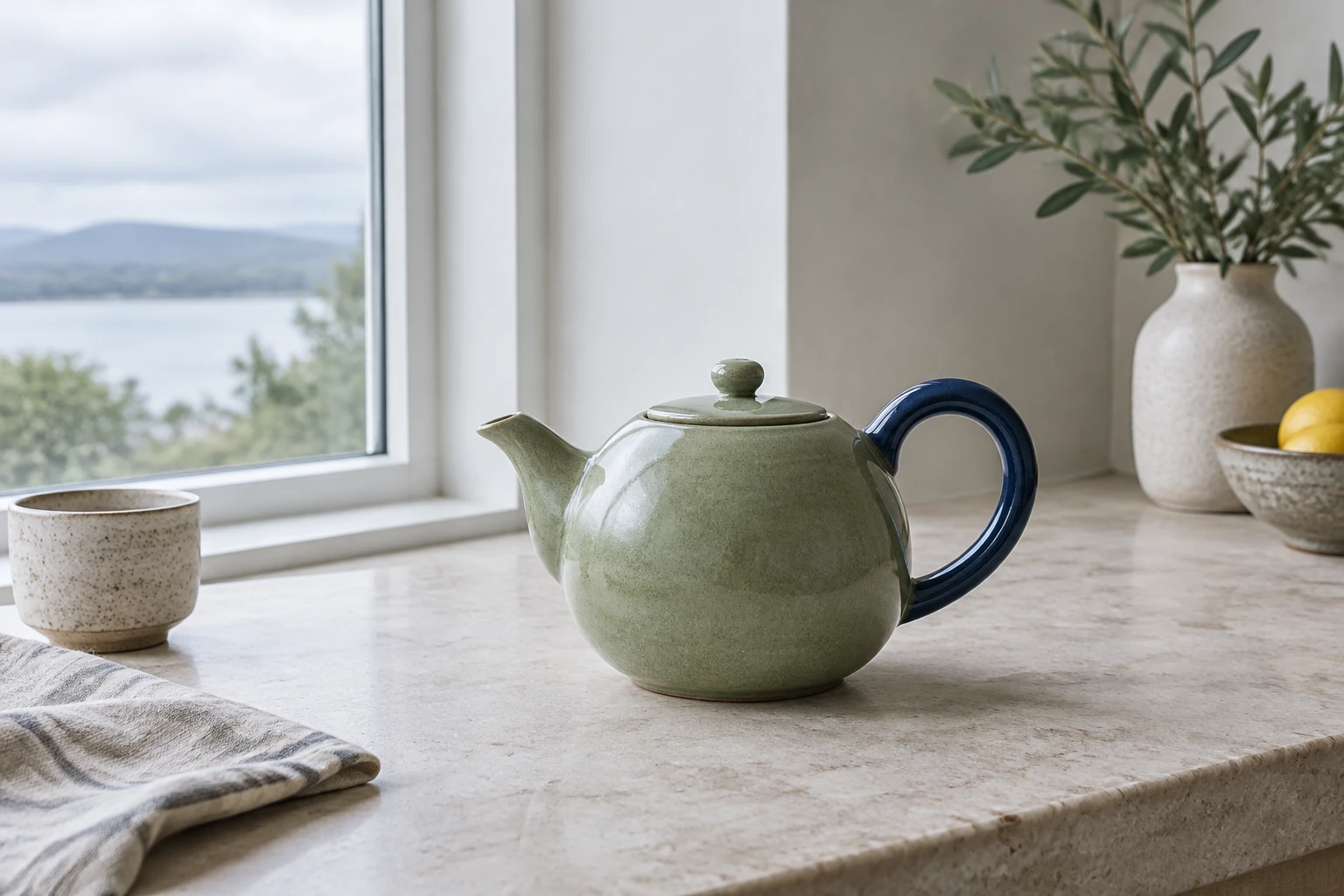
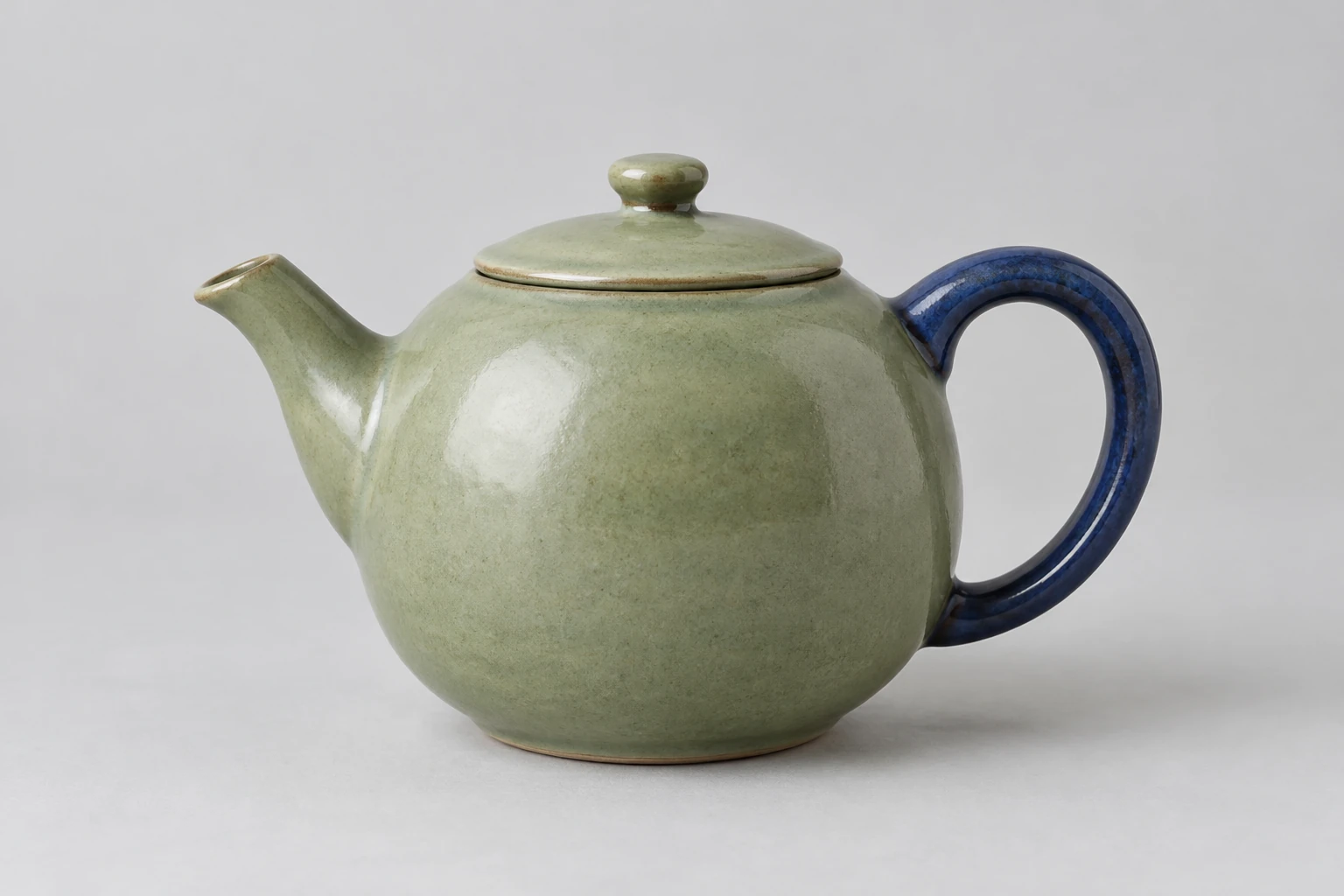
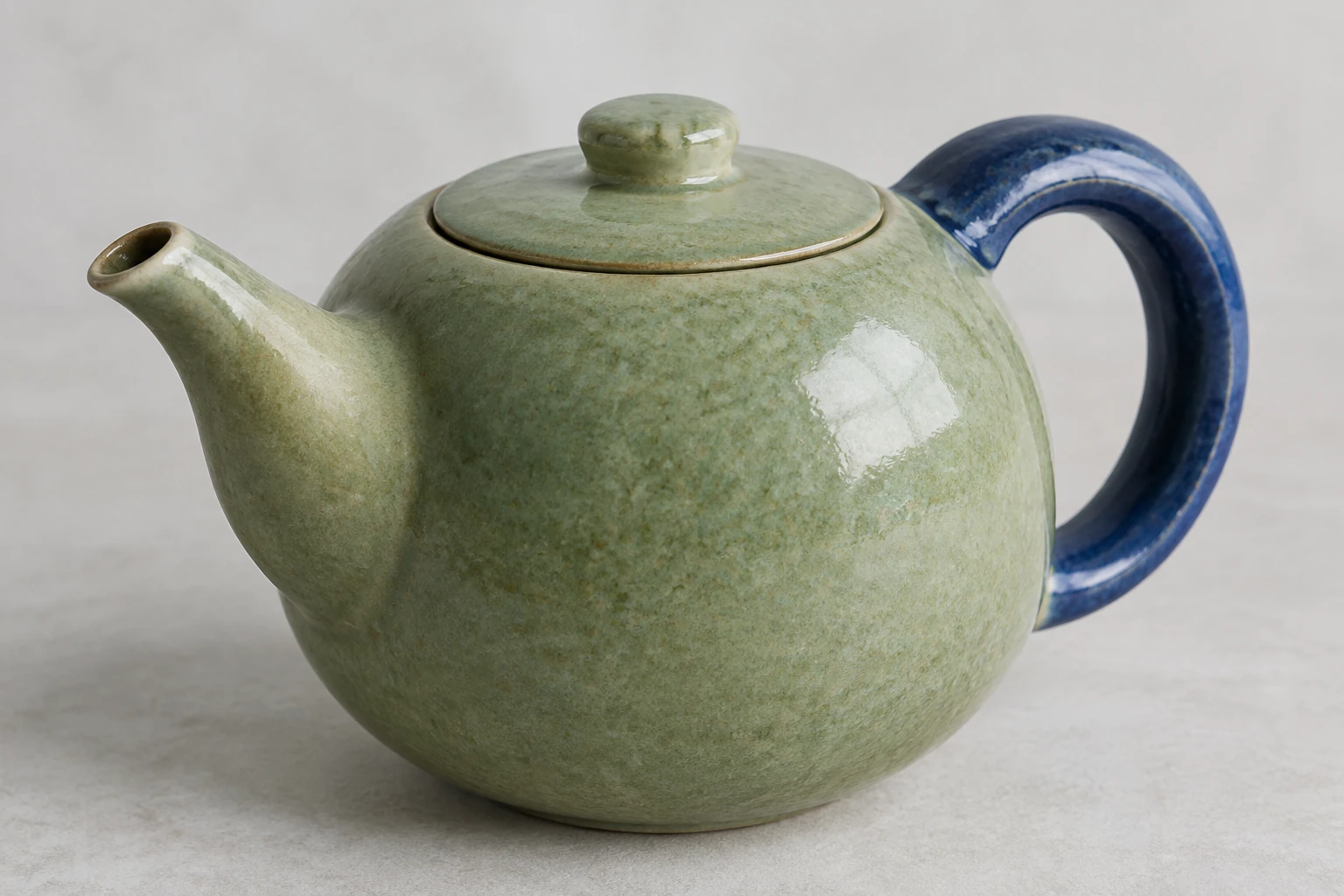
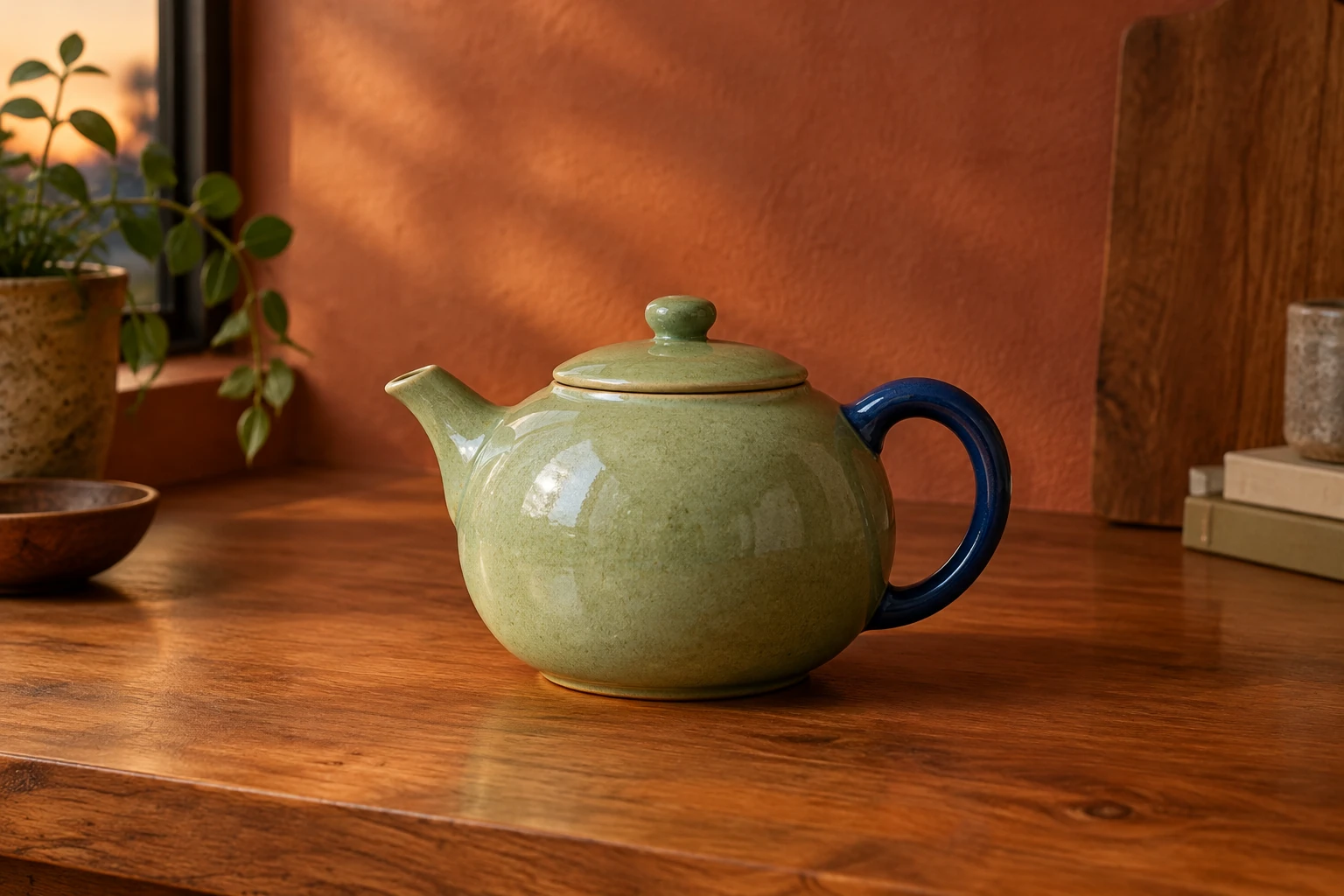
اذكر العنصر وسماته الظاهرة، ثم حدّد التكوين والمكان والإضاءة والخامات. بالنسبة إلى إبريق الشاي، اذكر الجسم المستدير الأخضر الطحلبي، والفوهة القصيرة المنحنية، والمقبض الحلقي الأزرق الداكن، والغطاء المحكم. حدّد ما إذا كان موضوعًا بجوار نافذة ذات إضاءة باردة أو على سطح خشبي تحت ضوء دافئ في المساء.
تحقّق من النموذج والتنسيق وإمكانية الوصول
اختر GPT Image 2.6 Flare أو GPT Image 2.6 Sunburst، ثم اطّلع على خيارات الحجم أو نسبة العرض المتاحة. يحدّد النموذج الحالي واختيار الحجم أو نسبة العرض الأرصدة المطلوبة المباشرة. أكّد إمكانية الوصول إلى حسابك وراجع عرض الأرصدة قبل الضغط على «إنشاء»؛ فالوصول المجاني غير متاح لأيٍّ من النموذجين.
راجع النتيجة وأجرِ تغييرًا محددًا واحدًا
تحقّق من محيط الصورة وحوافها ومظهر خاماتها والكتابة غير المرغوب فيها والتفاصيل التي يجب أن تبقى دون تغيير. عند المراجعة، غيّر متغيرًا واحدًا مطلوبًا، مثل الخلفية أو الإضاءة، وأبقِ بقية التعليمات ثابتة. يمكنك العثور على حالة الإنشاء والصور الجاهزة في «السجل».
أنشئ مطالبة تتمحور حول العنصر والمشهد
تفصل التوجيهات المفيدة لإنشاء الصور بين العنصر وطريقة عرضه. صِف شكل إبريق الشاي ولونه وأجزاءه وخامته أولًا. ثم وضّح مكانه وما يحيط به والتكوين الذي تريده كما تراه الكاميرا وكيف يسقط الضوء على الأسطح. يغيّر البديل الواضح للمشهد بُعدًا محددًا: انتقل من سطح حجري فاتح بجوار نافذة طويلة ذات وهج بارد وغائم إلى سطح خشبي أمام جدار تيراكوتا هادئ مع ضوء مسائي ناعم. أبقِ وصف العنصر ثابتًا ليسهل تقييم التغيير في المكان. تجنّب حشد الصفات التي تتعارض مع التصميم المقصود.
استخدم صورة مرجعية لإجراء تعديل مدروس
يقبل وضع «صورة إلى صورة» صورة مرجعية واحدة ومطالبة قابلة للتحرير. قدّم صورة فعلية للعنصر أو الشخصية التي تريد تحسينها، وصِف التعديل المطلوب بإيجاز ودقة. اطلب تحسين الإضاءة أو الخلفية، مع تحديد الهوية والتصميم والألوان والتفاصيل الظاهرة التي ينبغي الحفاظ عليها. لا تتوقع نسخة مطابقة تمامًا: افحص الصورة المُنشأة بحثًا عن تغييرات في المحيط أو الحواف أو الخامات أو الألوان أو السمات الصغيرة. إذا تغيّر شيء مهم، فعدّل المطالبة بإضافة تصحيح واضح واحد ثم راجع الصورة مجددًا. الهدف هو صورة ثابتة متماسكة، وليس ضمان تطابق كل بكسل.
قارن البدائل دون تغيير كل شيء
تعتمد المقارنة المفيدة على تثبيت وصف العنصر وتغيير عنصر واحد في كل مرة. مثلًا، أبقِ وصف إبريق الشاي وتأطير الكاميرا وملاحظات الخامة ثابتة، مع تغيير المكان فقط من ضوء نافذة بارد إلى ضوء مسائي دافئ. راجع ما إذا ظل العنصر واضحًا وما إذا كانت الإضاءة المتغيرة تلائم الحالة المزاجية المقصودة. وفي التعديل المرجعي، استخدم المبدأ نفسه: حافظ على التصميم الظاهر في الصورة واطلب تغييرًا واحدًا في الخلفية أو الإضاءة. يسهّل ذلك تقييم النتيجة ويمنح المطالبة التالية غرضًا محددًا. وانتبه إلى الكتابة غير المرغوب فيها والتفاصيل التي كان ينبغي أن تبقى كما هي.
تحقّق من النتيجة واعثر عليها في «السجل»
تتوفر حالة الإنشاء والصور الجاهزة في «السجل». افحص الصورة الثابتة النهائية بالحجم المحدد، بما في ذلك محيطها مقابل الخلفية والحدود بين الخامات وأي كتابة أو تفاصيل إضافية لم تطلبها. قارنها بالموجز الذي أعددته بدلًا من افتراض تنفيذ المطالبة حرفيًا. إذا كان التكوين قريبًا مما تريد لكن جانبًا واحدًا يحتاج إلى تحسين، فأجرِ تعديلًا محددًا بدلًا من إعادة صياغة كل التعليمات. قبل كل إنشاء جديد، تحقّق من إمكانية الوصول الحالية إلى حسابك واطّلع على عرض الأرصدة المطلوبة المباشر للنموذج والحجم أو نسبة العرض المحددة.
أسئلة حول GPT Image 2.6
ما الذي يقدّمه مولّد الصور بالذكاء الاصطناعي GPT Image 2.6؟
يتيح سير عمل لإنشاء الصور الثابتة: أنشئ صورة باستخدام مطالبة نصية قابلة للتحرير، أو عدّل صورة باستخدام صورة مرجعية واحدة ومطالبة قابلة للتحرير. صِف العنصر والمشهد، وأنشئ الصورة، ثم راجعها وحسّنها.
هل أحتاج إلى صورة لإنشاء صورة، وكم صورة يمكنني استخدامها للتعديل؟
يستخدم وضع «نص إلى صورة» مطالبة قابلة للتحرير دون تحميل أي ملفات. أما وضع «صورة إلى صورة» فيستخدم صورة مرجعية واحدة ومطالبة قابلة للتحرير. لإجراء تعديل، قدّم الصورة الفعلية التي تريد الحفاظ على عنصرها الظاهر.
هل الوصول مجاني، وكيف أتحقّق من التكلفة؟
الوصول المجاني غير متاح لنموذجي GPT Image 2.6 Flare وGPT Image 2.6 Sunburst. تحقّق من إمكانية الوصول إلى حسابك واطّلع على عرض الأرصدة المطلوبة المباشر بعد اختيار النموذج والحجم أو نسبة العرض إلى الارتفاع، وقبل تحديد «إنشاء». لا نذكر هنا سعرًا ثابتًا.
كم يستغرق الإنشاء، وأين أجد النتيجة؟
قد يختلف وقت الإنشاء، لذا لا يَعِد هذا الدليل بمدة انتظار. تحقّق من الحالة واعثر على الصور الجاهزة في «السجل».
ما الفرق بين GPT Image 2.6 Flare وSunburst؟
هذان هما خيارا GPT Image 2.6 اللذان يتناولهما هذا الدليل، وكلاهما يدعم الإنشاء والتعديل. اختر أيًا منهما حسب تفضيلك؛ ولا يزعم هذا الدليل أن أحدهما يتفوّق على الآخر من حيث الجودة أو السرعة.
كيف أراجع الصورة وأتأكّد منها؟
اطلب تغييرًا واحدًا في كل مرة، مثل تعديل الإضاءة أو الخلفية، مع تحديد التفاصيل الظاهرة التي ينبغي أن تبقى. راجع المحيط والحواف والخامات والكتابة غير المرغوب فيها والسمات التي يجب الحفاظ عليها. كرّر العملية حسب الحاجة بدلًا من افتراض التطابق التام.
المزيد من الأفكار للاستكشاف
flux3video.dev · حُدّث
اطّلع على سجل التحديثات
- — أُضيف دليل لإنشاء الصور الثابتة باستخدام GPT Image 2.6، يتناول تعديلات الطبيعة الصامتة التي تغيّر متغيرًا واحدًا حول إبريق شاي خزفي، وأربع دراسات تكوينية، ومطالبات نصية وأخرى تعتمد على صورة مرجعية واحدة، وإرشادات الأرصدة المباشرة ومراجعة «السجل».