
MiniMax H3 Image
Crie ou edite uma imagem fixa de interior com MiniMax H3 Image
História
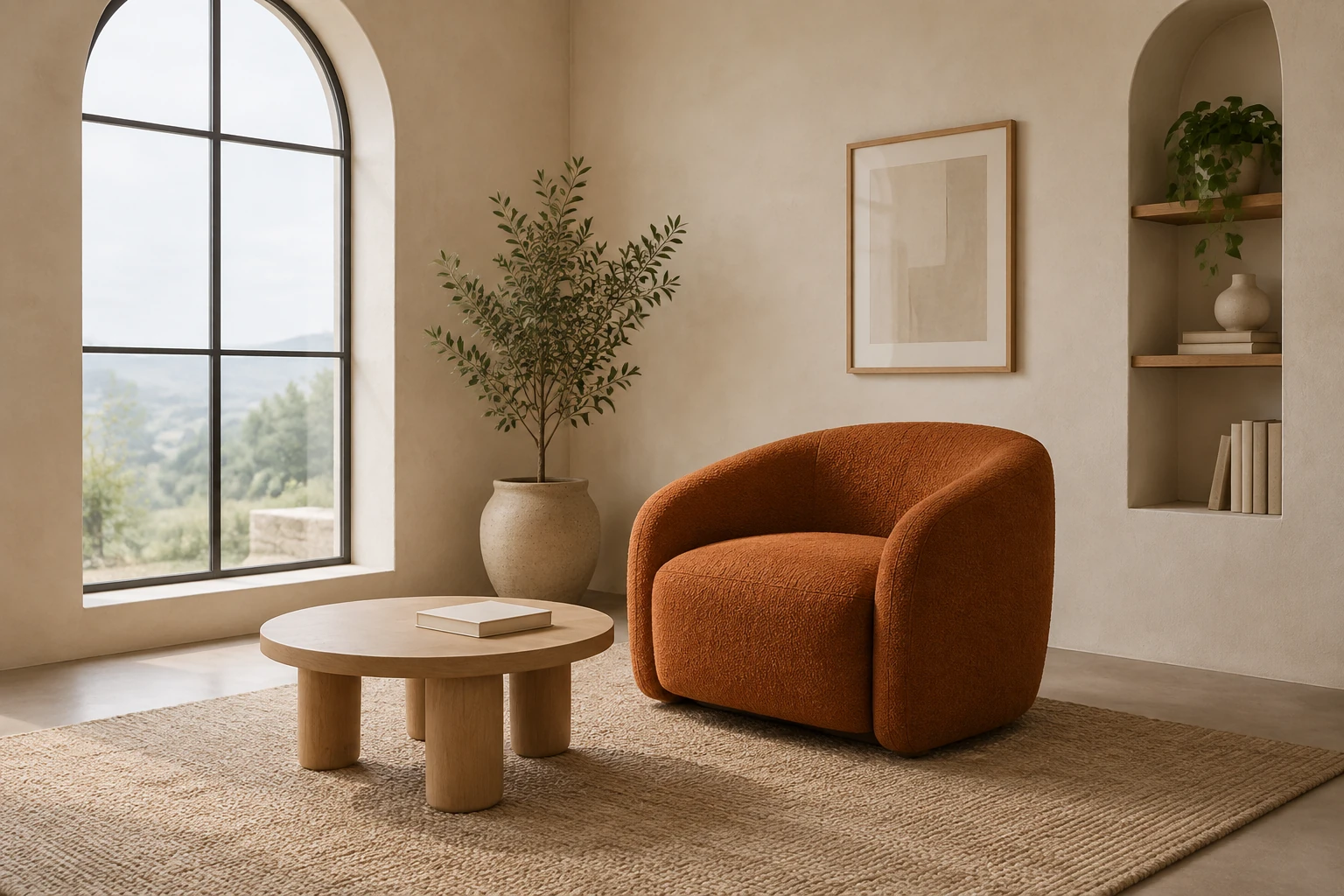
MiniMax H3 Image pode transformar uma descrição de uma divisão numa imagem fixa ou aperfeiçoar uma referência fornecida de uma divisão. Planeie a escala do mobiliário, a posição da janela e a luz antes de um projeto de vídeo separado. O exemplo do canto de leitura fornece um prompt inicial completo, enquanto o prompt de referência altera apenas a pintura visível das paredes.
Planeie e aperfeiçoe a sua imagem H3
1. Escolha o modo de imagem
Texto para imagem tem um prompt editável e não aceita carregamentos. Use-o para uma nova composição, como o canto de leitura aqui descrito. Imagem para imagem usa uma referência fornecida e um prompt editável. Escolha-o quando o trabalho depender da disposição e dos elementos existentes numa divisão real.
2. Descreva a divisão e o seu enquadramento
Indique o mobiliário principal, a sua escala relativa, a posição da janela e a luz pretendida. Especifique um ponto de vista e indique se todo o mobiliário principal deve caber no enquadramento. Para uma imagem de planeamento, detalhes úteis incluem luz suave de uma janela num dia encoberto e uma sombra visível no contacto com o chão.
3. Faça um pedido de edição focado
Prepare uma referência real, clara e relevante. Identifique a única alteração — neste caso, a pintura das paredes — e peça explicitamente que sejam preservados o motivo, a disposição, os elementos e as outras cores ou materiais visíveis da própria referência. O exemplo de prompt de edição destina-se à divisão que fornecer; não a substitui pelo design original do canto de leitura.
4. Verifique o custo estimado, gere e reveja
Escolha o modelo e as definições de imagem e, em seguida, verifique os Créditos necessários apresentados antes de selecionar Gerar. Reveja a imagem concluída quanto a contornos, proporções, materiais, iluminação e texto indesejado. Use uma imagem concluída para planeamento ou trabalho posterior; por si só, não fornece um vídeo nem uma divisão 3D explorável.
Para que serve este gerador
Use MiniMax H3 Image para criar uma nova composição de interiores ou fazer uma edição focada numa referência de uma divisão. Comece por decidir que poltrona, mesa e janela devem definir a escala da divisão. A descrição do canto de leitura usa uma vista tranquila ao nível dos olhos para que possa avaliar a disposição do mobiliário antes de escolher um fluxo de trabalho de vídeo separado.
Forneça uma descrição útil do interior para a imagem
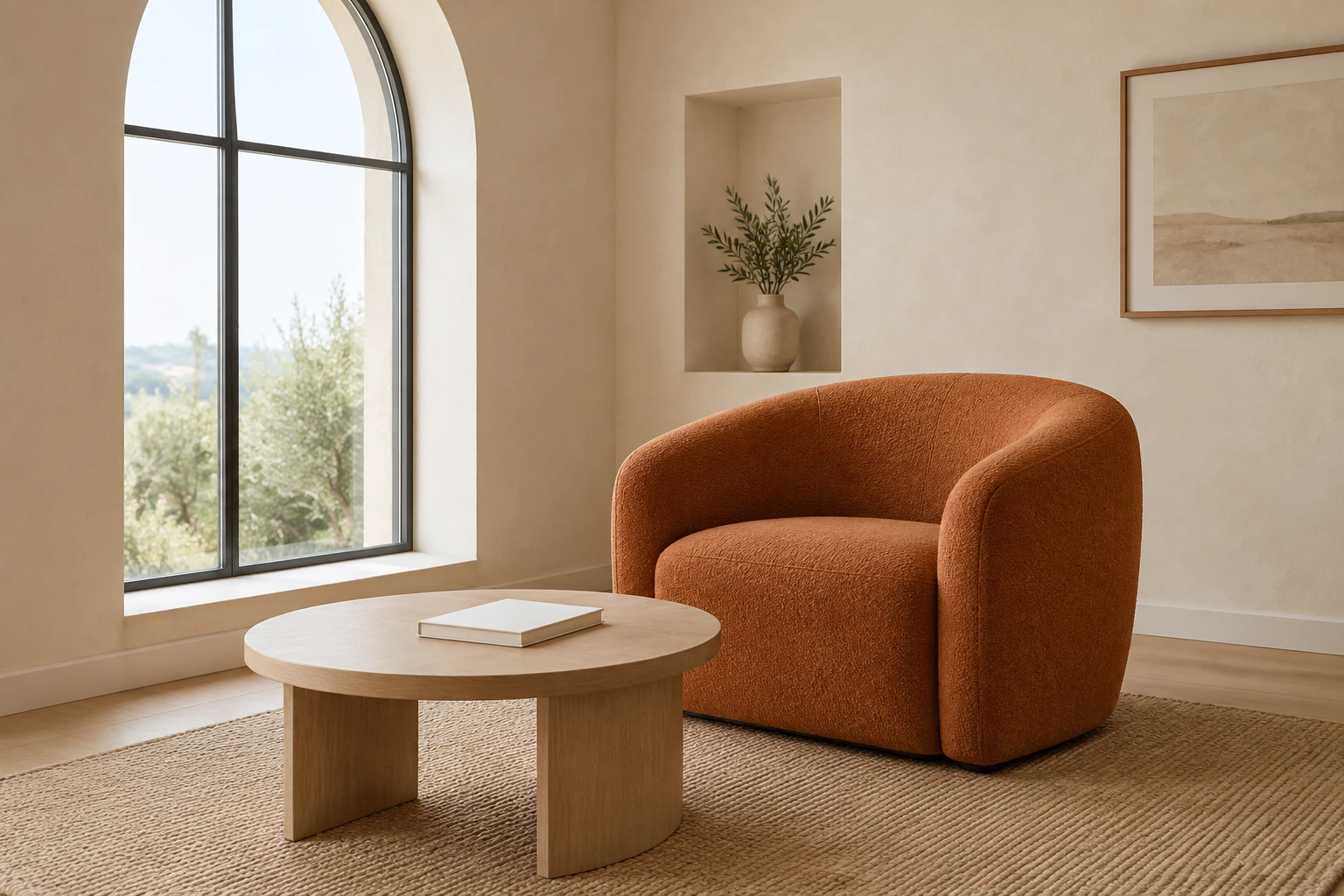
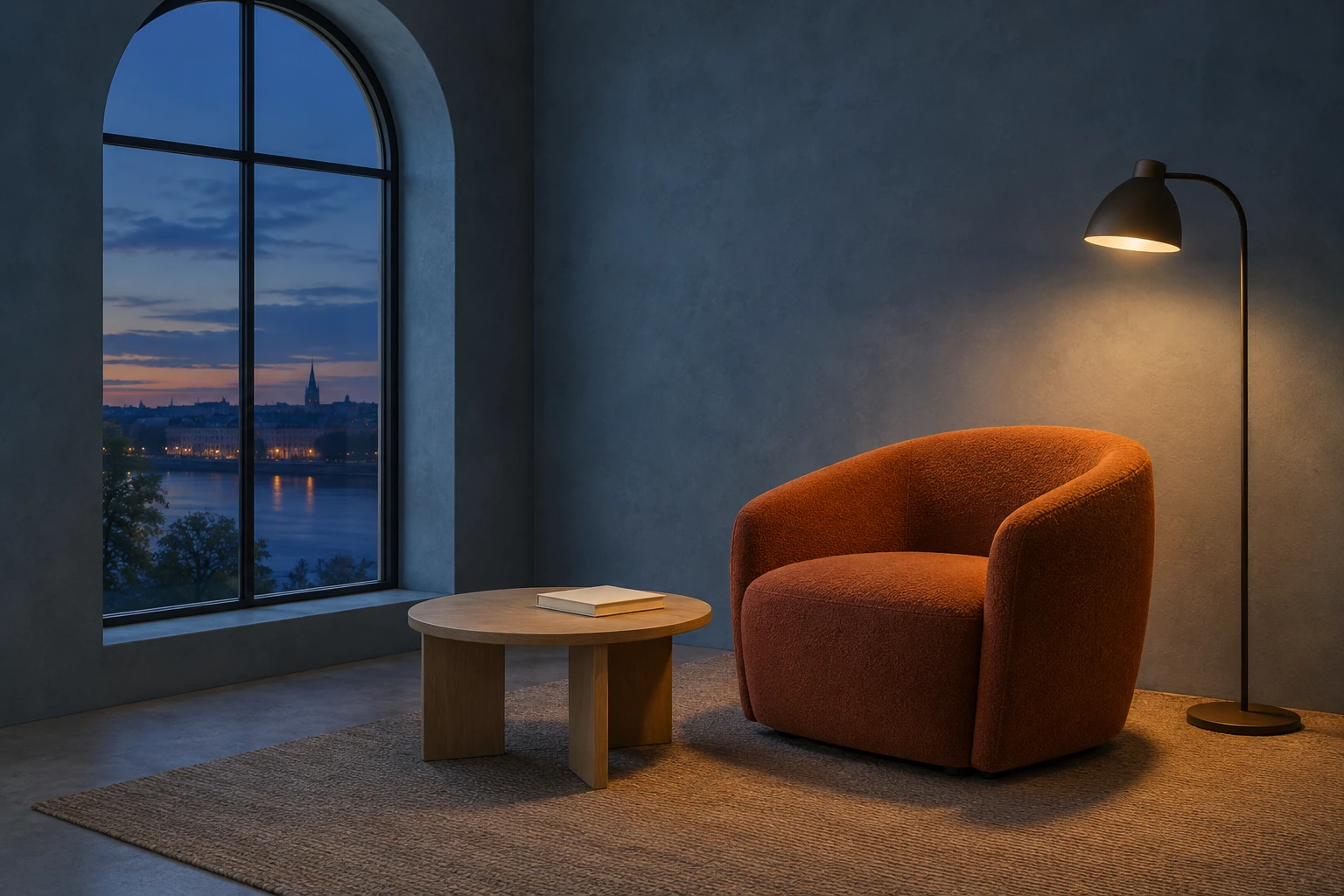
Comece pela finalidade da divisão e pelos objetos que definem a escala. Na cena original, a poltrona curva, a mesa redonda baixa e a janela alta em arco criam relações espaciais claras. Peça uma composição ampla, ao nível dos olhos, e mobiliário principal totalmente visível, se esses detalhes forem importantes para o planeamento. Indique a fonte de luz e o tipo de sombra no chão de que precisa para avaliar a disposição. Uma direção de iluminação ao anoitecer pode usar paredes em azul esbatido e uma zona de luz quente de um candeeiro; escolha um plano de iluminação claro para cada nova imagem.
Edite a referência, não uma divisão substituta
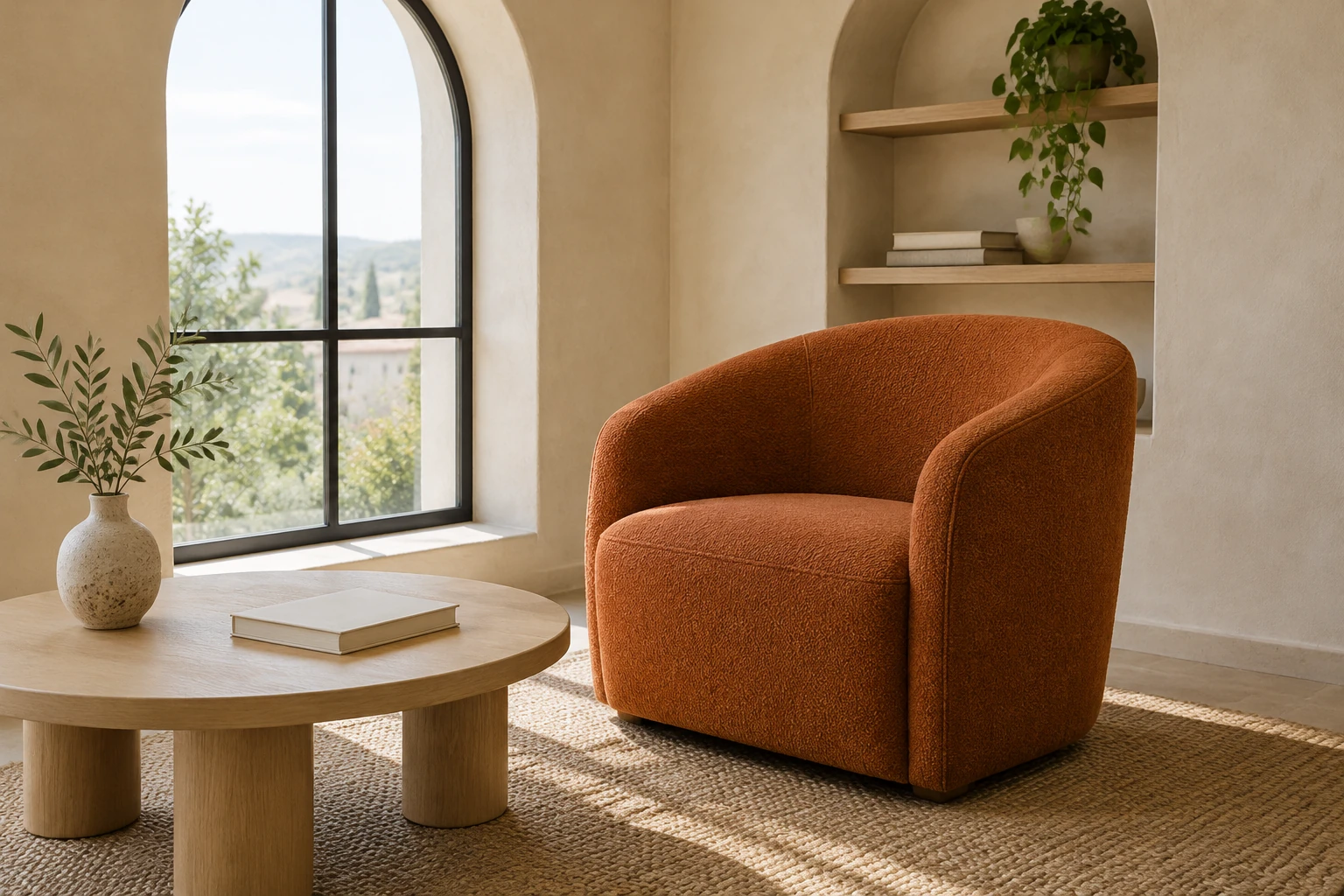
Para um estudo de pintura específico de uma divisão, use Imagem para imagem com uma referência real fornecida. Descreva com precisão a alteração da cor das paredes e indique o que deve permanecer: a disposição visível, o mobiliário, o motivo e os materiais da própria referência. Evite recorrer ao exemplo do canto de leitura se não for a divisão que forneceu. Um pedido focado facilita a avaliação da utilidade da direção de pintura, ao mesmo tempo que permite verificar se a divisão continua a parecer o mesmo espaço.
Definições, créditos e revisão
As definições de modelo, proporção e resolução determinam os Créditos necessários apresentados pela interface. Aqui, este modelo não tem acesso elegível para contas gratuitas, pelo que deve verificar a elegibilidade paga e o custo estimado atual antes de Gerar; não é prometido um custo fixo nem uma quantidade gratuita. O tempo de espera não é garantido. O Histórico mostra o estado da geração e as imagens concluídas. Quando uma imagem estiver pronta, inspecione os contornos, as proporções, o aspeto dos materiais, a luz e qualquer texto indesejado antes de a usar como imagem de planeamento.
Perguntas sobre MiniMax H3 Image
O que faz MiniMax H3 Image neste site?
É um modelo de imagem fixa ativado para criar uma imagem a partir de um prompt ou editar uma referência fornecida com um prompt. Não gera um vídeo nem uma divisão 3D explorável na interface aqui descrita.
Posso usar zero ou uma imagem de referência?
Sim. Texto para imagem usa um prompt editável e zero carregamentos. Imagem para imagem usa uma referência fornecida e um prompt editável.
O modelo é gratuito e quanto custará uma geração?
Aqui, este modelo não tem acesso elegível para contas gratuitas. Verifique a elegibilidade paga e o custo estimado atual em Créditos necessários depois de escolher as definições de modelo, proporção e resolução; o custo estimado pode variar e não é prometido um preço fixo nem uma quantidade gratuita.
Quanto tempo demora a geração e onde posso verificá-la?
Não é garantido um tempo de espera exato. O Histórico mostra o estado e as imagens concluídas, pelo que pode consultar aí o progresso e o resultado da sua geração.
Como devo escrever um prompt para editar uma referência de uma divisão?
Forneça uma referência real e clara de uma divisão, peça uma alteração específica e indique o que deve permanecer dessa imagem. Para um estudo de pintura de paredes, preserve a disposição e os elementos da própria referência em vez de os substituir pelos de outra divisão de exemplo.
O que devo inspecionar antes de usar a imagem fixa?
Verifique os contornos, as proporções, os materiais, a luz e o texto indesejado. Numa imagem de planeamento de interiores, confirme também que a escala do mobiliário, a posição da janela e o contacto com o chão são suficientemente percetíveis para a sua finalidade.
Mais ideias para explorar
Imagem com IA
Abra as ferramentas de geração de imagens e escolha um fluxo de trabalho de imagem suportado.
Vídeo com IA
Explore as ferramentas de vídeo separadamente deste guia de planeamento com imagens fixas.
Preços
Consulte os planos de créditos e as opções de conta disponíveis; o gerador de imagens mostra o custo estimado para as definições escolhidas.
flux3video.dev · Atualizado
Ver histórico de atualizações
- — Adicionada uma descrição original para uma imagem fixa de interior, um prompt com uma única referência que altera apenas a pintura das paredes e orientações sobre acesso ao modelo, custos estimados de créditos atualizados e revisão de imagens.