
Gerador de vídeos de dança de Halloween com IA
Crie um vídeo de dança de Halloween

História
Carregando histórico…
Use o Gerador de vídeos de dança de Halloween com IA para planear um vídeo curto e fácil de acompanhar, com um único intérprete, vista de corpo inteiro e movimento de câmara contido. Escolha Texto para vídeo para descrever um adulto fictício ou Imagem para vídeo para animar uma única fotografia preparada de um adulto fantasiado, preservando a pessoa e o cenário da imagem carregada. Defina as opções no painel em tempo real, consulte a estimativa de créditos junto a Gerar e acompanhe o progresso em Histórico.
Pré-visualização do storyboard
Estude a luz refletida numa cena de festa escura
Crie o seu vídeo de dança de Halloween
Escolha um modo
Selecione Texto para vídeo para criar um adulto fictício a partir de um comando editável; não é necessária uma fotografia. Selecione Imagem para vídeo para animar uma fotografia preparada de um adulto fantasiado. Este modo preserva a identidade real, o rosto, o cabelo, a roupa, as proporções corporais e o fundo da pessoa na imagem carregada. Não substitui a pessoa pelo personagem de exemplo nem disponibiliza uma predefinição para mudar de roupa.
Descreva uma atuação simples
Especifique um único intérprete, uma composição clara de corpo inteiro, dois pequenos passos para o lado, um suave balanço dos ombros e um aceno final amigável. Peça um plano contínuo e uma câmara estável, com movimento contido. Em Imagem para vídeo, mantenha os movimentos pedidos moderados e adequados à fotografia carregada.
Defina as opções e consulte a estimativa
O modelo é Seedance 2.5. Use o painel em tempo real para configurar as opções disponíveis de duração curta, proporção, resolução e áudio. Consulte a estimativa de créditos junto a Gerar antes de começar, pois o custo indicado depende das definições selecionadas.
Acompanhe a tarefa e reveja o vídeo
Depois de iniciar a geração, acompanhe o estado em Histórico. Reveja o resultado para verificar a consistência do rosto e das mãos e o contacto convincente dos pés com o chão; estes detalhes podem variar. A banda sonora original não está incluída, e qualquer áudio escolhido depende das definições selecionadas.
Escolha o modo adequado ao seu ponto de partida
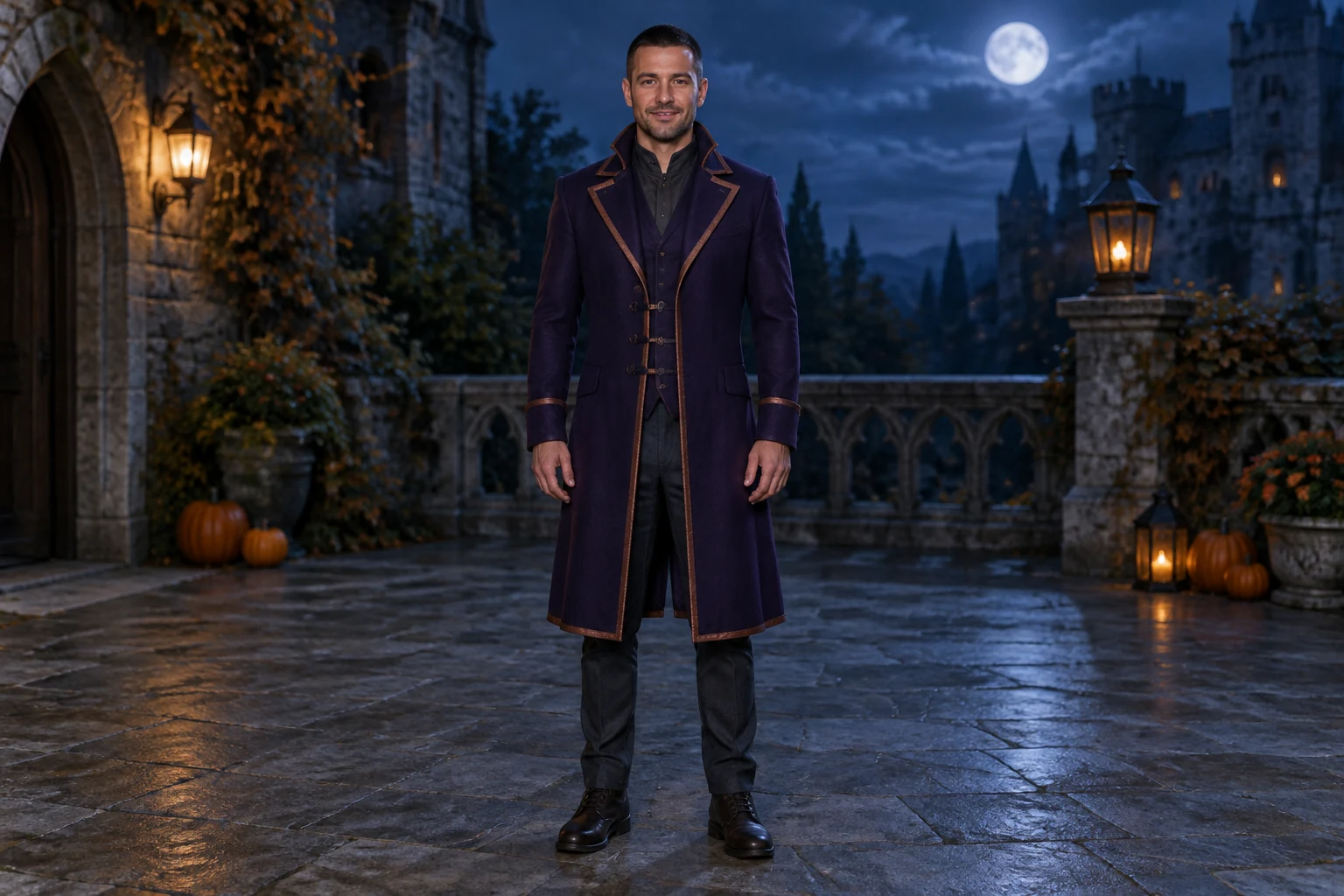
Texto para vídeo é a opção orientada por comandos: descreva um adulto fictício, a fantasia, o cenário e os movimentos, sem fornecer uma fotografia. Para uma ideia concreta de Halloween, experimente um casaco comprido original, violeta da meia-noite e com acabamentos cor de cobre, calças cinzentas-carvão e botas robustas, num pátio de pedra iluminado pela lua. Imagem para vídeo começa com uma fotografia preparada de um adulto fantasiado e anima essa pessoa, mantendo a roupa e o fundo existentes na imagem. Se quiser uma fantasia nova antes de criar o vídeo, use primeiro uma ferramenta de imagem separada; Imagem para vídeo não é uma predefinição para mudar de roupa.
Mantenha o plano fácil de acompanhar
Uma vista de corpo inteiro dá espaço para acompanhar a dança, enquanto movimentos simples ajudam a manter a atenção no intérprete. Peça dois pequenos passos para o lado, um suave balanço dos ombros e um aceno final amigável, em vez de uma coreografia complexa. Mantenha as abóboras pequenas bem afastadas dos pés e descreva a câmara como estável, com movimento contido. Não existe um seletor de estilo dedicado: é no comando editável que descreve a fantasia, o cenário e os movimentos.
Use o storyboard como auxílio de planeamento
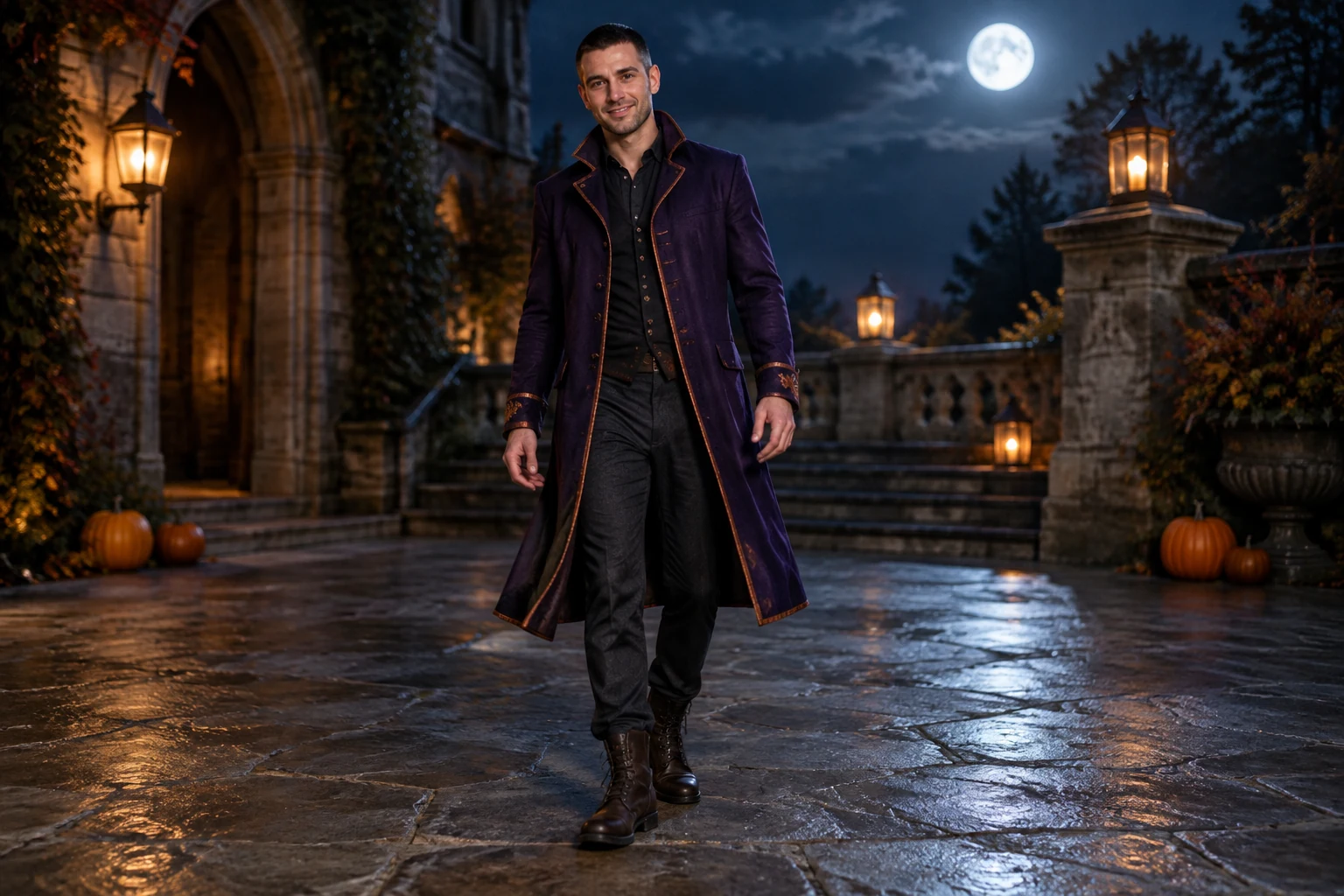
A pré-visualização silenciosa do storyboard, com nove segundos, é uma sequência de planeamento de três imagens, não o vídeo de dança finalizado. Use-a para rever a pose inicial pretendida, o movimento suave e o aceno de despedida antes de considerar o comando completo. As quatro imagens do guia têm funções distintas: um passo inicial para o lado, uma pose neutra de referência com a pessoa fantasiada de pé, um pequeno balanço dos ombros e um aceno final. Em conjunto, ajudam a imaginar a sequência sem sugerir que sejam resultados testados.

Verifique as definições antes de começar
A duração, a proporção, a resolução e as opções de áudio podem ser configuradas no painel Seedance 2.5 em tempo real. Leia a estimativa de créditos atual junto a Gerar antes de começar e, em seguida, use Histórico para acompanhar o estado da tarefa. O guia não promete créditos gratuitos nem um prazo de conclusão. Se selecionar áudio, a sua inclusão dependerá das definições escolhidas; a banda sonora original não está incluída.
Perguntas sobre dança de Halloween
Texto para vídeo precisa de uma fotografia?
Não. Texto para vídeo cria um adulto fictício a partir do seu comando editável.
O que preserva Imagem para vídeo?
Preserva a identidade real, o rosto, o cabelo, a roupa, as proporções corporais e o fundo do adulto na imagem carregada, enquanto anima essa única fotografia.
Imagem para vídeo pode mudar a fantasia?
Não é descrita aqui nenhuma predefinição para mudar de roupa. Se quiser uma fantasia nova, use primeiro uma ferramenta de imagem separada.
Onde posso ver o custo em créditos e o estado?
Consulte a estimativa de créditos em tempo real junto a Gerar e, em seguida, acompanhe a tarefa em Histórico.
A música é incluída automaticamente?
A banda sonora original não está incluída. Qualquer áudio escolhido depende das definições selecionadas.
O que devo verificar ao rever o resultado?
Verifique o rosto, as mãos e o contacto dos pés com o chão; esses detalhes podem variar.
Mais ideias para explorar
Transformação de fantasia de Halloween
Explore um fluxo de trabalho de vídeo separado para uma ideia de transformação de fantasia.
Ferramentas de vídeo com IA
Explore fluxos de trabalho para criar vídeos e encontre um formato adequado à sua ideia.
Ferramentas de imagem com IA
Use primeiro um fluxo de trabalho de imagem se quiser preparar um novo visual de fantasia.
Gerador de zoom da Terra
Conheça outra ideia de vídeo baseada numa cena com zoom.
flux3video.dev · Atualizado
Ver histórico de atualizações
- — Este guia descreve os fluxos de trabalho atuais de Text to Video e Image to Video, as configurações do painel em tempo real e o acompanhamento do status no History. Foi adicionada uma referência filmada de movimento ou enquadramento, com sua capa correspondente e observações práticas.