
MiniMax H3 Image
Créez ou modifiez une image fixe d’intérieur avec MiniMax H3 Image
Histoire
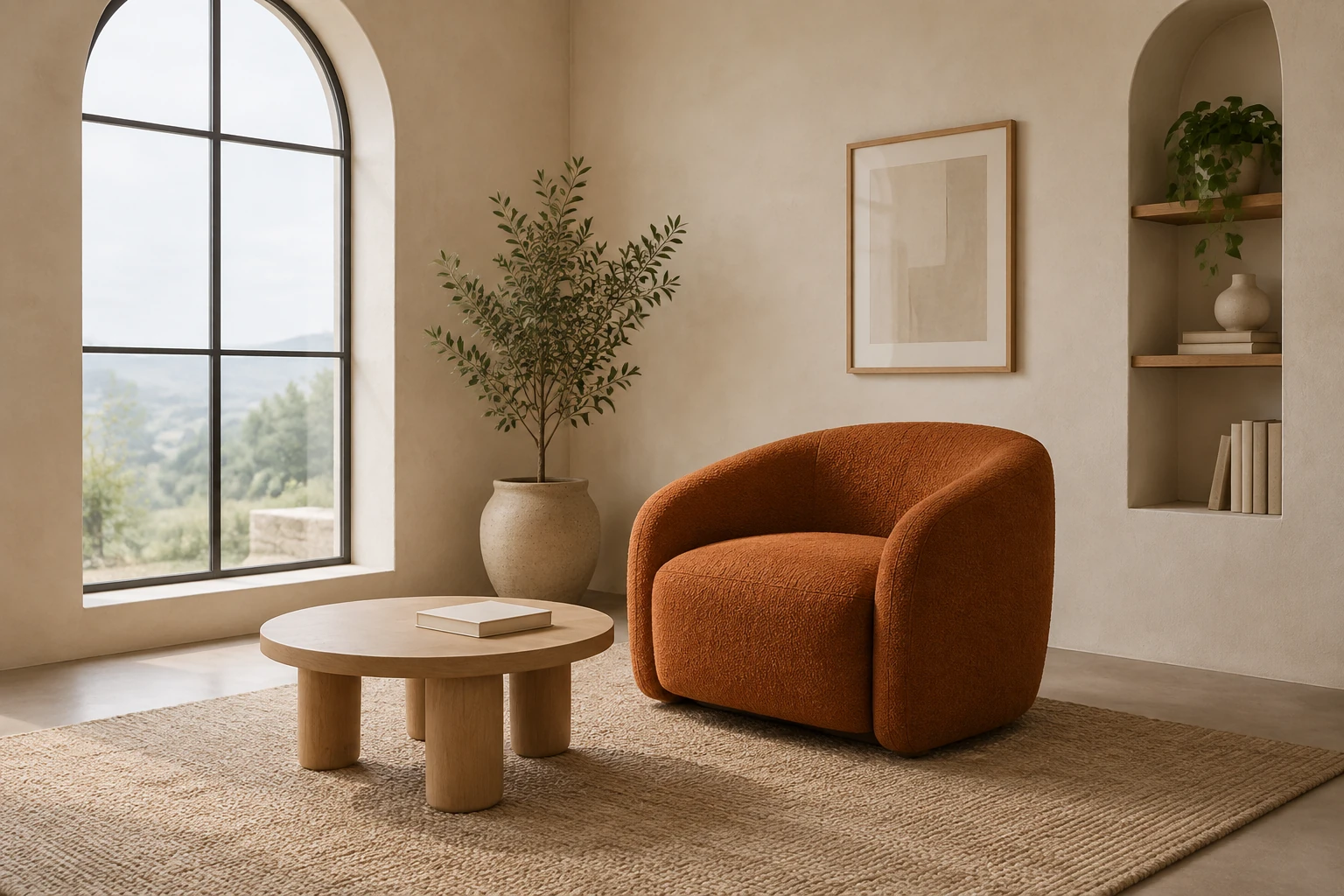
MiniMax H3 Image peut transformer une description de pièce en image fixe ou affiner une référence de pièce fournie. Planifiez les proportions du mobilier, la position des fenêtres et la lumière avant de lancer un projet vidéo distinct. L’exemple du coin lecture vous fournit un prompt complet pour commencer, tandis que le prompt de référence modifie uniquement la peinture visible des murs.
Planifiez et affinez votre image H3
1. Choisissez le mode d’image
Text to Image dispose d’un prompt modifiable et ne nécessite aucun fichier importé. Utilisez-le pour créer une composition, comme le coin lecture décrit ici. Image to Image utilise une référence fournie et un prompt modifiable. Choisissez-le lorsque le travail dépend de l’agencement et du contenu existants d’une pièce réelle.
2. Décrivez la pièce et son cadrage
Nommez les principaux meubles, leurs proportions relatives, la position des fenêtres et la lumière souhaitée. Précisez un point de vue et indiquez si tous les meubles principaux doivent entrer dans le cadre. Pour une image fixe de planification, une lumière douce de fenêtre par temps couvert et une ombre de contact visible au sol sont des détails utiles.
3. Formulez une demande de modification ciblée
Préparez une référence réelle, claire et pertinente. Identifiez la seule modification souhaitée — ici, la peinture des murs — et demandez explicitement de préserver le sujet, l’agencement, le contenu et les autres couleurs ou matériaux visibles de la référence. L’exemple de prompt de modification s’applique à la pièce que vous fournissez ; il ne la remplace pas par le concept original du coin lecture.
4. Vérifiez le devis, générez l’image et examinez-la
Choisissez le modèle et les paramètres d’image, puis vérifiez la valeur actuelle de Required Credits avant de sélectionner Generate. Examinez l’image prête pour repérer les défauts de contours, de proportions, de matériaux ou d’éclairage, ainsi que tout texte indésirable. Utilisez l’image fixe pour planifier ou poursuivre votre travail ; elle ne fournit pas en elle-même une vidéo ni une pièce 3D dans laquelle se déplacer.
À quoi sert ce générateur
Utilisez MiniMax H3 Image pour créer une composition d’intérieur ou effectuer une modification ciblée sur une référence de pièce. Commencez par choisir le fauteuil, la table et la fenêtre qui donneront l’échelle de la pièce. La description du coin lecture utilise une vue paisible à hauteur des yeux afin que vous puissiez évaluer la disposition du mobilier avant de choisir un processus vidéo distinct.
Fournissez une description d’intérieur utile pour l’image
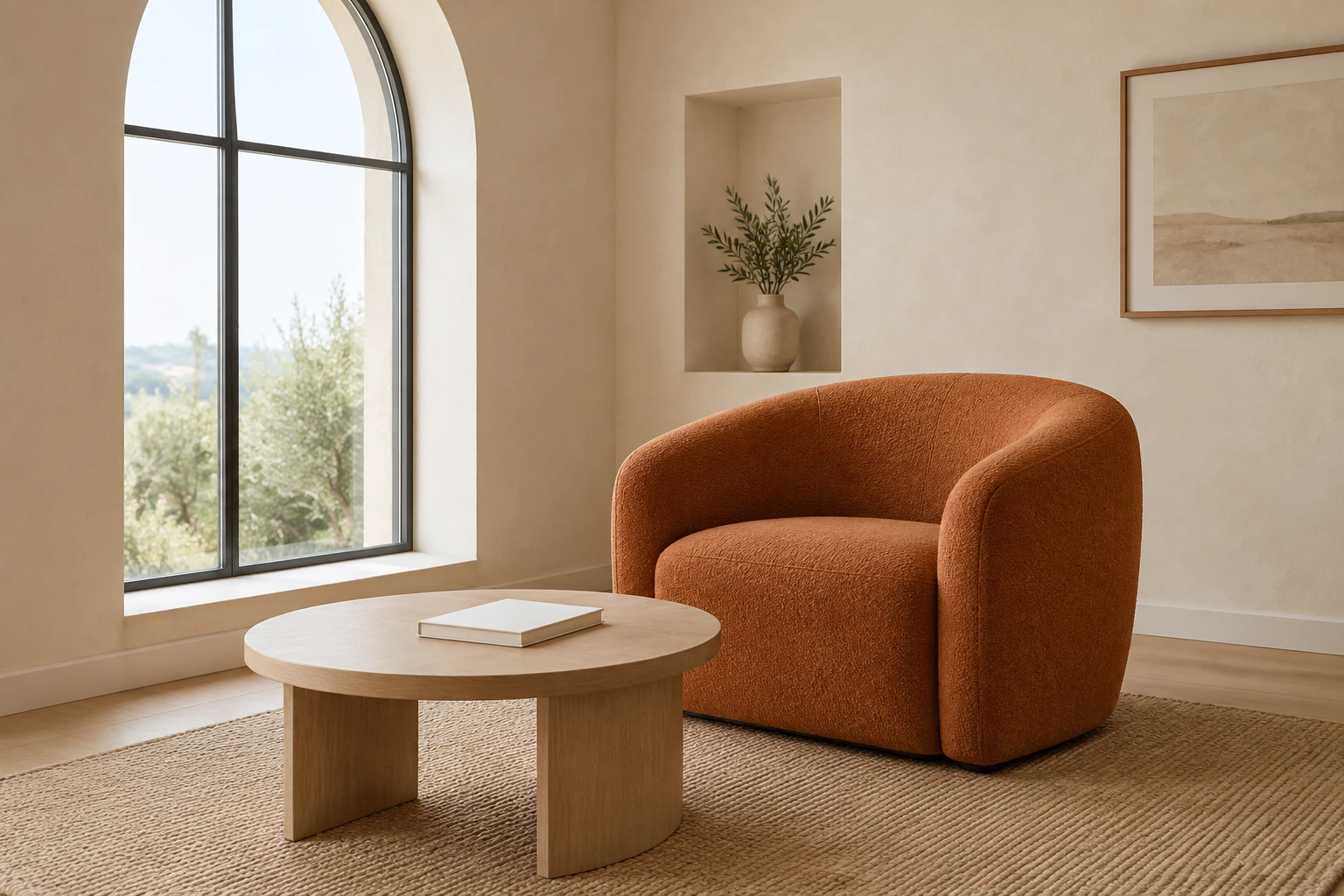
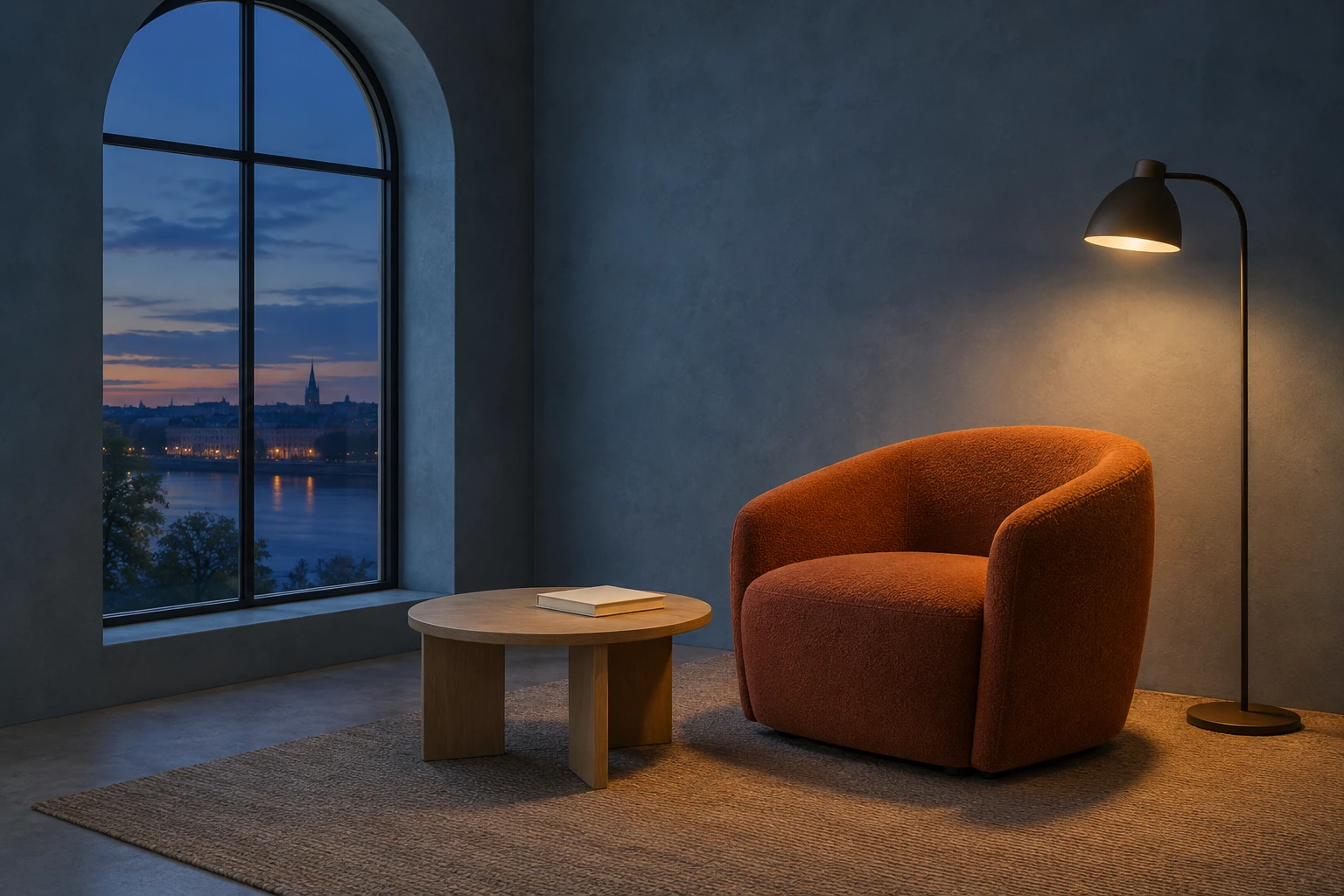
Commencez par la fonction de la pièce et les objets qui donnent l’échelle. Dans la scène originale, le fauteuil incurvé, la table ronde basse et la haute fenêtre cintrée définissent clairement les rapports spatiaux. Demandez une composition spacieuse à hauteur des yeux et des meubles principaux entièrement visibles si ces détails sont importants pour la planification. Indiquez la source de lumière et le type d’ombre au sol dont vous avez besoin pour évaluer la disposition. Une ambiance de crépuscule peut associer des murs bleu grisé et un halo de lampe chaud ; choisissez un plan d’éclairage clair pour chaque nouvelle image.
Modifiez la référence, sans la remplacer par une autre pièce
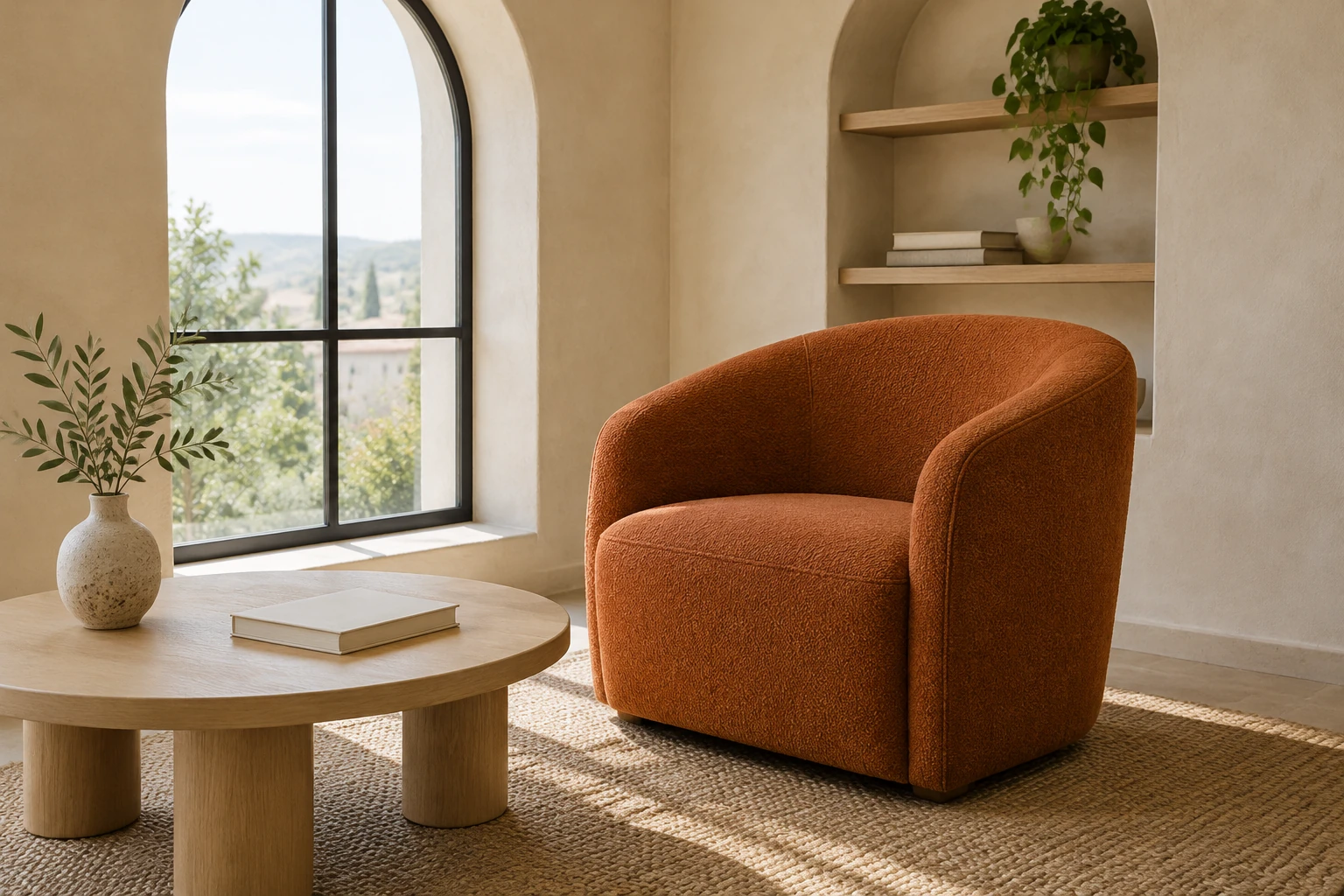
Pour étudier la peinture d’une pièce précise, utilisez Image to Image avec une référence réelle fournie. Décrivez précisément le changement de couleur des murs, puis indiquez ce qui doit rester : l’agencement visible, le mobilier, le sujet et les matériaux de la référence. Évitez de vous appuyer sur l’exemple du coin lecture s’il ne correspond pas à la pièce que vous fournissez. Une demande ciblée permet de voir plus facilement si la couleur de peinture est adaptée, tout en vérifiant que la pièce reste reconnaissable.
Paramètres, crédits et vérification
Les paramètres de modèle, de format et de résolution déterminent la valeur actuelle de Required Credits affichée par l’interface. Ce modèle n’est pas accessible ici avec un compte gratuit ; vérifiez donc votre admissibilité à l’accès payant et le devis actuel avant de sélectionner Generate. Aucun coût fixe ni crédit gratuit n’est garanti. Le temps d’attente n’est pas garanti. History affiche l’état des générations et les images prêtes. Une fois l’image prête, examinez les contours, les proportions, l’apparence des matériaux, la lumière et tout texte indésirable avant de l’utiliser pour la planification.
Questions sur MiniMax H3 Image
Que fait MiniMax H3 Image sur ce site ?
C’est un modèle d’image fixe activé qui permet de créer une image à partir d’un prompt ou de modifier une référence fournie à l’aide d’un prompt. Il ne génère ni vidéo ni pièce 3D dans laquelle se déplacer dans l’interface décrite ici.
Puis-je utiliser zéro ou une image de référence ?
Oui. Text to Image utilise un prompt modifiable et ne nécessite aucun fichier importé. Image to Image utilise une référence fournie et un prompt modifiable.
Le modèle est-il gratuit et combien coûtera une génération ?
Ce modèle n’est pas accessible ici avec un compte gratuit. Vérifiez votre admissibilité à l’accès payant et le devis actuel de Required Credits après avoir choisi les paramètres de modèle, de format et de résolution ; le devis peut varier et aucun prix fixe ni crédit gratuit n’est garanti.
Combien de temps prend la génération et où puis-je la suivre ?
Aucun délai exact n’est garanti. History affiche l’état et les images prêtes ; consultez cette section pour suivre la progression et voir le résultat de votre génération.
Comment formuler un prompt pour modifier une référence de pièce ?
Fournissez une référence réelle et claire de la pièce, demandez une modification précise et indiquez ce qui doit rester de cette image. Pour une étude de peinture murale, préservez l’agencement et le contenu propres à la référence plutôt que de les remplacer par ceux d’une autre pièce donnée en exemple.
Que dois-je vérifier avant d’utiliser l’image fixe ?
Vérifiez les contours, les proportions, les matériaux, la lumière et la présence de texte indésirable. Pour une image de planification intérieure, assurez-vous également que les proportions du mobilier, la position des fenêtres et le contact avec le sol sont suffisamment lisibles pour votre usage.
D’autres idées à explorer
AI Image
Ouvrez les outils de génération d’images et choisissez un processus de création d’image pris en charge.
AI Video
Explorez les outils vidéo séparément de ce guide de planification d’images fixes.
Tarifs
Consultez les forfaits de crédits et les options de compte disponibles ; le générateur d’images affiche le devis correspondant aux paramètres que vous avez choisis.
flux3video.dev · Mis à jour
Consulter l’historique des mises à jour
- — Ajout d’une description originale d’image fixe d’intérieur, d’un prompt utilisant une seule référence pour modifier uniquement la peinture des murs, et de conseils sur l’accès au modèle, les devis de crédits en temps réel et la vérification des images.