
Seedream 5.5
Créer ou retoucher une image fixe de produit avec Seedream 5.5
Histoire
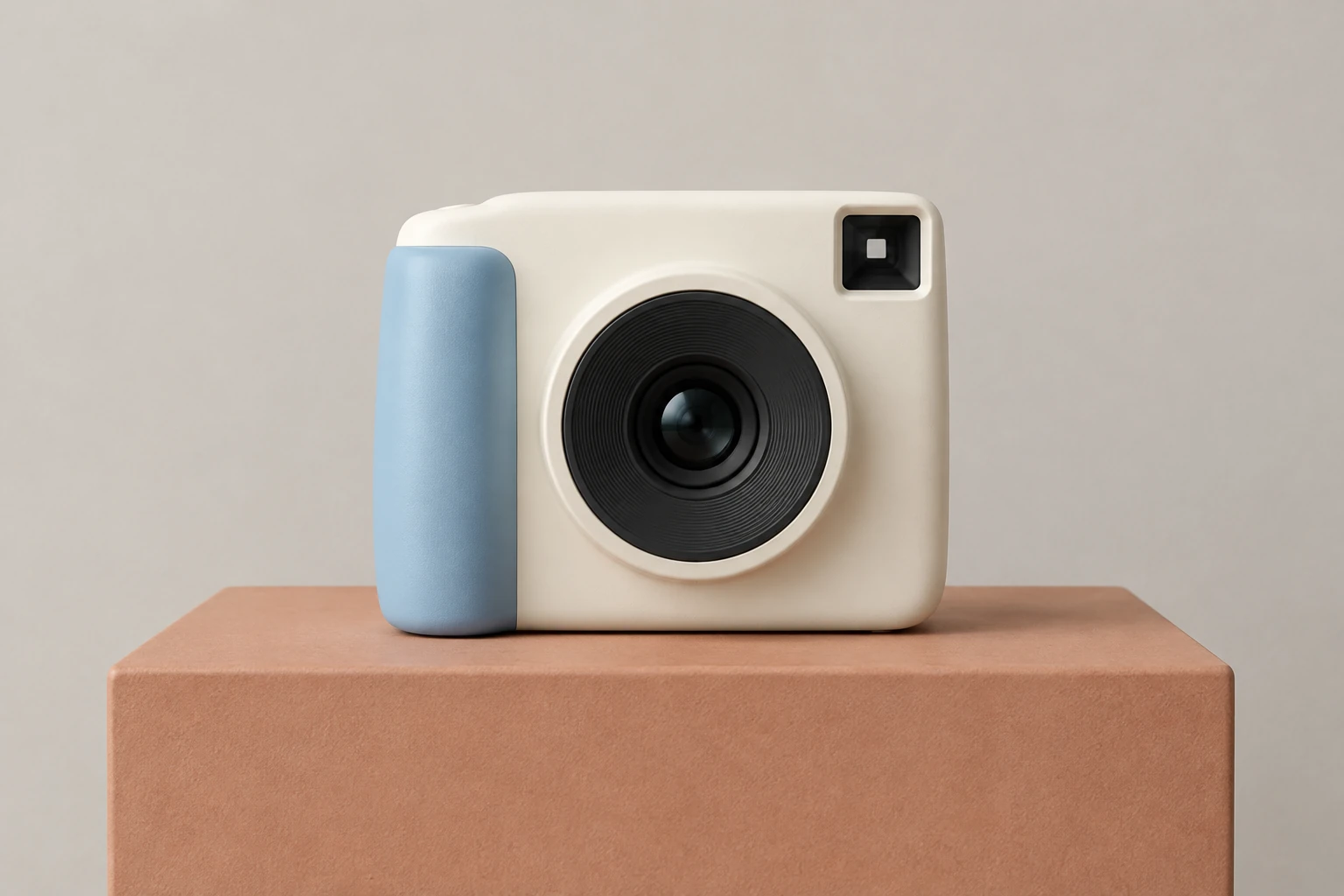
Utilisez Seedream 5.5 pour préparer une image fixe de produit photo qui servira de point de départ visuel à un travail vidéo ultérieur. Générez la scène de l’appareil photo ivoire et bleu à partir d’une description, ou modifiez le mur derrière le sujet dans une seule photo de référence fournie. Vérifiez l’alignement de l’objectif, les contours de la poignée et le contact avec la table avant d’intégrer l’image à un flux de travail distinct.
Planifiez et peaufinez votre image Seedream 5.5
Choisissez un mode d’image fixe
Texte en image propose un prompt modifiable et n’accepte aucun téléversement : utilisez-le donc pour créer la scène originale de l’appareil photo ci-dessous. Image à image utilise une seule référence fournie et un prompt modifiable : choisissez-le si vous souhaitez apporter une modification précise à une image existante. Ce guide traite uniquement des images fixes.
Décrivez le sujet et la scène
Indiquez l’objet, ses caractéristiques visibles, le décor et la composition souhaitée. Pour une image fixe de produit, précisez si l’objet doit être visible en entier et indiquez les détails à vérifier, comme la géométrie de l’objectif, le contour de la poignée, les limites entre les matériaux et le contact de l’objet avec son support.
Demandez une seule modification précise
Pour une retouche, préparez une seule référence réelle et claire, puis décrivez une seule modification. Indiquez ce qui doit rester inchangé — par exemple le sujet propre à la référence, son design, ses couleurs, sa disposition, son point de vue et son éclairage — afin que la demande de changement de couleur du mur ne devienne pas une invitation à repenser la scène.
Examinez l’image prête
Vérifiez la composition entière, les proportions, l’alignement de l’objectif, la silhouette de la poignée, les limites entre les matériaux, la lumière et les ombres de contact. Repérez le texte indésirable et les modifications non demandées. L’historique affiche l’état de la génération et les images prêtes ; vous pouvez choisir une image prête comme point de départ visuel potentiel pour un travail vidéo ultérieur.
Préparez une image fixe de produit utile
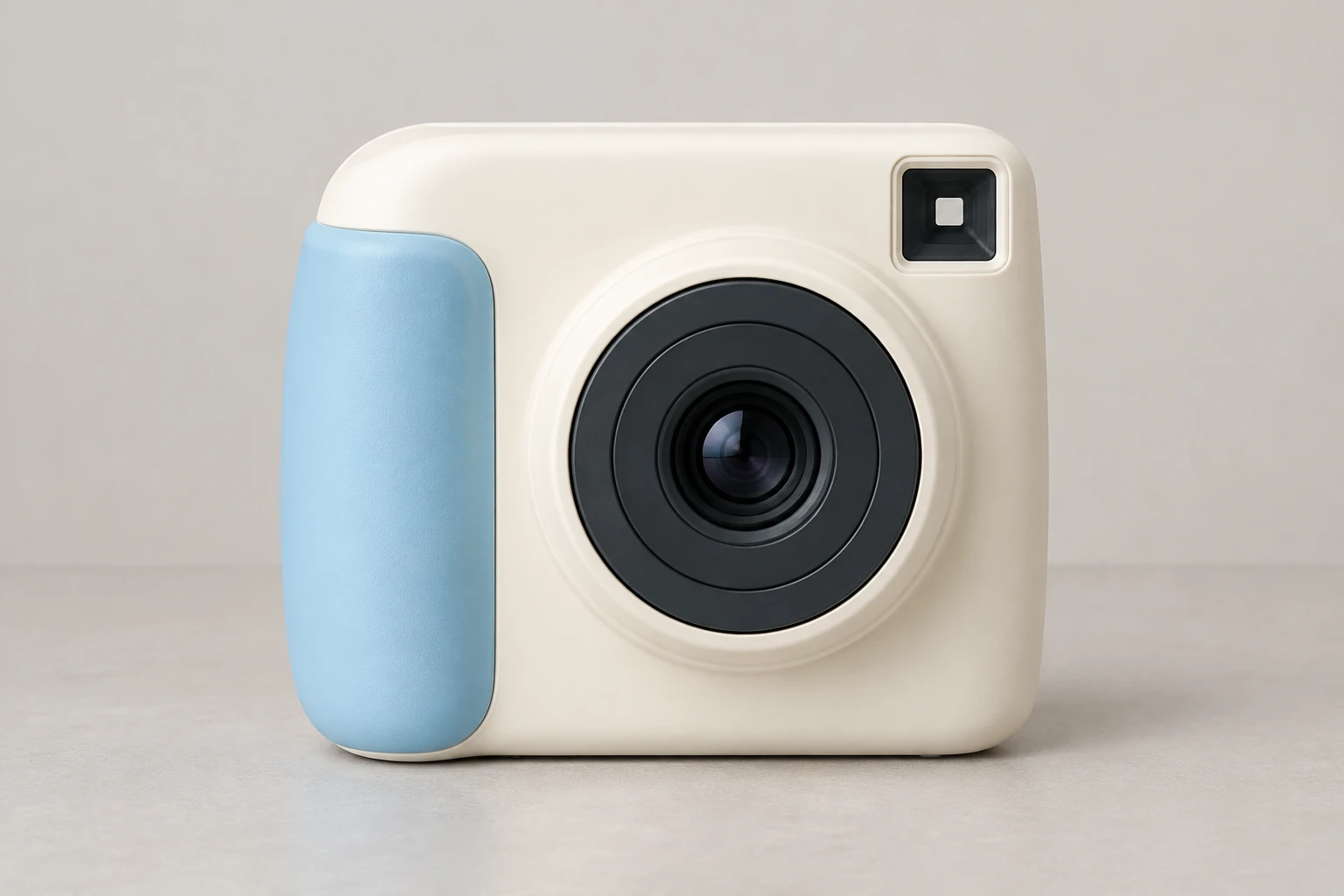
Rédigez un premier prompt concret et facile à évaluer. Précisez la forme visible de l’appareil photo, son emplacement, l’arrière-plan et l’éclairage au lieu de demander un résultat « haut de gamme » sans définition précise. Le prompt d’exemple décrit un seul appareil photo instantané compact ivoire d’origine, doté d’un grand objectif circulaire sombre, d’une poignée bleu ciel douce et d’un viseur carré simple. Il place l’appareil entier sur un socle en terre cuite claire, devant un mur de studio gris chaud pâle, avec une géométrie d’objectif cohérente et de douces ombres de contact. Veillez à ce que l’objectif, la poignée et l’espace autour restent bien lisibles. Évaluez l’image comme une image fixe : vérifiez que l’appareil est entièrement dans le cadre, que l’objectif paraît circulaire et que la poignée se distingue bien du boîtier.
Retouchez la référence que vous avez réellement
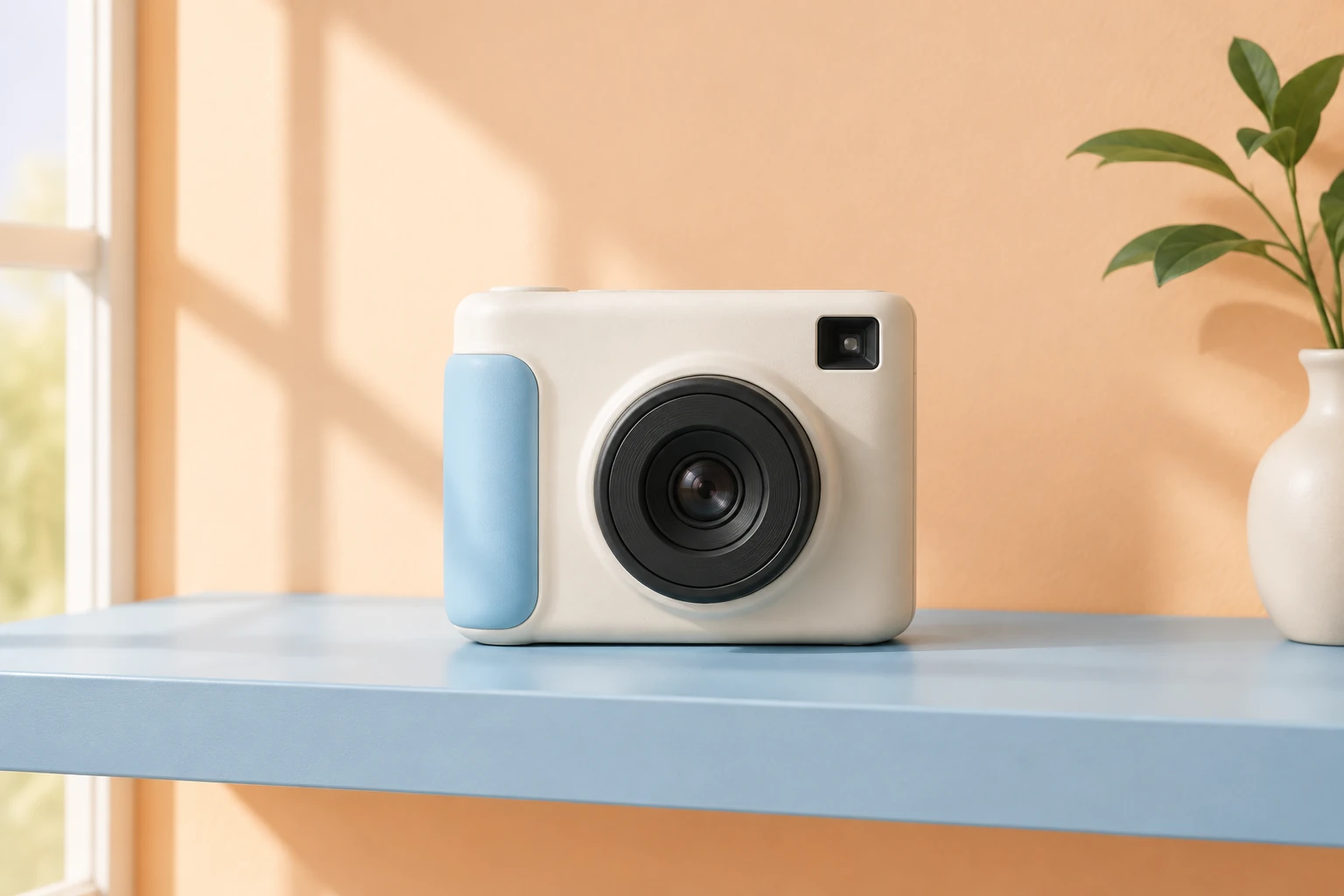
Si vous souhaitez modifier l’arrière-plan, utilisez Image à image avec une seule référence réelle — pas l’appareil photo d’exemple, sauf si c’est votre référence. Demandez uniquement de changer son mur pour une teinte abricot douce et précisez explicitement que le sujet, le design, les couleurs, la disposition, le point de vue de la caméra et l’éclairage propres à cette référence doivent être préservés. Le prompt de retouche fourni est conçu pour cette tâche ciblée et ne remplace pas le produit par un autre. Après la génération, vérifiez que le sujet et la disposition restent reconnaissables et que la couleur du mur est bien le seul changement prévu. Si des détails importants ont changé, affinez la consigne ou réévaluez le résultat au lieu de considérer l’image comme une retouche fidèle.
Vérifiez les paramètres, l’éligibilité et l’état
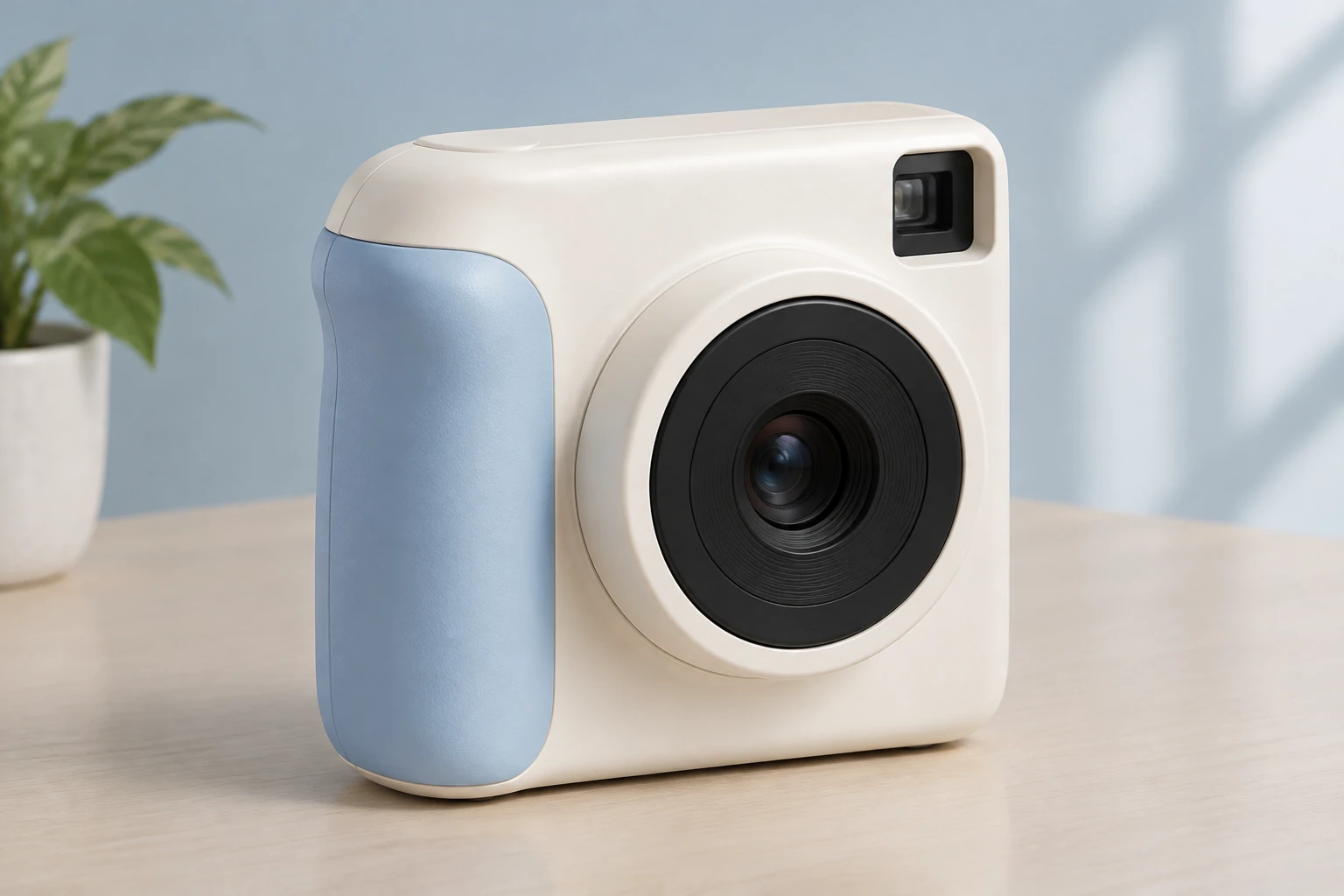
Seedream 5.5 est le nom affiché activé pour ce guide. Le menu natif peut proposer d’autres modèles, mais les instructions présentées ici privilégient Seedream 5.5. Le modèle, le rapport hauteur/largeur et la résolution déterminent le nombre de crédits requis affiché en temps réel dans l’interface. Ce modèle n’est pas accessible ici avec un compte admissible à une utilisation gratuite : vérifiez l’éligibilité à l’accès payant et le devis actuel avant de sélectionner Générer. Ne partez pas du principe que le coût ou le délai d’attente est fixe, ni qu’une allocation gratuite est prévue. Consultez l’historique pour vérifier l’état et retrouver les images prêtes.
Déterminez si l’image fixe est prête pour la suite
Examinez les contours, les proportions, les matériaux, l’éclairage et le texte indésirable à la taille d’affichage prévue. Vérifiez que l’objet semble posé sur sa surface plutôt que de flotter, et que la modification de l’arrière-plan n’a pas altéré le sujet ou la disposition de la référence. Une image fixe peut contribuer à définir une orientation visuelle pour une vidéo ultérieure, mais cette interface produit ici une image : elle ne génère ni vidéo ni mouvement de caméra. Ne sélectionnez une image prête qu’après avoir vérifié que ses détails visibles conviennent à l’étape suivante.
Questions sur Seedream 5.5
Que fait cet outil Seedream 5.5 ?
Il génère ou retouche des images fixes. Utilisez Texte en image pour créer une nouvelle scène ou Image à image pour retoucher une seule référence fournie. Il ne génère ni vidéo ni mouvement de caméra.
Puis-je utiliser une référence dans les deux modes ?
Texte en image utilise un prompt modifiable et n’accepte aucun téléversement. Image à image utilise une seule référence fournie et un prompt modifiable.
Puis-je l’utiliser gratuitement et combien coûtera une génération ?
Ce modèle n’est pas accessible ici avec un compte admissible à une utilisation gratuite. Vérifiez votre éligibilité à l’accès payant et le devis actuel du nombre de crédits requis avant de sélectionner Générer ; le devis en temps réel dépend du modèle, du rapport hauteur/largeur et de la résolution sélectionnés.
Combien de temps faudra-t-il et où puis-je voir l’image ?
Aucun délai d’attente fixe n’est garanti. Consultez l’historique pour vérifier l’état de la génération et voir les images prêtes.
Comment guider une retouche de référence ?
Utilisez une seule référence réelle et claire, demandez une modification précise et indiquez les caractéristiques visibles qui doivent être conservées. Pour modifier la couleur d’un mur, préservez le sujet, le design, les couleurs, la disposition, le point de vue et l’éclairage propres à la référence.
Que dois-je vérifier avant d’utiliser une image prête ?
Vérifiez la composition, les proportions, l’alignement de l’objectif, la silhouette, les limites entre les matériaux, l’éclairage, les ombres de contact, ainsi que l’absence de texte indésirable ou d’autres modifications. Assurez-vous que l’image fixe convient à l’étape suivante que vous avez prévue.
D’autres idées à explorer
Générateur d’images IA
Découvrez les options du site pour générer et retoucher des images fixes.
Vidéo IA
Découvrez le flux de travail vidéo distinct lorsque vous serez prêt à travailler avec du mouvement.
Tarifs
Consultez les informations sur les comptes et les tarifs ; vérifiez le devis en temps réel du nombre de crédits requis dans le générateur.
flux3video.dev · Mis à jour
Consulter l’historique des mises à jour
- — Ajout d’un guide pour créer des images fixes de produits photo, accompagné de quatre études visuelles originales, de prompts modifiables pour une génération sans téléversement et une retouche de mur à partir d’une référence, ainsi que de vérifications de l’objectif, des matériaux et des ombres de contact.