
Générateur de vidéos de danse d’Halloween par IA
Créez une vidéo de danse d’Halloween
Histoire
Chargement de l’historique…
Utilisez le Générateur de vidéos de danse d’Halloween par IA pour préparer un court clip de danse d’Halloween facile à suivre, avec une seule personne, une vue du corps entier et des mouvements de caméra limités. Choisissez Text to Video pour décrire un adulte fictif, ou Image to Video pour animer une photo préparée d’un adulte en costume tout en préservant la personne et la scène de l’image importée. Réglez les options dans le panneau en direct, vérifiez le coût en crédits indiqué à côté de Generate, puis suivez la progression dans History.
Aperçu du storyboard
Étudier la lumière réfléchie dans une scène de fête sombre
Créez votre vidéo de danse d’Halloween
Choisissez un mode
Sélectionnez Text to Video pour créer un adulte fictif à partir d’un prompt modifiable ; aucune photo n’est nécessaire. Sélectionnez Image to Video pour animer une photo préparée d’un adulte en costume. Ce mode préserve l’identité réelle, le visage, les cheveux, les vêtements, les proportions corporelles et l’arrière-plan de la personne importée. Il ne remplace pas la personne par le personnage d’exemple et ne propose pas de préréglage pour changer de tenue.
Décrivez une performance simple
Indiquez une seule personne, une composition en pied facile à suivre, deux petits pas de côté, un léger mouvement des épaules et un salut final amical. Demandez un seul plan continu et une caméra stable aux mouvements limités. Avec Image to Video, restez mesuré dans les mouvements demandés et adaptez-les à la photo importée.
Réglez les options et vérifiez le coût indiqué
Le modèle est Seedance 2.5. Configurez la durée courte, le format d’image, la résolution et les options audio disponibles dans le panneau en direct. Vérifiez le coût en crédits indiqué à côté de Generate avant de commencer, car le coût affiché dépend des paramètres sélectionnés.
Suivez la tâche et examinez le clip
Après avoir lancé la génération, suivez son état dans History. Vérifiez la cohérence du visage et des mains ainsi que le contact crédible des pieds avec le sol ; ces détails peuvent varier. La bande-son originale n’est pas incluse, et tout audio choisi dépend des paramètres sélectionnés.
Choisissez le mode correspondant à votre point de départ
Text to Video est la méthode qui part d’un prompt : décrivez un adulte fictif, son costume, le décor et ses mouvements sans fournir de photo. Pour une idée d’Halloween concrète, essayez un long manteau original violet nuit bordé de cuivre, un pantalon anthracite et des bottes robustes dans une cour en pierre au clair de lune. Image to Video part d’une photo préparée d’un adulte en costume et anime cette personne dans les vêtements et le décor existants de l’image. Si vous souhaitez créer une nouvelle tenue avant de réaliser la vidéo, utilisez d’abord un outil d’image distinct ; Image to Video ne propose pas de préréglage pour changer de tenue.
Veillez à ce que le plan soit facile à suivre
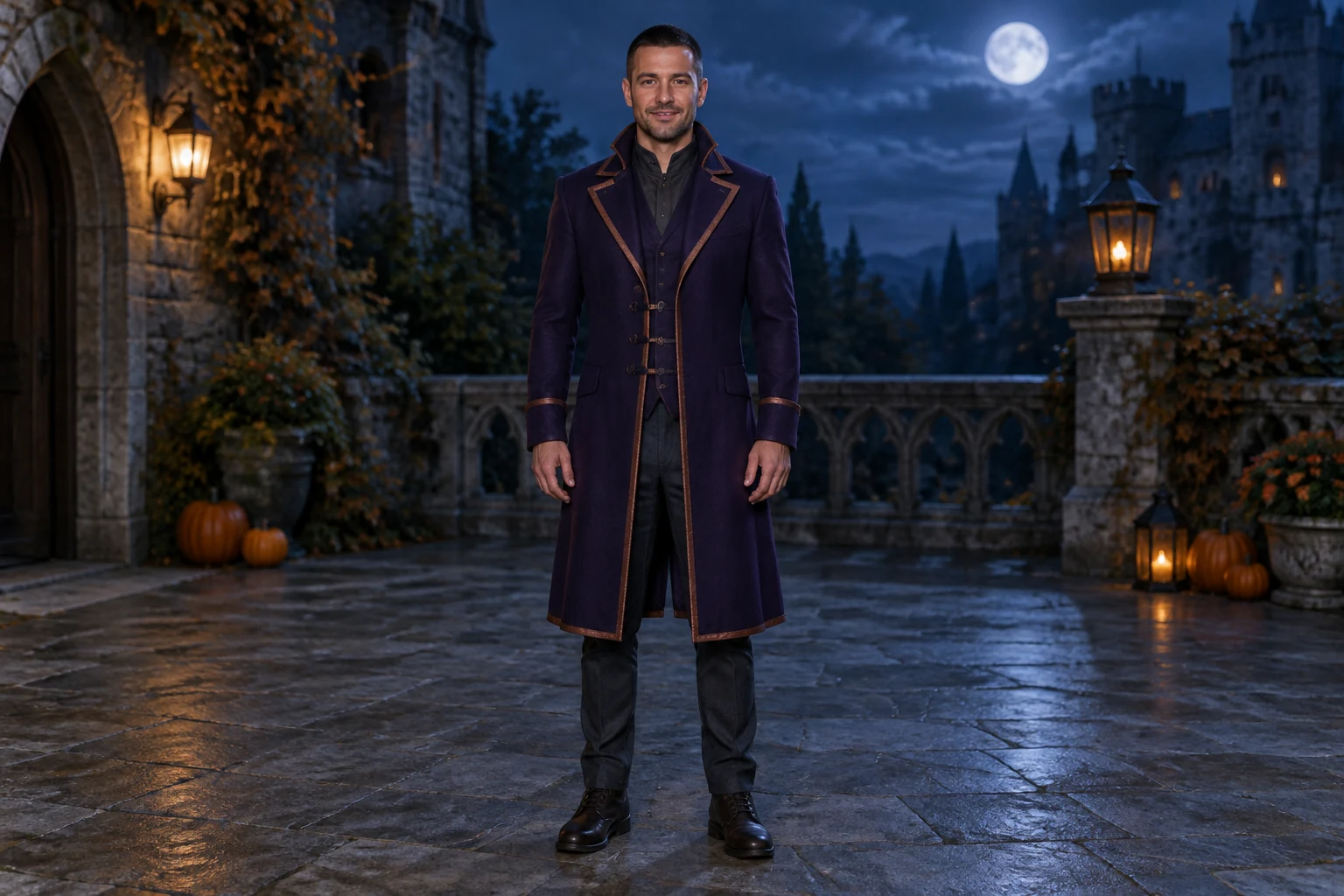
Une vue en pied laisse de l’espace à la danse, tandis que des mouvements simples aident à garder l’attention sur la personne. Demandez deux petits pas de côté, un léger mouvement des épaules et un salut final amical plutôt qu’une chorégraphie complexe. Éloignez les petites citrouilles des pieds et décrivez la caméra comme stable, avec des mouvements limités. Il n’y a pas de sélecteur de style dédié : c’est dans le prompt modifiable que vous décrivez le costume, la scène et les mouvements.
Utilisez le storyboard comme aide à la préparation
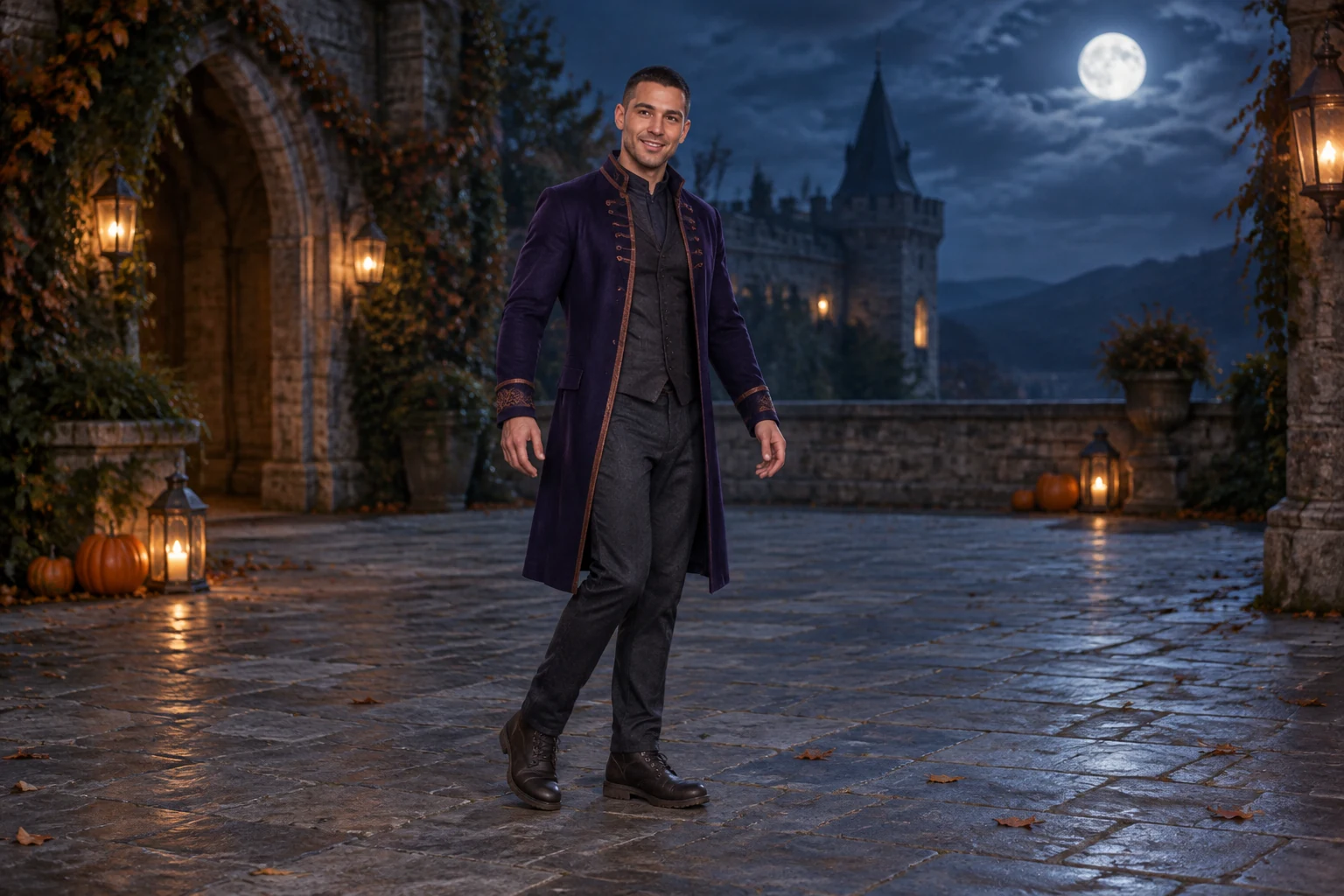
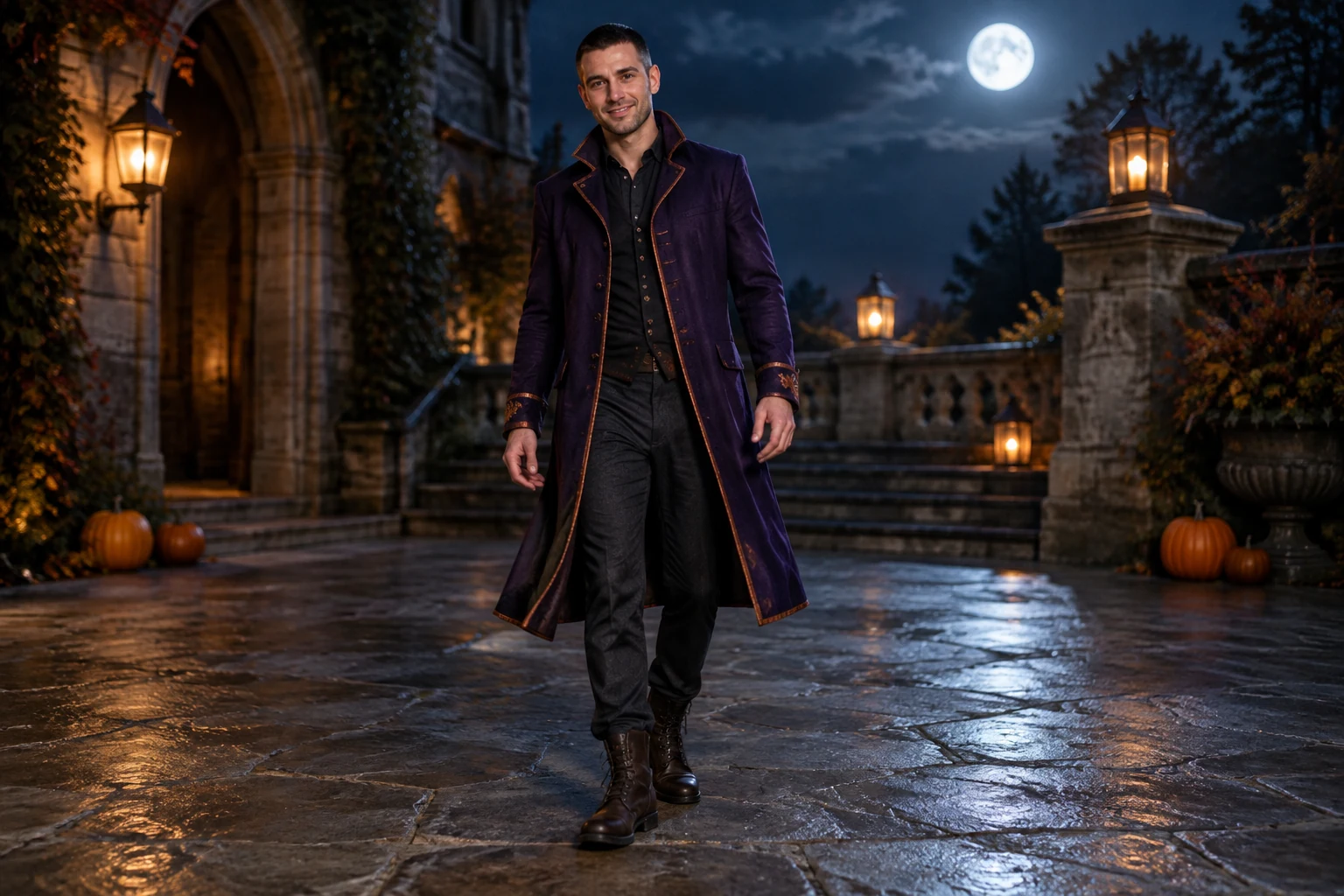
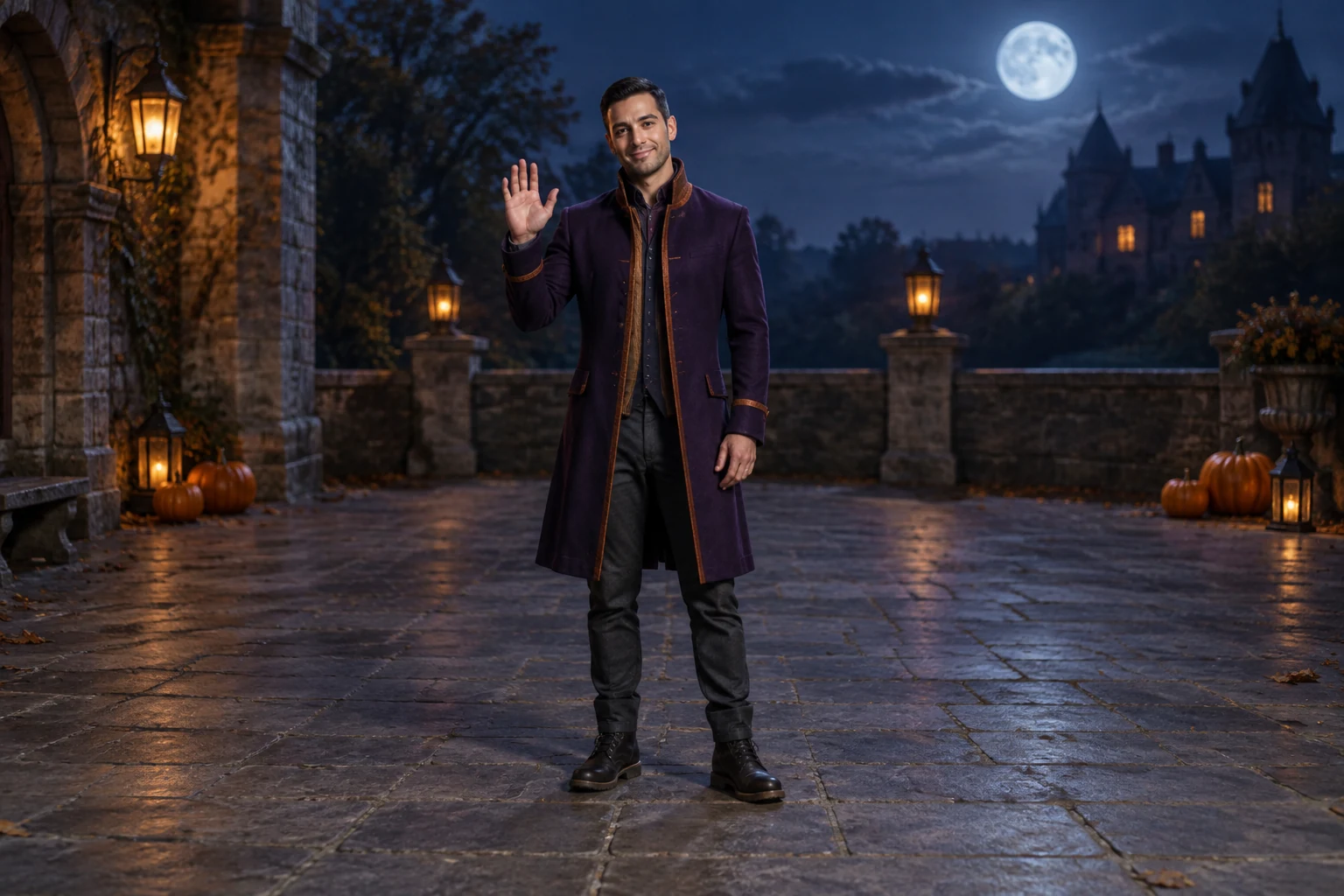
L’aperçu silencieux du storyboard de neuf secondes est un diaporama de préparation en trois images, et non la vidéo de danse finale. Utilisez-le pour examiner la pose d’ouverture prévue, les mouvements doux et le salut de fin avant d’envisager le prompt complet. Les quatre images du guide illustrent des rôles distincts : un pas de côté à l’ouverture, une pose de référence neutre en costume, un léger mouvement des épaules et un salut final. Ensemble, elles permettent de mieux visualiser la séquence sans laisser entendre qu’il s’agit de résultats testés.
Vérifiez les paramètres avant de commencer
La durée, le format d’image, la résolution et les options audio sont configurables dans le panneau Seedance 2.5 en direct. Lisez le coût actuel en crédits indiqué à côté de Generate avant de commencer, puis utilisez History pour suivre l’état de la tâche. Ce guide ne promet ni crédits gratuits ni délai d’exécution. Si vous sélectionnez un audio, son inclusion dépend des paramètres choisis ; la bande-son originale n’est pas incluse.
Questions sur les danses d’Halloween
Text to Video nécessite-t-il une photo ?
Non. Text to Video crée un adulte fictif à partir de votre prompt modifiable.
Que préserve Image to Video ?
Il préserve l’identité réelle, le visage, les cheveux, les vêtements, les proportions corporelles et l’arrière-plan de l’adulte importé tout en animant cette photo unique.
Image to Video peut-il changer le costume ?
Aucun préréglage pour changer de tenue n’est décrit ici. Si vous souhaitez une nouvelle tenue, utilisez d’abord un outil d’image distinct.
Où consulter le coût en crédits et l’état de la tâche ?
Vérifiez le coût en crédits en direct indiqué à côté de Generate, puis suivez la tâche dans History.
La musique est-elle incluse automatiquement ?
La bande-son originale n’est pas incluse. Tout audio choisi dépend des paramètres sélectionnés.
Que dois-je vérifier en examinant le résultat ?
Vérifiez le visage, les mains et le contact des pieds avec le sol ; ces détails peuvent varier.
D’autres idées à découvrir
Transformation de costume d’Halloween
Découvrez un autre processus vidéo consacré à un concept de transformation de costume.
Outils vidéo IA
Parcourez les processus de création vidéo et trouvez un format adapté à votre idée.
Outils d’image IA
Commencez par un processus de création d’images si vous souhaitez préparer un nouveau look de costume.
Générateur de zoom sur la Terre
Découvrez un autre concept vidéo fondé sur une scène avec zoom.
flux3video.dev · Mis à jour
Consulter l’historique des mises à jour
- — Ce guide décrit les workflows actuels Text to Video et Image to Video, les paramètres du panneau en direct et le suivi de l’état dans History. Ajout d’une référence filmée de mouvement ou de cadrage, accompagnée de sa couverture correspondante et de notes d’observation pratiques.