
MiniMax H3 Image
MiniMax H3 Imageでインテリアの静止画を作成または編集
歴史
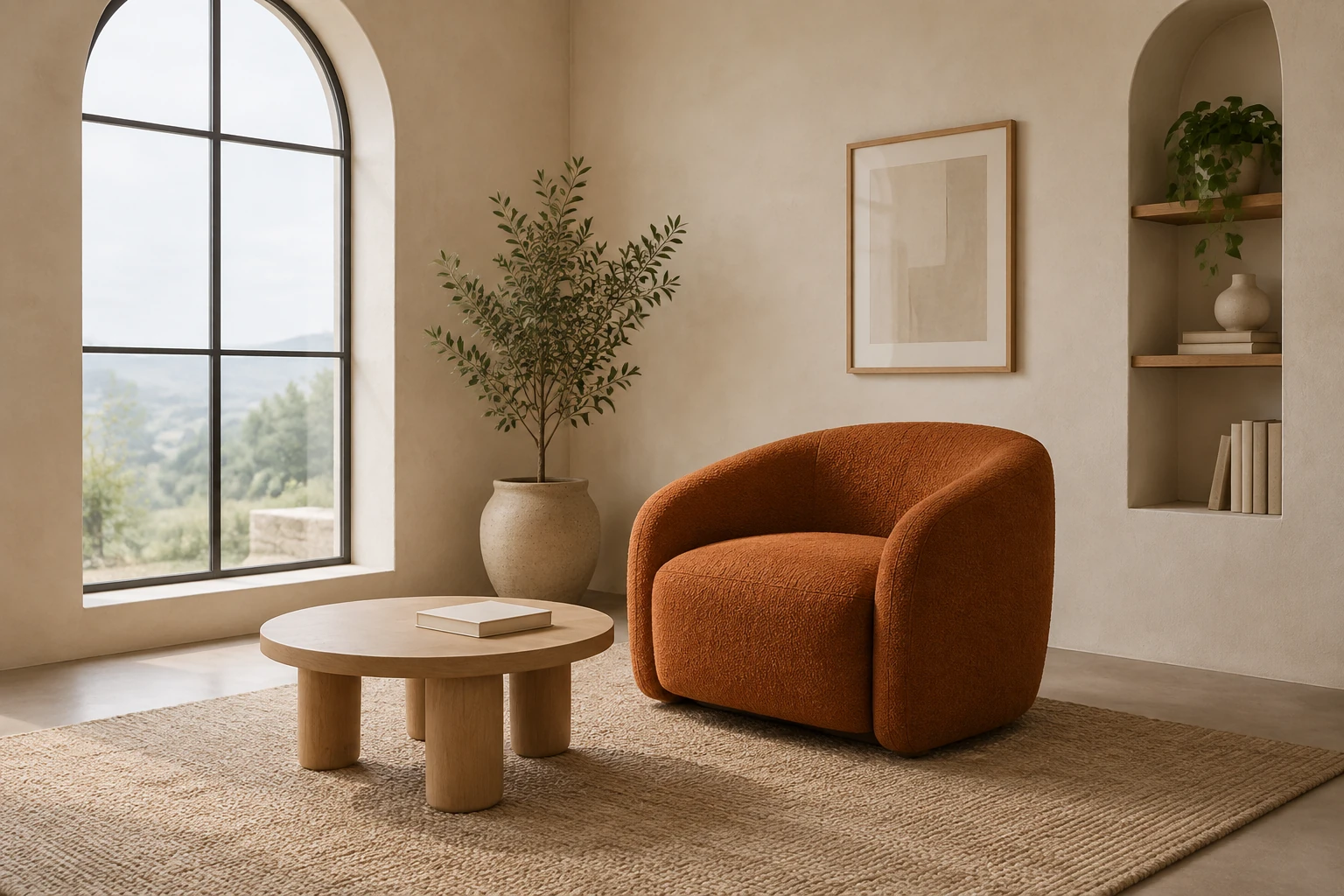
MiniMax H3 Imageを使うと、部屋の概要から静止画を作成したり、指定した1枚の部屋の参照画像を調整したりできます。別の動画プロジェクトに進む前に、家具の大きさ、窓の位置、光を計画しましょう。読書コーナーの例には、そのまま使える完全なプロンプトが用意されています。一方、参照画像用のプロンプトでは、見えている壁の塗装色だけを変更します。
H3画像を構想し、調整する
1. 画像モードを選ぶ
Text to Imageでは編集可能なプロンプトを使用し、アップロードは不要です。ここで紹介する読書コーナーのように、新しい構図を作る場合に使用します。Image to Imageでは、指定した1枚の参照画像と編集可能なプロンプトを使用します。実際の部屋の既存のレイアウトや室内の物を踏まえた作業に選びましょう。
2. 部屋とフレーミングを説明する
主な家具、それぞれの相対的な大きさ、窓の位置、希望する光を指定します。視点を指定し、主要な家具をすべてフレーム内に収めるかどうかも伝えましょう。プランニング用の静止画では、曇り空から窓越しに入る柔らかな光や、見える床の接地影などの指定が役立ちます。
3. 変更点を1つに絞って依頼する
目的に合った明瞭な実際の参照画像を1枚用意します。変更する箇所を1つ指定し(ここでは壁の塗装色)、参照画像自体の被写体、レイアウト、室内の物、その他の見えている色や素材を維持するよう明記します。編集用プロンプトの例は、指定した部屋のためのもので、オリジナルの読書コーナーのデザインに置き換えるものではありません。
4. 見積もりを確認し、生成して、仕上がりを確認する
モデルと画像設定を選び、Generateを選択する前に現在のRequired Creditsを確認します。生成された画像の輪郭、プロポーション、素材、照明、不要な文字を確認しましょう。完成した静止画はプランニングやさらなる作業に使用できますが、それ自体が動画や歩き回れる3Dの部屋になるわけではありません。
このジェネレーターの用途
MiniMax H3 Imageを使って、新しいインテリアの構図を作成したり、部屋の参照画像で1つの箇所を編集したりできます。まず、部屋の大きさの基準となる椅子、テーブル、窓を決めましょう。読書コーナーの概要では、別の動画ワークフローを選ぶ前に家具の配置を判断できるよう、落ち着いた目線の高さからの視点を使っています。
画像に役立つインテリアの概要を伝える
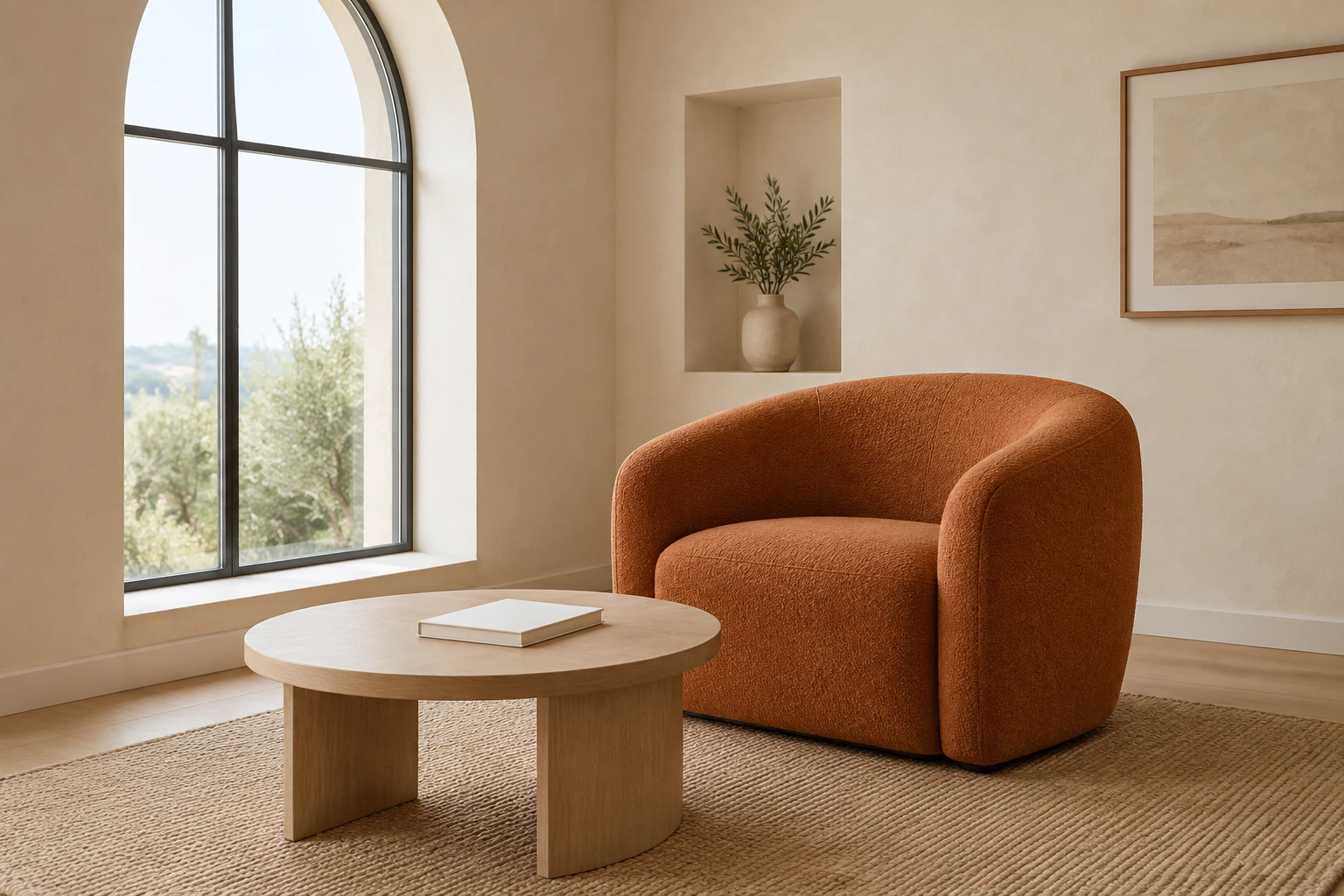
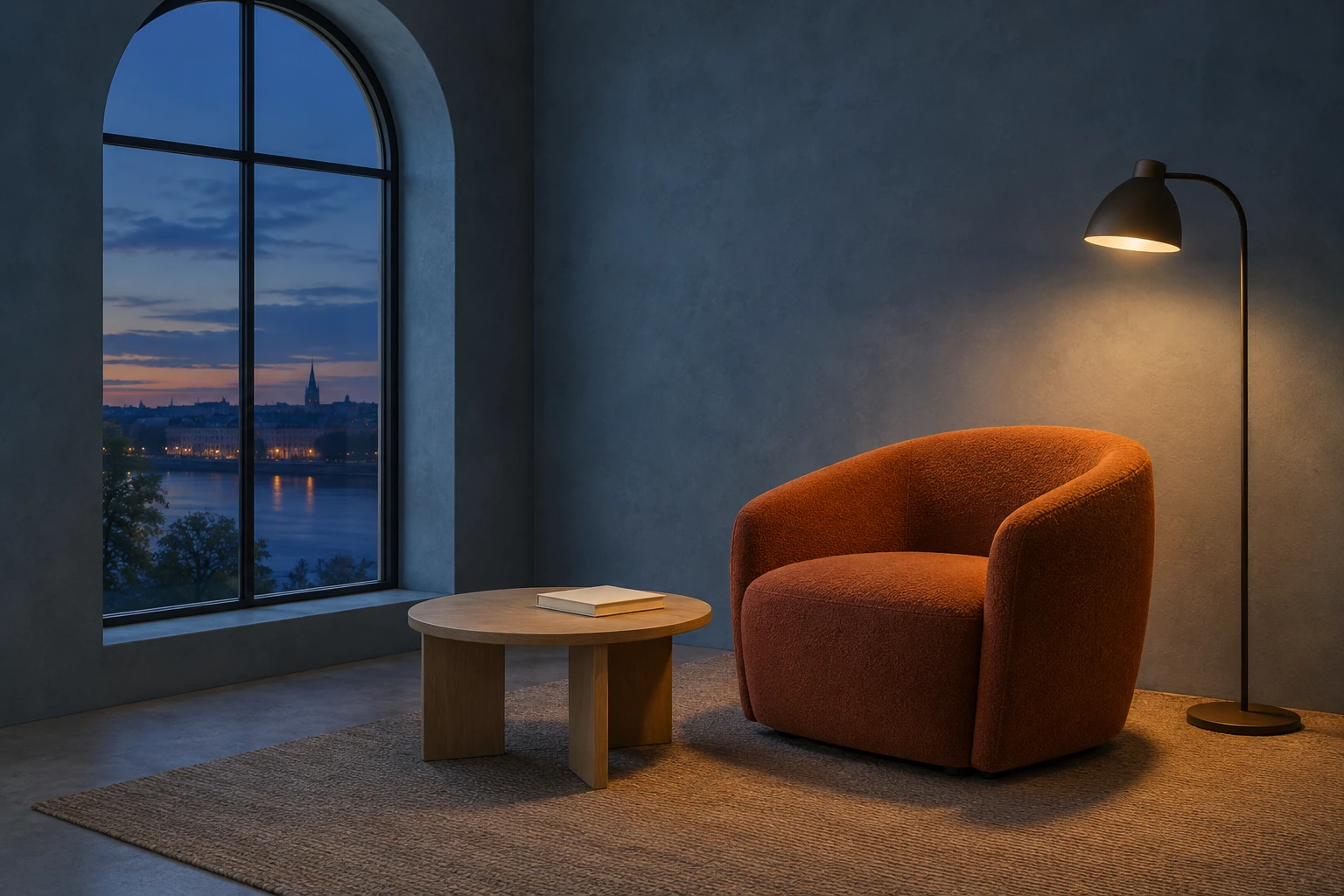
まず、部屋の用途と大きさの基準となる物を指定します。オリジナルのシーンでは、曲線的な椅子、低い丸テーブル、背の高いアーチ窓によって、空間の位置関係が明確になります。プランニングに重要な場合は、目線の高さからの広々とした構図と、主要な家具の全体が見えるように指定しましょう。配置を判断するために必要な光源と床の影の種類も伝えます。夕暮れの演出には、くすんだブルーの壁とランプの暖かな光だまりを使えます。新しい画像ごとに、明確な照明プランを1つ選びましょう。
別の部屋に置き換えず、参照画像を編集する
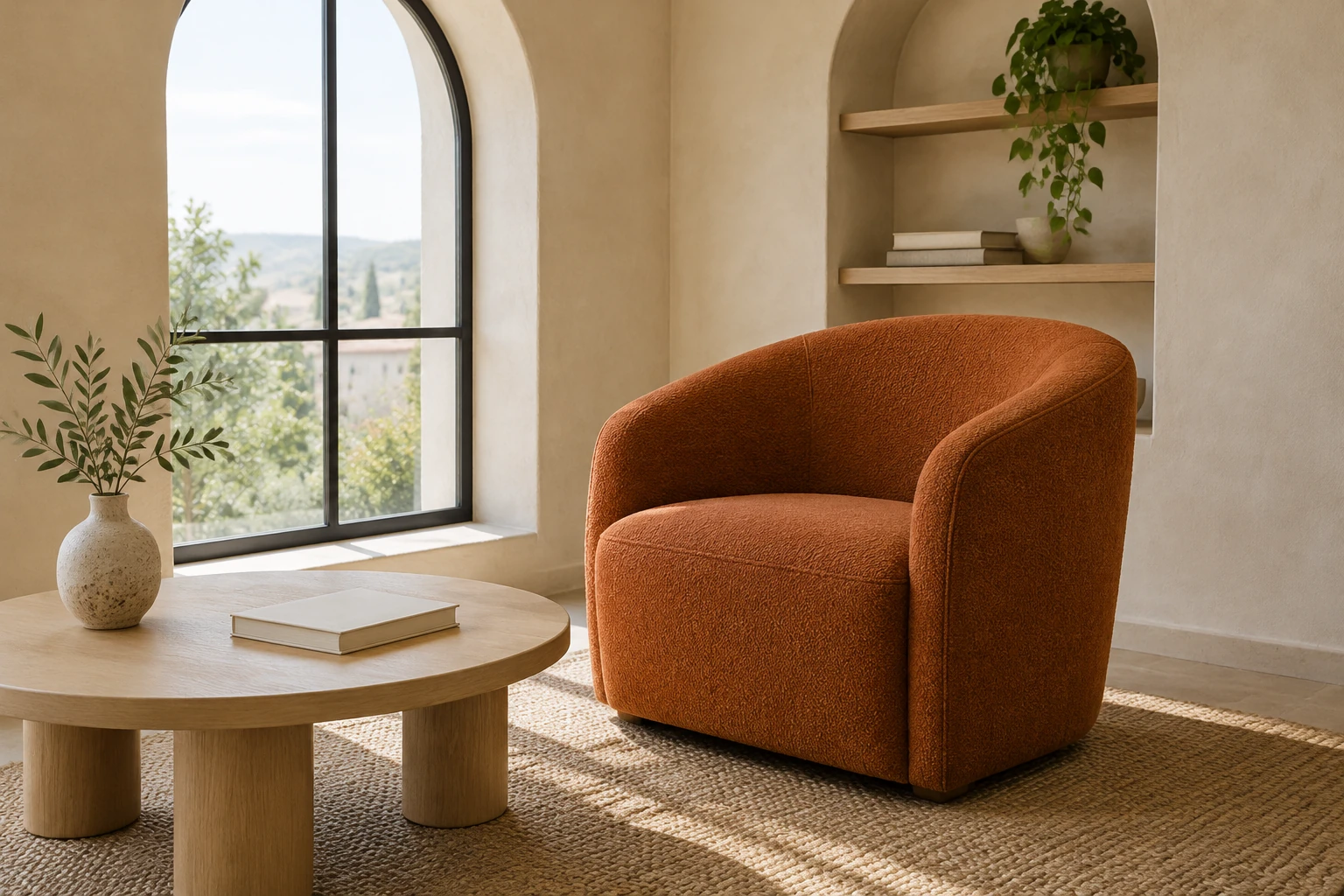
特定の部屋の塗装を検討するには、Image to Imageで実際の参照画像を1枚使用します。壁の色の変更を正確に説明し、参照画像自体に見えるレイアウト、家具、被写体、素材など、維持すべきものを指定します。読書コーナーの例が指定した部屋と異なる場合は、その例に頼らないようにしましょう。変更点を絞った依頼にすると、塗装の方向性が役立つかどうかを判断しやすくなり、部屋が同じ空間に見えるかも確認できます。
設定、クレジット、確認
モデル、アスペクト比、解像度の設定に応じて、画面に現在のRequired Creditsが表示されます。ここでは、このモデルを無料で利用できるアカウントはないため、Generateの前に有料での利用資格と現在の見積もりを確認してください。固定費用や無料利用枠は保証されていません。待ち時間も保証されていません。Historyには生成状況と完成した画像が表示されます。画像が完成したら、プランニング用画像として使用する前に、輪郭、プロポーション、素材の見え方、光、不要な文字を確認しましょう。
MiniMax H3 Imageに関する質問
このサイトのMiniMax H3 Imageでは何ができますか?
プロンプトから画像を作成したり、指定した1枚の参照画像をプロンプトで編集したりできる、有効な静止画モデルです。ここで説明する画面では、動画や歩き回れる3Dの部屋は生成しません。
参照画像を使わない、または1枚だけ使うことはできますか?
はい。Text to Imageでは編集可能なプロンプトを使用し、アップロードは不要です。Image to Imageでは、指定した1枚の参照画像と編集可能なプロンプトを使用します。
モデルは無料ですか?また、生成にはいくらかかりますか?
ここでは、このモデルを無料で利用できるアカウントはありません。モデル、アスペクト比、解像度の設定を選んだ後、有料での利用資格と現在のRequired Creditsの見積もりを確認してください。見積もりは変動する場合があり、固定価格や無料利用枠は保証されていません。
生成にはどのくらい時間がかかり、どこで確認できますか?
正確な待ち時間は保証されていません。Historyにステータスと完成した画像が表示されるので、生成の進行状況と結果をそこで確認してください。
部屋の参照画像を編集するには、どのようなプロンプトを使えばよいですか?
実際の部屋の明瞭な参照画像を1枚指定し、具体的な変更を1つ依頼して、その画像から維持すべきものを伝えます。壁の塗装を検討する場合は、別の部屋の例に置き換えるのではなく、参照画像自体のレイアウトと室内の物を維持します。
静止画を使用する前に何を確認すべきですか?
輪郭、プロポーション、素材、光、不要な文字を確認します。インテリアのプランニング用画像では、家具の大きさ、窓の位置、床との接地部分が目的に照らして十分に分かるかどうかも確認しましょう。
さらにアイデアを探す
flux3video.dev · 更新日
更新履歴を見る
- — オリジナルのインテリア静止画の概要、壁の塗装色だけを変更する単一参照画像用プロンプト、モデルへのアクセス、現在のクレジット見積もり、画像の確認に関するガイダンスを追加しました。