
Seedream 5.5
Seedream 5.5で製品の静止画を作成・編集
歴史
Seedream 5.5を使って、後の動画制作のビジュアルの出発点となるカメラ製品の静止画を作成します。言葉からアイボリーとブルーのカメラシーンを生成するか、用意した写真1枚の被写体の背後にある壁を編集します。画像を別のワークフローに移す前に、レンズの位置合わせ、グリップの縁、天板との接地を確認しましょう。
Seedream 5.5画像を計画して仕上げる
静止画モードを選ぶ
テキストから画像へは編集可能なプロンプトを使用し、アップロード数は0点です。下記のオリジナルカメラシーンにはこちらを使います。画像から画像へは用意した参照画像1点と編集可能なプロンプトを使用するため、既存の画像に特定の変更を加えたい場合に選びます。このガイドでは静止画のみを扱います。
被写体とシーンを説明する
オブジェクト、目に見えるデザイン上の特徴、背景、希望する構図を指定します。製品の静止画では、オブジェクト全体を見せるかどうかを伝え、レンズの形状、グリップの輪郭、素材の境界、オブジェクトと台座の接点など、確認したい詳細を挙げます。
具体的な変更を1つ指定する
編集する場合は、実際に使う明確な参照画像を1枚用意し、変更内容を1つだけ説明します。参照画像自体の被写体、デザイン、色、レイアウト、視点、照明など、変更せずに残すものを明記しましょう。そうすれば、壁の色を変える依頼がシーンの再デザインを促すものになりません。
完成した画像を確認する
構図全体、比率、レンズの位置合わせ、グリップのシルエット、素材の縁、光、接地影を確認します。不要な文字や、依頼していない変更がないかも確認しましょう。履歴では生成状況と完成画像を確認できます。完成画像は、後の動画制作に向けた別のビジュアルの出発点として選べます。
実用的な製品静止画を設定する
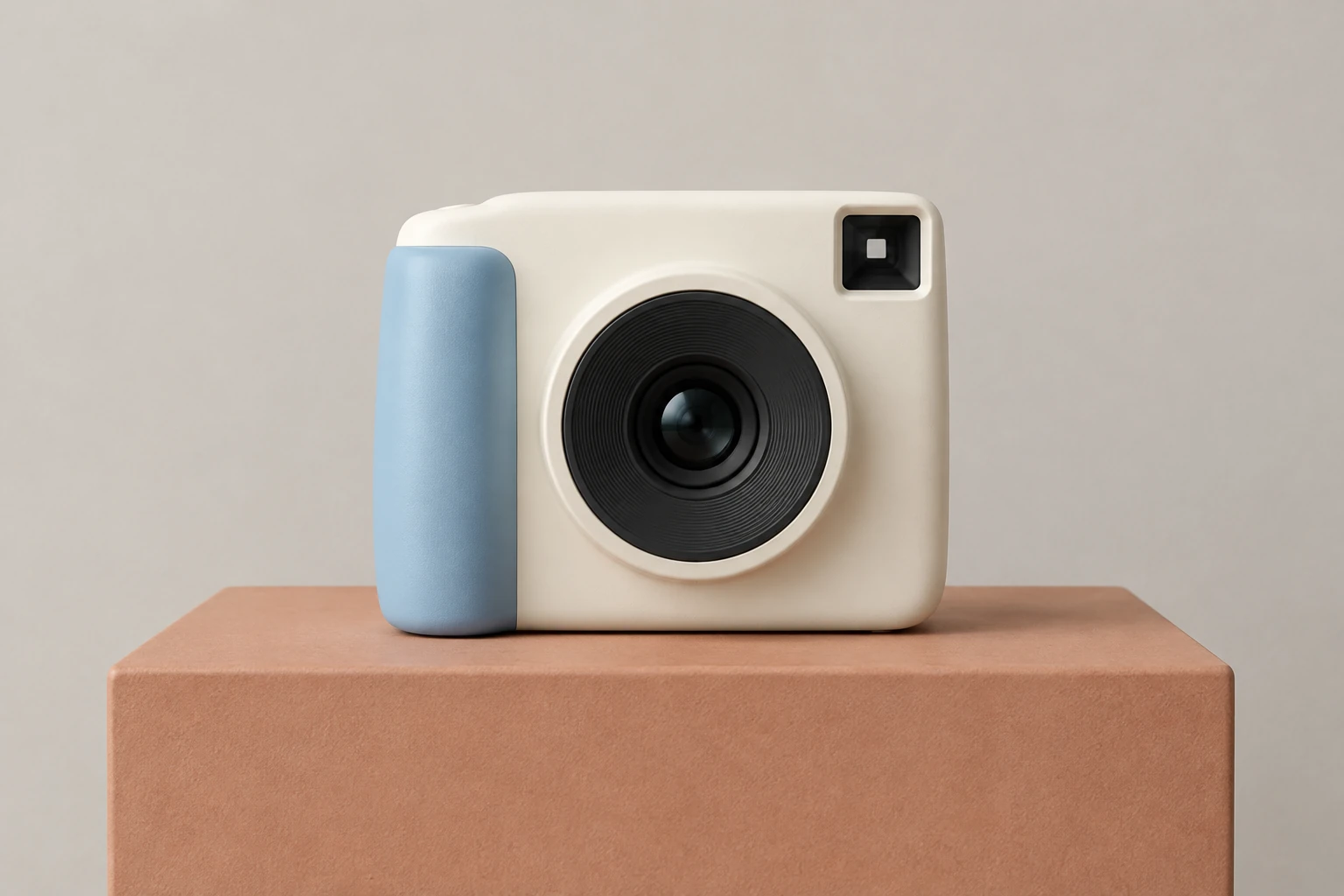
最初のプロンプトは具体的で、評価しやすい内容にします。漠然とした「高級感のある」仕上がりを求めるのではなく、カメラの見た目、配置、背景、照明を指定しましょう。例のプロンプトでは、大きな円形の濃色レンズ、柔らかなスカイブルーのグリップ、シンプルな四角いファインダーを備えた、オリジナルのコンパクトなアイボリー色インスタントカメラを1台描写しています。カメラ全体を、淡い暖色系グレーのスタジオ壁を背景にした明るいテラコッタの台座に置き、レンズの形状に一貫性を持たせ、柔らかな接地影を加えます。レンズ、グリップ、周囲の空間が見分けやすい状態を保ちましょう。静止画として構図を確認し、カメラ全体がフレーム内に収まっていること、レンズが円形に見えること、グリップが本体と明確に区別できることを確かめます。
実際に用意した参照画像を編集する
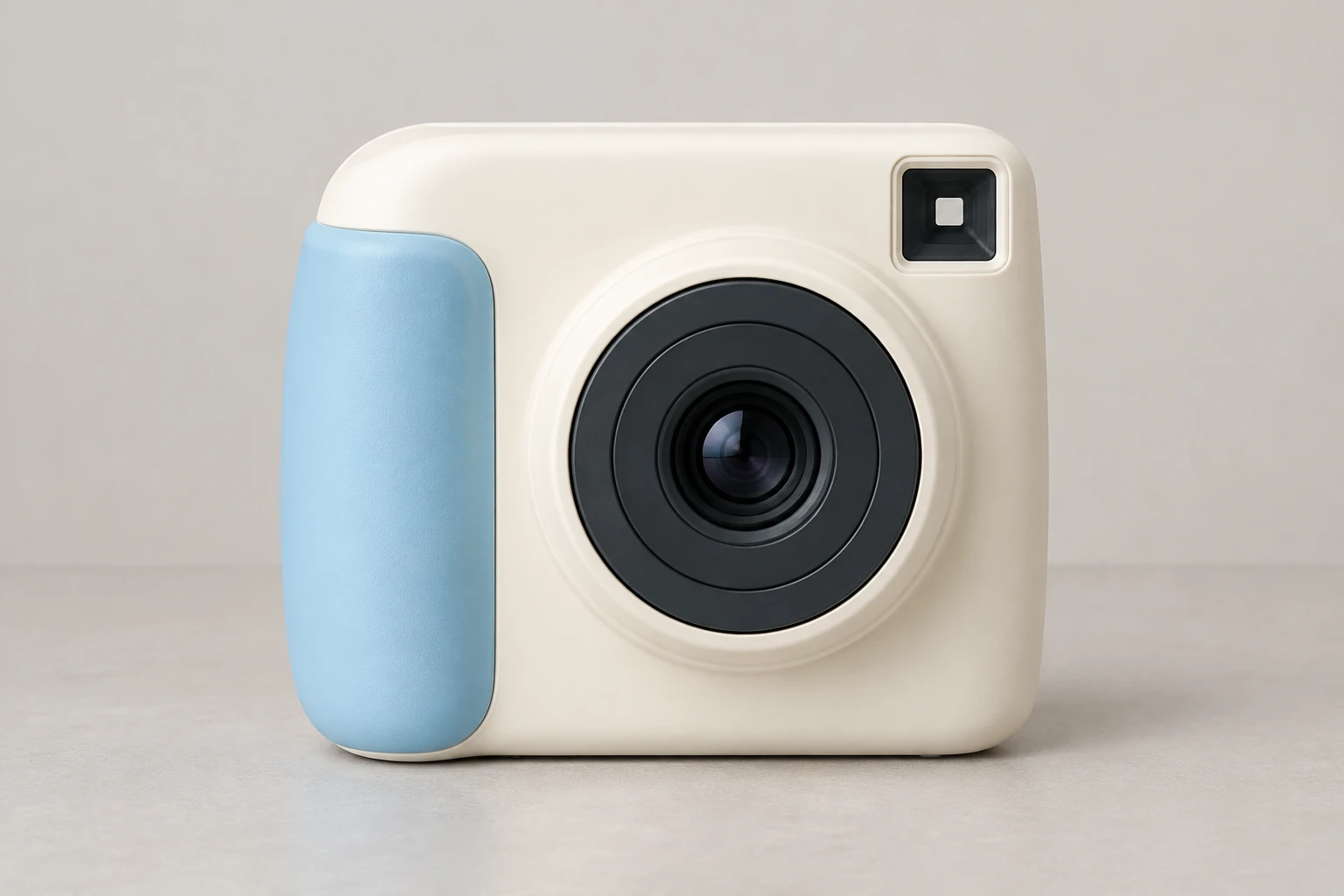
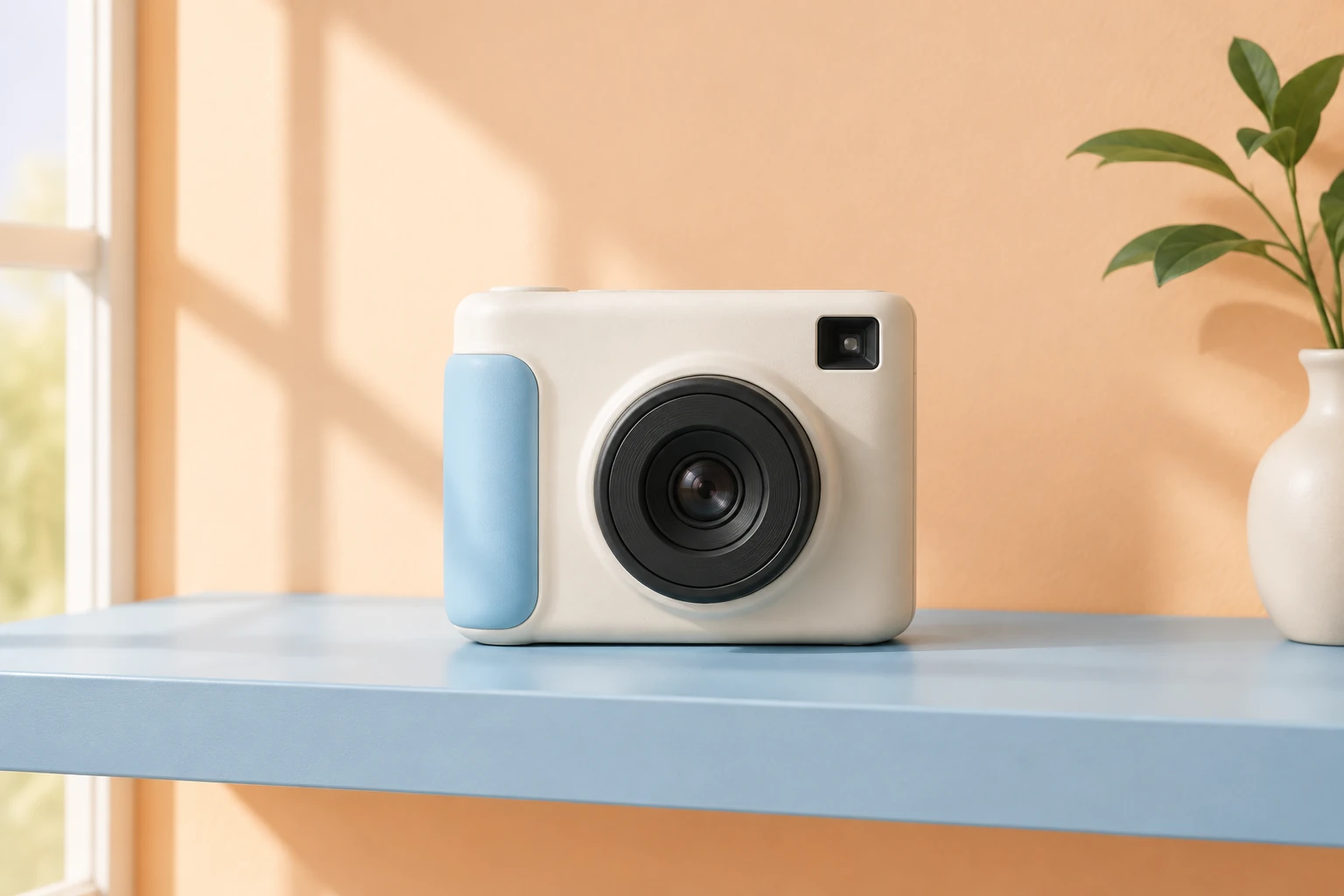
背景を変える場合は、画像から画像へを使い、実際の参照画像1枚を指定します。例のカメラが実際の参照画像でない限り、それを使わないでください。壁を柔らかなアプリコット色に変えることだけを依頼し、参照画像自体のオブジェクトやシーン、デザイン、色、レイアウト、カメラの視点、照明は維持するよう明記します。付属の編集プロンプトはこの限定的な作業向けに書かれており、別の製品に置き換えるものではありません。生成後は、被写体と配置が認識できる状態に保たれているか、意図した変更が壁の色だけになっているかを確認します。重要な詳細が変わってしまった場合は、忠実な編集として扱うのではなく、指示を調整するか結果を見直しましょう。
設定、利用条件、状況を確認する
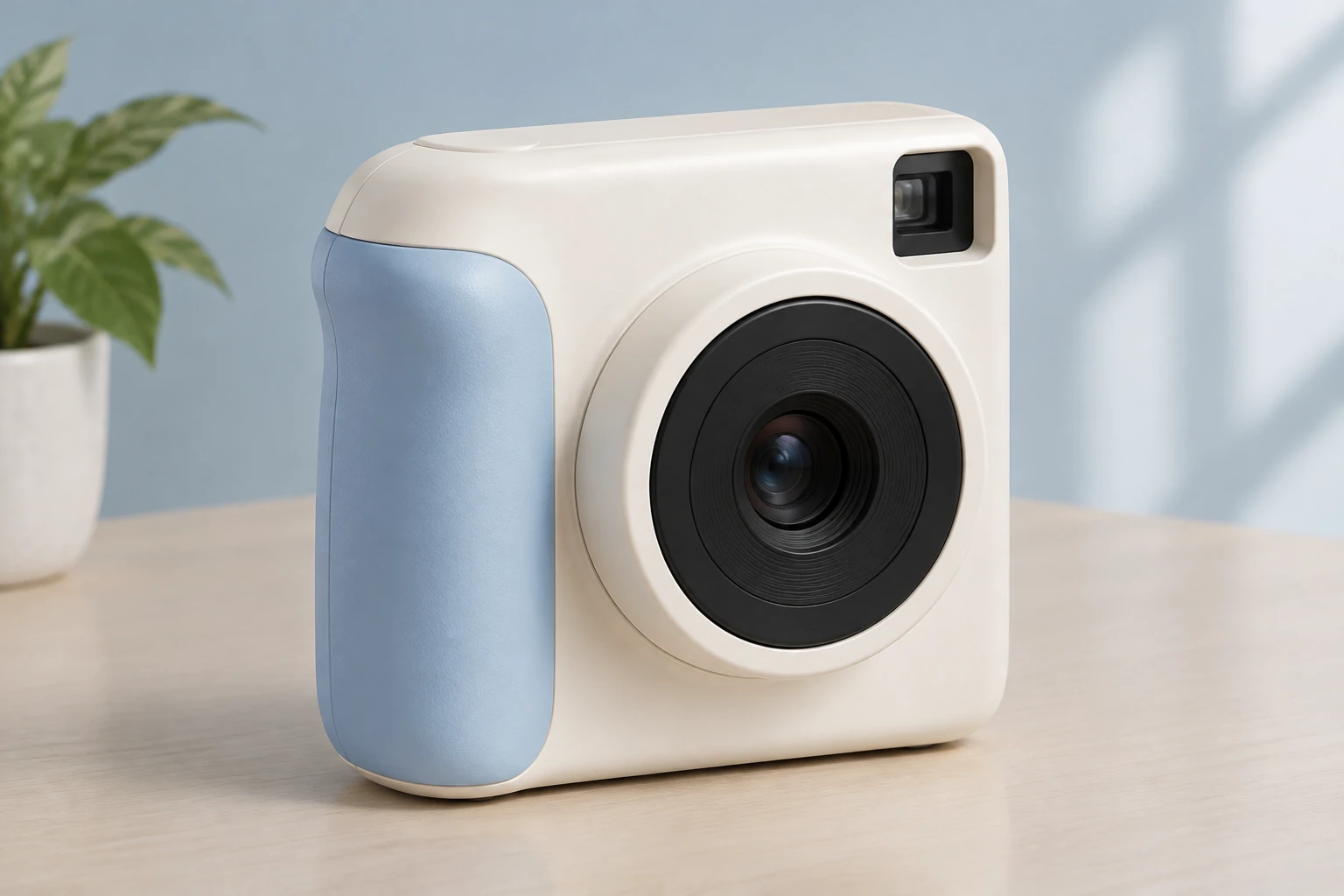
このガイドで有効になっている表示名はSeedream 5.5です。ネイティブメニューには他のモデルが表示される場合がありますが、ここではSeedream 5.5を優先して案内します。モデル、アスペクト比、解像度の設定によって、インターフェースに表示されるリアルタイムの必要クレジット数が決まります。このモデルはここでは無料利用の対象となるアカウントでは使用できません。生成を選ぶ前に、有料利用の対象かどうかと現在の見積もりを確認してください。固定料金、無料利用枠、正確な待ち時間があるとは考えないでください。状況と完成画像は履歴で確認できます。
後の作業に使える静止画かどうか判断する
想定する表示サイズで、縁、比率、素材、照明、不要な文字を確認します。オブジェクトが浮いて見えず、表面にしっかり置かれていること、背景の変更によって参照画像の被写体やレイアウトが変わっていないことを確かめましょう。静止画は後の動画作業でビジュアルの方向性を固めるのに役立ちますが、このインターフェースで生成できるのは画像です。動画やカメラの動きは生成されません。目に見える詳細が次の工程に適している場合に限り、完成画像を選びましょう。
Seedream 5.5についての質問
このSeedream 5.5ツールでは何ができますか?
静止画を生成または編集できます。新しいシーンにはテキストから画像へを、用意した参照画像1点の編集には画像から画像へを使います。動画やカメラの動きは生成できません。
どちらのモードでも参照画像を使えますか?
テキストから画像へは編集可能なプロンプトを使用し、アップロード数は0点です。画像から画像へは用意した参照画像1点と編集可能なプロンプトを使用します。
無料で使えますか?生成にはいくらかかりますか?
このモデルはここでは無料利用の対象となるアカウントでは使用できません。生成前に、有料利用の対象かどうかと現在の必要クレジット数の見積もりを確認してください。リアルタイムの見積もりは、選択したモデル、アスペクト比、解像度によって異なります。
どのくらい時間がかかりますか?画像はどこで確認できますか?
あてにできる固定の待ち時間はありません。履歴で生成状況と完成画像を確認してください。
参照画像の編集はどのように指示すればよいですか?
実際に使う明確な参照画像を1枚用意し、具体的な変更を1つだけ依頼して、維持すべき目に見える特徴を明記します。壁の色を編集する場合は、参照画像自体の被写体、デザイン、色、レイアウト、視点、照明を維持してください。
完成画像を使う前に何を確認すればよいですか?
構図、比率、レンズの位置合わせ、シルエット、素材の縁、照明、接地影、不要な文字やその他の変更を確認します。画像が次の用途に向いた静止画になっていることを確かめてください。
さらにアイデアを探す
flux3video.dev · 更新日
更新履歴を見る
- — カメラ製品の静止画ガイドを追加しました。オリジナルのビジュアル例4点、アップロードなしの生成と参照画像1点を使った壁の編集に対応する編集可能なプロンプト、レンズ・素材・接地影の確認項目を掲載しています。