
おもちゃの車を実車に:実践的な静止画ガイド
おもちゃの車から実車への静止画を作成・編集
歴史
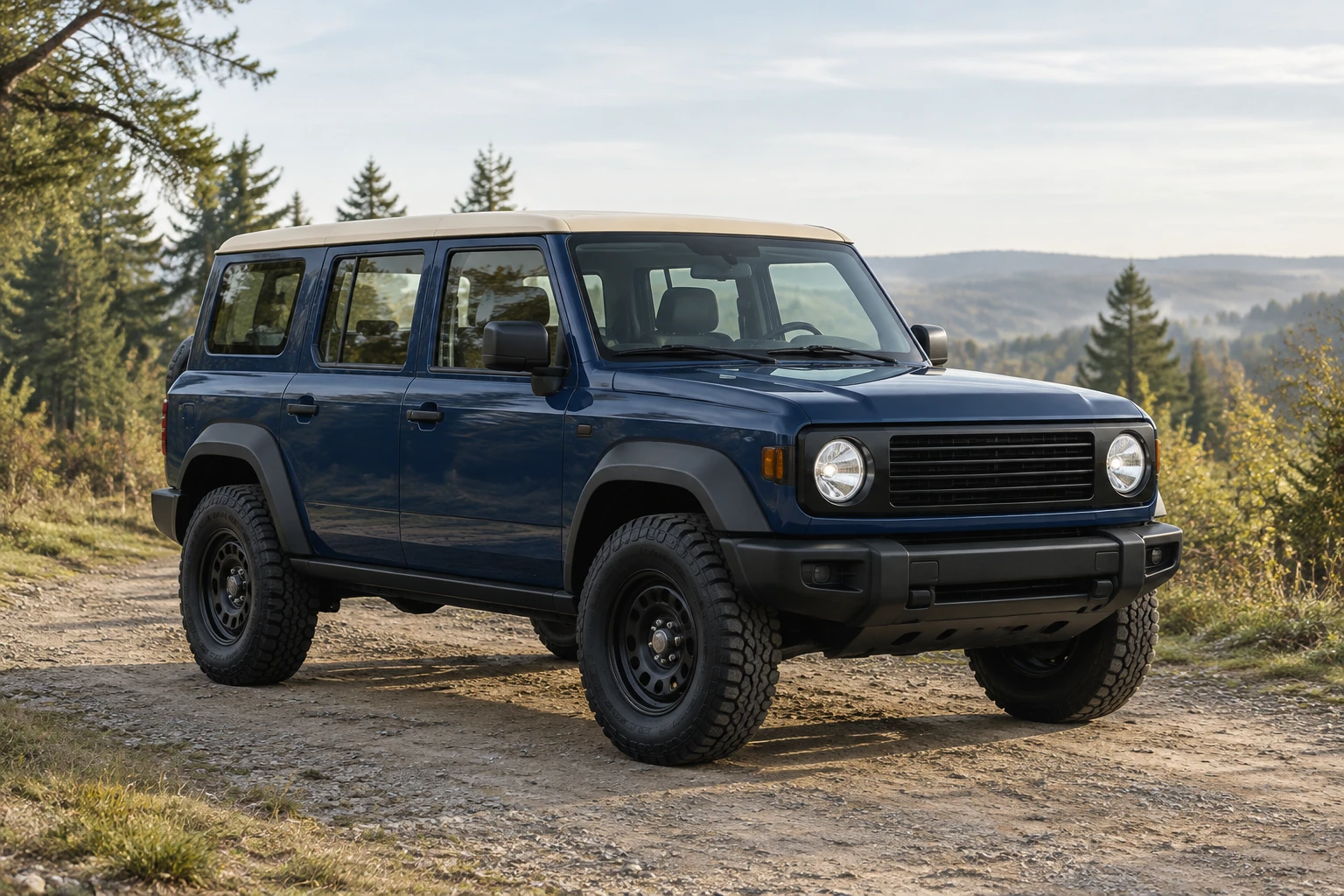
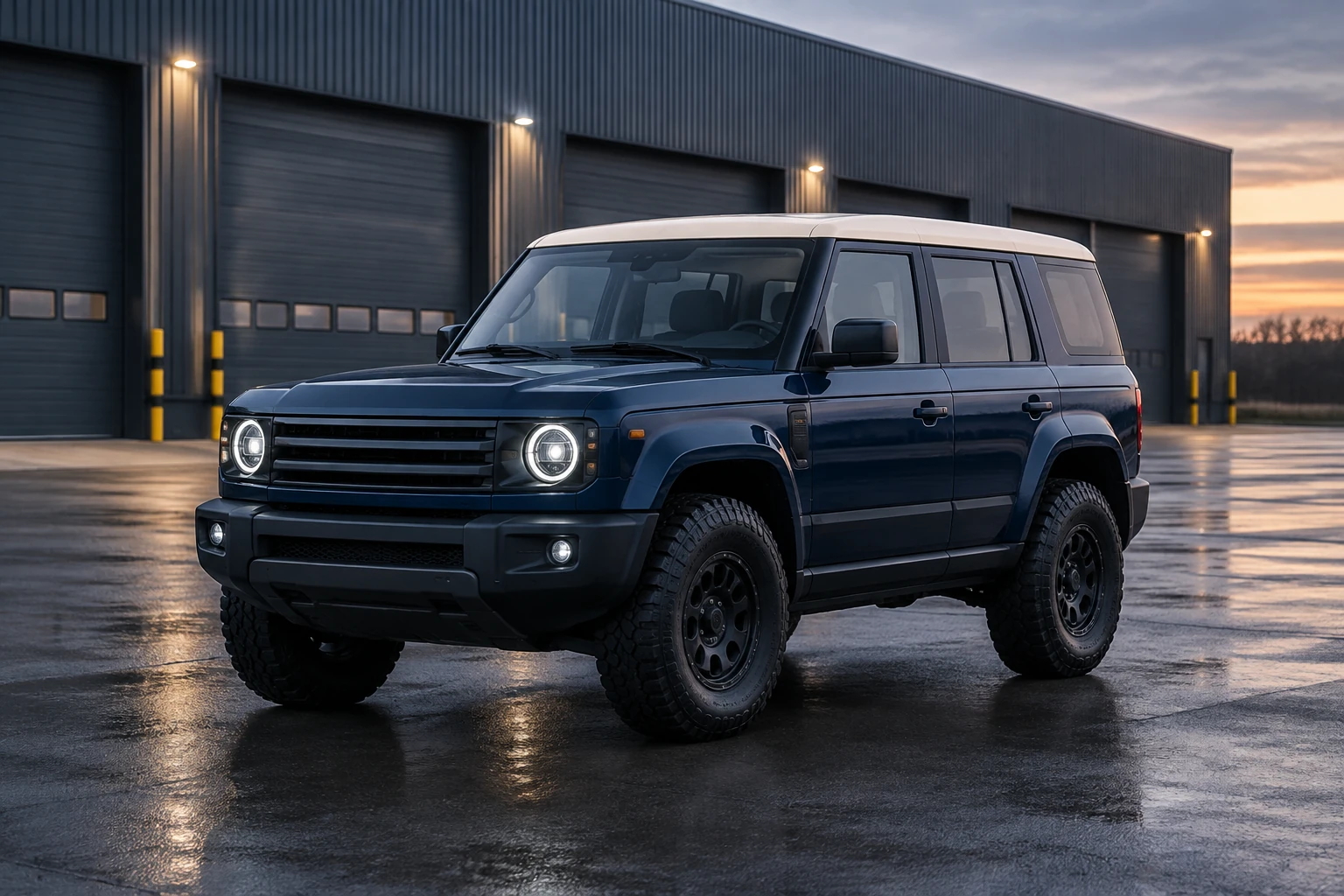
おもちゃの車を実車にすることで、実物大の車両コンセプトを静止画として作成できます。鮮明なおもちゃの写真を1枚使い、編集可能なプロンプトを指定するにはImage to Imageを、画像をアップロードせずに新しい車両シーンを描写するにはText to Imageを使います。このガイドでは、淡い砂色のルーフ、直立したキャビン、丸型ヘッドライト、厚みのあるタイヤを備えた、オリジナルの濃紺4ドアSUVを例にしています。メインコンセプトでは、この角張ったデザインを柔らかな朝の光が差す森林の作業道に配置します。別の倉庫での検討例では、より滑らかなキャビン形状を示しており、どの表現を選ぶか決める前に、ミニカーと比べる実用的な特徴を確認できます。
実物大の車両コンセプトを作成
作成モードを選ぶ
例の架空のSUVをもとに新しいシーンを作る場合は、Text to Imageを使います。編集可能なプロンプトを使え、画像のアップロードは不要です。自分のおもちゃをもとに表現する場合は、アップロードしたおもちゃの車両写真1枚と編集可能なプロンプトを使えるImage to Imageを選びます。編集可能なテーマ別プロンプトを出発点にしてください。
鮮明なおもちゃの写真を1枚用意する
Image to Imageでは、おもちゃ全体がはっきり見える斜め前方からの写真を1枚用意してください。ルーフライン、塗装、ボディ形状、窓の配置、特徴的なストライプが見える構図を選びます。タイヤが切れたり、強い反射や濃い影で特徴が隠れたりしないようにしてください。Text to Imageでは元写真は不要です。
プロンプトを編集して設定を選ぶ
実際のおもちゃに合わせてプロンプトを調整します。目に見える特徴は認識できる状態に保ちつつ、成形プラスチックとミニチュアのプロポーションを、現実味のある金属、ガラス、ゴム、実物大のスケールに置き換えるよう指定してください。Seedream 5.5では、現在表示されているサイズとアスペクト比の選択肢から選びます。生成を開始する前に、Generateの横にあるリアルタイムのクレジット見積もりを確認してください。表示されている見積もりは、選択した設定に対する参考値です。
静止画を生成して確認する
画像を生成し、Historyでステータスを確認します。待ち時間は変動する場合があります。完成した静止画をフルサイズで確認し、すべてのタイヤ、窓の形状、反射、塗装、パースをチェックしてください。調整が必要な場合は、照明やタイヤの見やすさなど、変数を一度に1つだけ変更して再生成します。
ミニチュアを再解釈する前に、見やすく撮影する
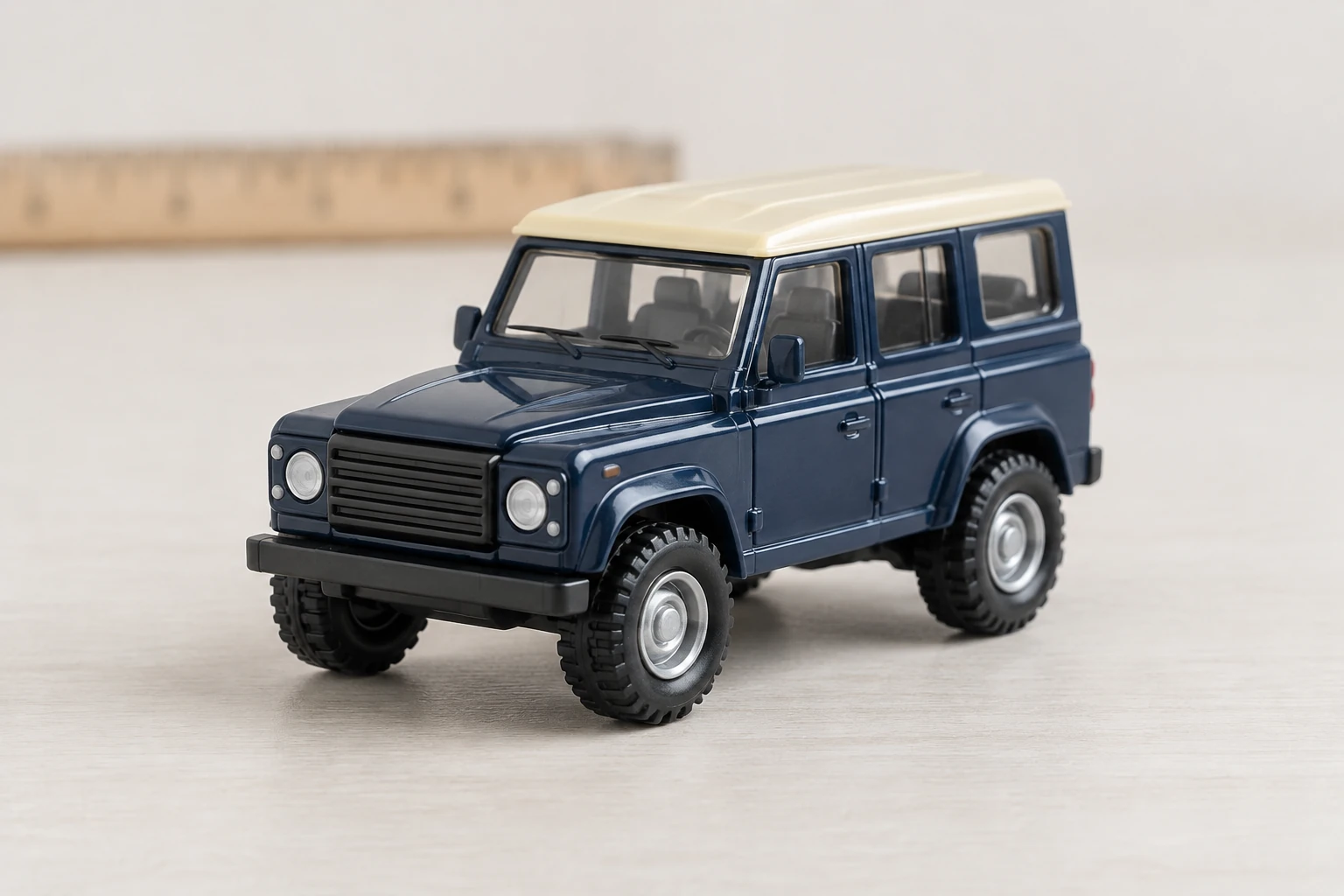
役立つ元写真は、おもちゃのデザインを読み取りやすくします。斜め前方からの構図なら前面と片側の両方が見え、ボディ形状、ルーフライン、短いまたは長いオーバーハング、ホイールの配置を一緒に確認できます。車両全体をフレームに収め、塗装、窓、ストライプを見分けられる明るさを確保してください。背景をシンプルにすると周囲からおもちゃを区別しやすくなりますが、最も重要なのは車両自体がはっきり見えることです。Text to Imageモードでは参照画像をアップロードしないため、意図するデザインをプロンプトで描写してください。
質感だけでなく素材とスケールも変える
説得力のある「おもちゃの車から実車へ」の静止画では、おもちゃの作りそのものを再解釈する必要があります。硬いプラスチックを大きくしただけにするのではなく、塗装された金属のボディ、透明感のあるガラス、ゴム製タイヤを指定してください。特徴的なルーフライン、窓の配置、ストライプなどのデザイン要素は保ちながら、実物大として自然に感じられるプロポーションと素材にします。また、ミニチュアを卓上に置いた印象を、屋外での実物大のスケール感に置き換えます。車両の大きさに合った環境、実物大のSUVにふさわしいパース、タイヤの下に自然に落ちる影を指定してください。
キャビンをミニチュアと見比べる
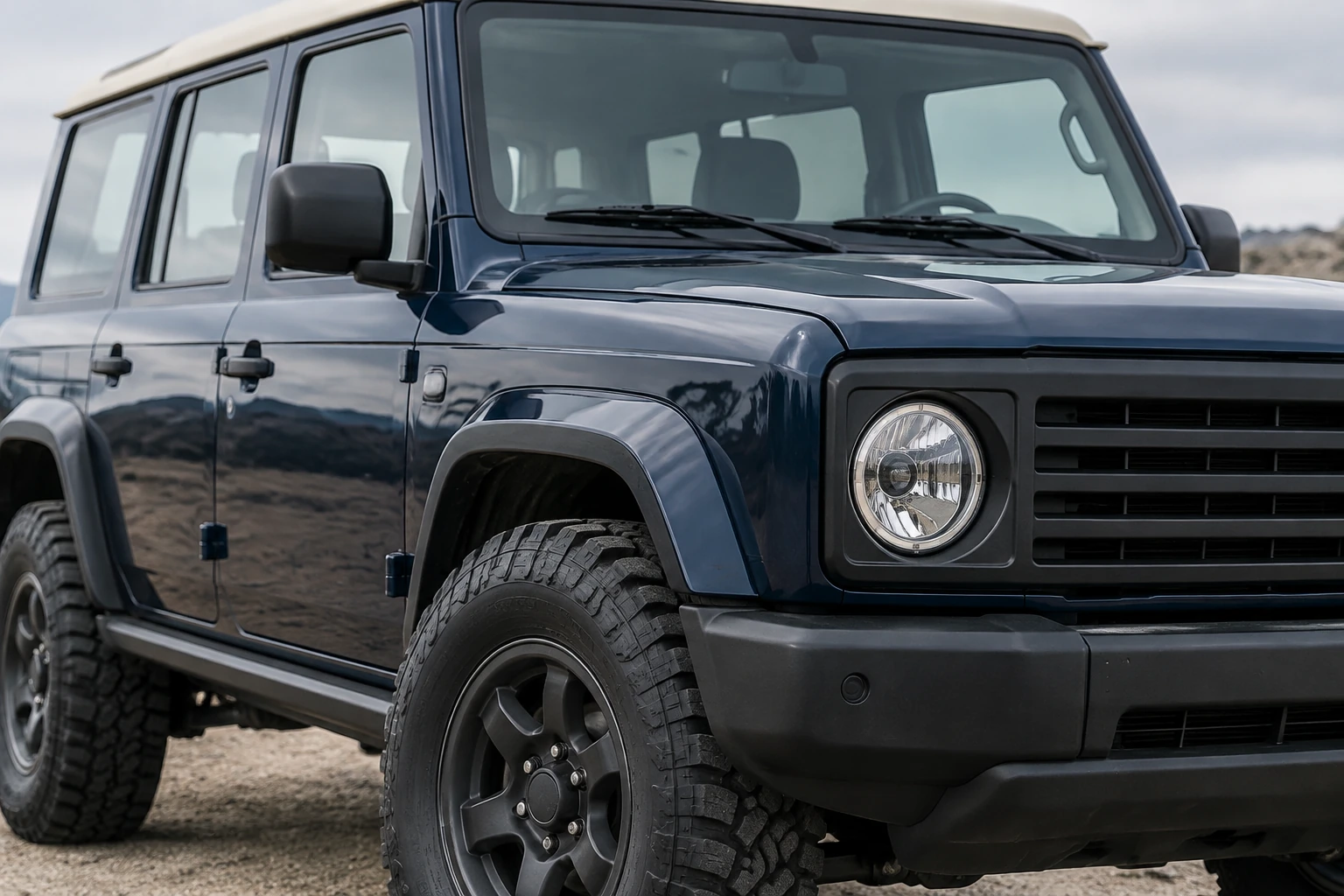
森林のコンセプトでは、直立したキャビンと淡い色のルーフを、特徴がわかりやすい要素として保っています。倉庫での検討例は、より滑らかなルーフラインと異なるサイドウィンドウの配置です。どの表現を選ぶか決める前に、これらの特徴をミニチュアと比べてください。塗装の色だけを合わせても、車両のデザインが保たれるわけではありません。キャビン形状が重要なら、照明を変える前に、角張ったルーフライン、ドアの数、窓の配置に絞って次の編集内容を指定してください。その後、見えているタイヤ、ガラス、接地影をまとめて確認します。これにより、各修正で確かめる内容が明確になります。
生成、編集、確認をシンプルに進める
テーマ別プロンプトを出発点に、同じジェネレーターで車両の細部を調整してください。Text to Imageではアップロードなしで編集可能なテキストを使い、Image to Imageではアップロードしたおもちゃの写真1枚と編集可能なテキストを使います。Seedream 5.5では、現在対応しているサイズとアスペクト比の選択肢、Generateの横にあるリアルタイムのクレジット見積もり、Historyでの生成ステータスが表示されます。生成前に見積もりを確認し、完成した静止画をフルサイズで確認してください。結果は変わる場合があるため、画像はコンセプトの解釈として扱い、特徴がわかりにくい場合は的を絞って修正します。
おもちゃの車の画像に関する質問
おもちゃの車を実車にするガイドは無料で使えますか?
利用資格は、flux3video.devに表示される現在のアカウント条件とアクセス条件によって異なります。生成前に、インターフェースで自分のアカウントに適用される条件を確認してください。このガイドでは、無料利用枠や誰でも無料で利用できることを保証していません。
リアルタイムのクレジット見積もりとアカウント残高はどう違いますか?
Generateの横にあるリアルタイムの見積もりは、選択した生成設定を反映しています。アカウント残高は、アカウント全体の別個の金額です。開始前にインターフェースで両方を確認してください。見積もりは、残高の表示でも固定価格でもありません。
生成にかかる時間とステータスの確認場所を教えてください。
待ち時間は変動するため、このガイドでは信頼できる固定の所要時間を示せません。静止画の処理中はHistoryで生成ステータスを確認してください。
おもちゃの写真をアップロードする必要はありますか?
Text to Imageモードではアップロードは不要です。プロンプトを編集して新しい車両シーンを描写してください。Image to Imageでは、おもちゃそのものの解釈を促すため、アップロードしたおもちゃの車両写真1枚と編集可能なプロンプトを使います。
結果に、おもちゃの特徴が認識できる形で残りますか?
編集プロンプトでは、塗装、ボディタイプ、ルーフライン、窓の配置、特徴的なマークなど、目に見える要素を画像モデルに保持するよう指示します。ただし、すべての細部が正確に再現されるとは限りません。完成した静止画をフルサイズで確認し、タイヤ、窓、反射、塗装、パースをチェックしてから、一度に1つの変数を修正してください。
ミニチュアと実物大のコンセプトを一緒に共有するにはどうすればよいですか?
普段使っているエディターで、ミニチュアの写真と確認済みの実物大コンセプトを並べてください。2枚の静止画にラベルを付け、最終的な表示サイズでもキャビン、ルーフの色、窓を十分な大きさで見比べられるようにします。
さらにアイデアを探す
flux3video.dev · 更新日
更新履歴を見る
- — オリジナルの濃紺SUVコンセプト、写真1枚を使う方法とテキストのみのプロンプト、キャビンの特徴、素材、実物大の文脈を確認する実践的なチェックを紹介する、おもちゃの車から実車への静止画ガイド。