flux3 video
TarifsSe connecter / S'inscrire
Black Friday · Jusqu’à 30 % de réduction
09Jours22Heures02Min35Sec
Voir les offres →

Vidéo FLUXHOTVitrine de prompts

Générations IA

Vidéo IAImage IA

OUTILS CRÉATIFS

Modèles

Vidéo Veo AIVidéo IA KlingImage IA Banana

Bibliothèque d'assetsFavoris
Mettre à niveau le forfait
flux3 video

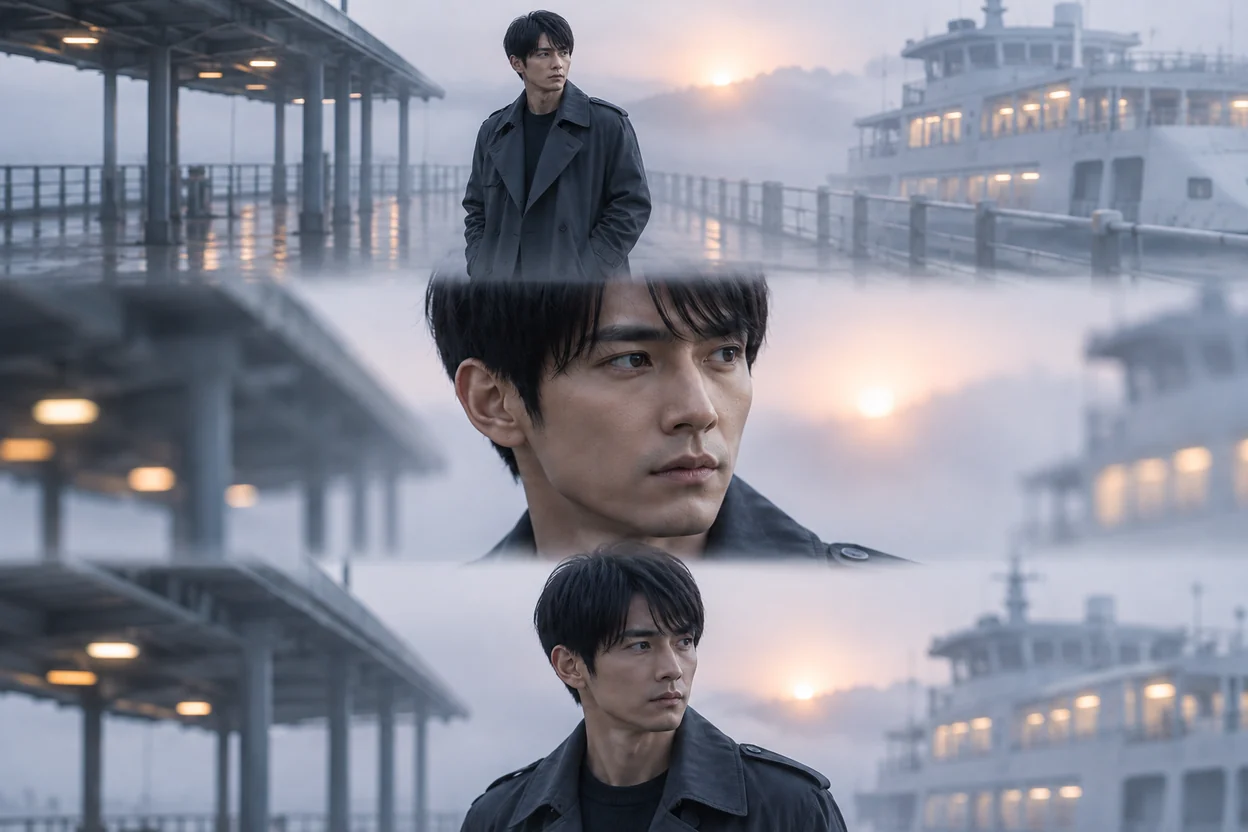
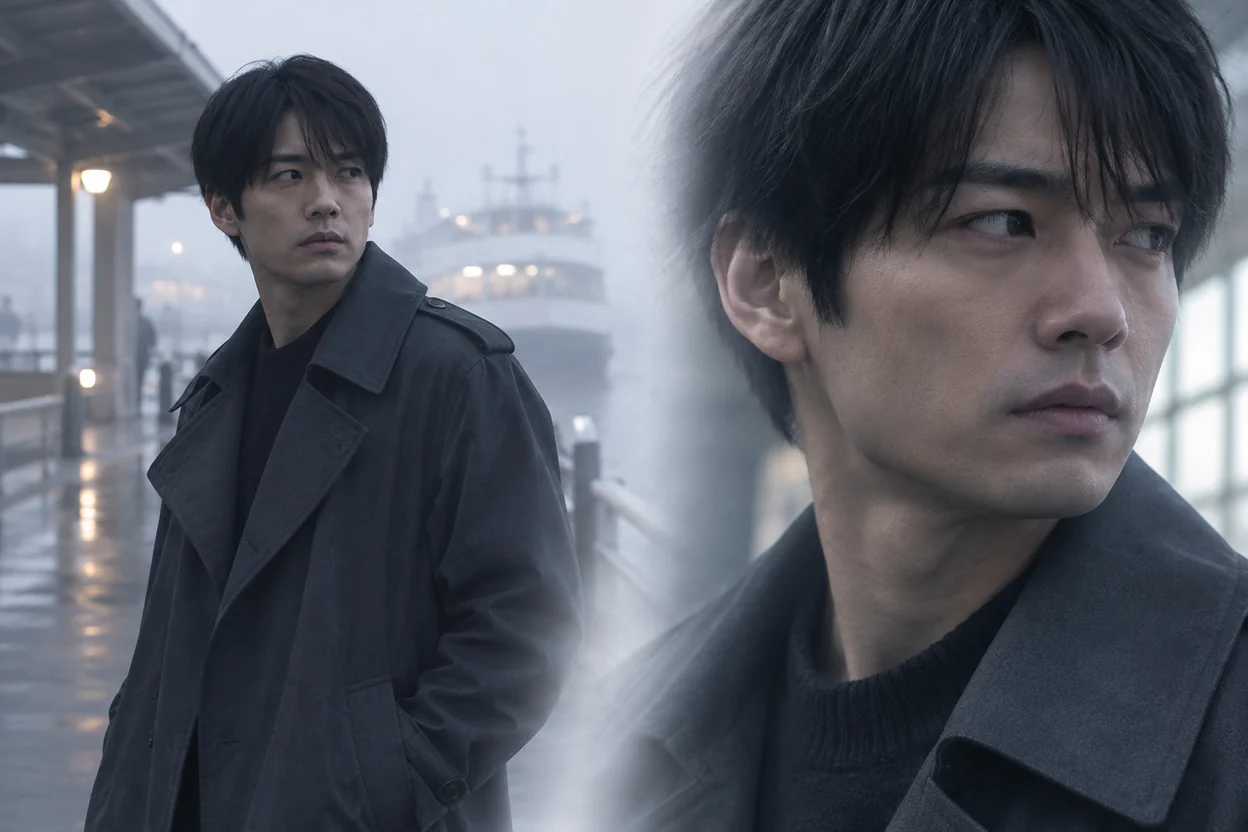
Montage photo en 3 couches pour des portraits sur une plateforme de ferry brumeuse

Créez un montage photo en trois cadres
PNG ou JPEG, jusqu'à 10 Mo. Choisissez un téléversement récent ou une image générée.

Descriptif
610/2000
Crédits requis—
Une image unifiée représentant le même acteur dans trois vues photographiques empilées et étroitement liées, séparées par de douces transitions blanches en dégradé.
Trois vues liées d’un même sujet se rejoignent par de douces transitions blanches aériennes.
Histoire

Montage photo en 3 couches transforme un portrait importé en un montage aplati de trois vues photographiques liées : un cadrage large, un gros plan du visage et un cadrage poitrine, reliés par de douces transitions blanches aériennes. Vous pouvez aussi utiliser le mode texte pour créer une nouvelle scène fictive sans importer de photo. Le résultat est une image composite finalisée, et non un PSD composé de calques modifiables séparément.

Créez votre portrait en trois bandes

  1. Choisissez le mode image et importez un portrait source non recadré. Un visage, des cheveux et des vêtements bien visibles laissent de la place au montage pour varier les cadrages. Vous pouvez aussi choisir le mode texte et décrire une nouvelle scène fictive ; ce mode n’utilise pas de référence importée.
  2. Examinez le prompt suggéré et ajustez la scène ou les indications de cadrage. Pour un portrait, demandez une vue plus large dans la bande supérieure, un gros plan du visage au milieu et un cadrage poitrine en dessous. Précisez les éléments qui doivent rester cohérents, comme les traits du visage, les cheveux et les vêtements, et ceux qui peuvent changer, comme le cadrage ou l’arrière-plan.
  3. Vérifiez le devis affiché avant l’envoi. Une fois l’image prête, examinez les trois vues pour vérifier la cohérence du visage, le placement des cadrages et la fluidité des transitions blanches ; utilisez Historique pour retrouver le résultat.

Comparez le portrait et le résultat en trois cadres
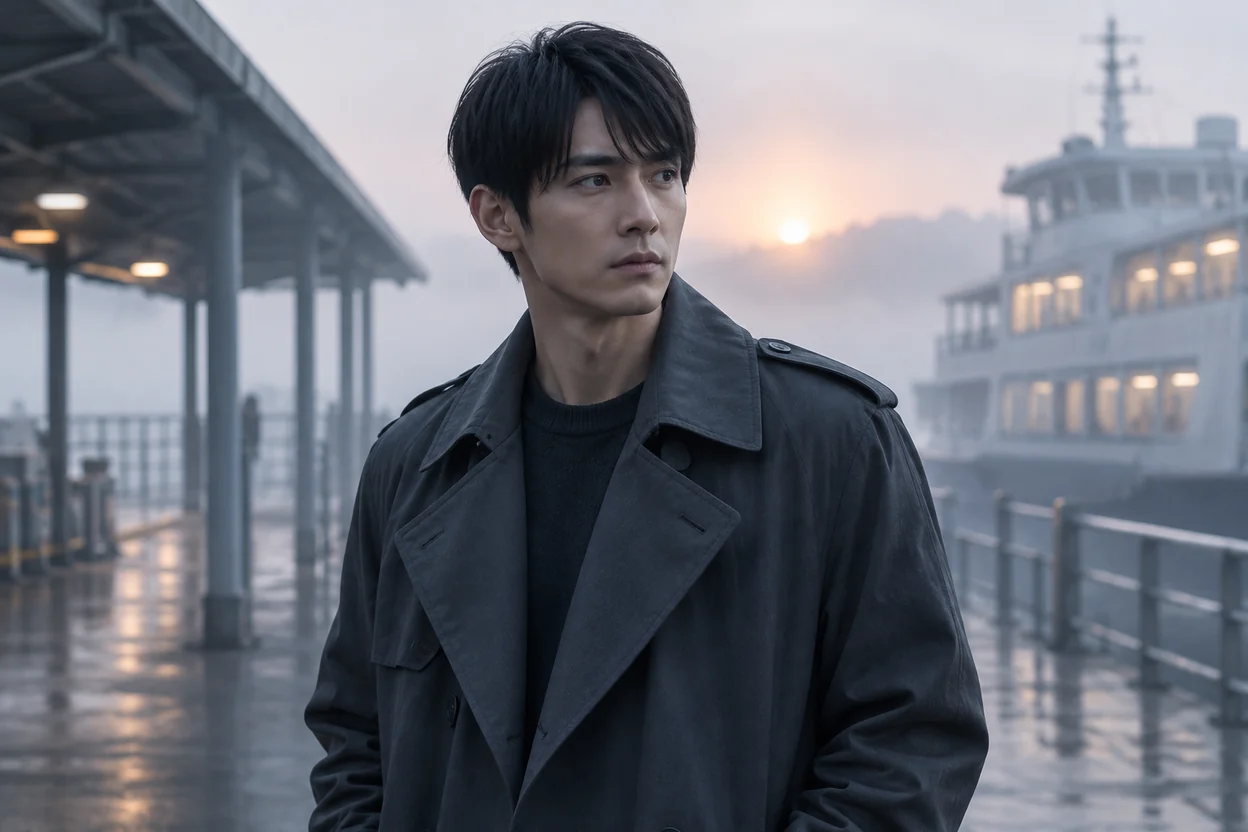
Portrait source non recadré d’un acteur japonais adulte fictif aux cheveux raides courts et portant un trench-coat gris ardoise, sans panneaux.
Un portrait source non recadré laisse visibles le visage et le manteau de l’acteur.
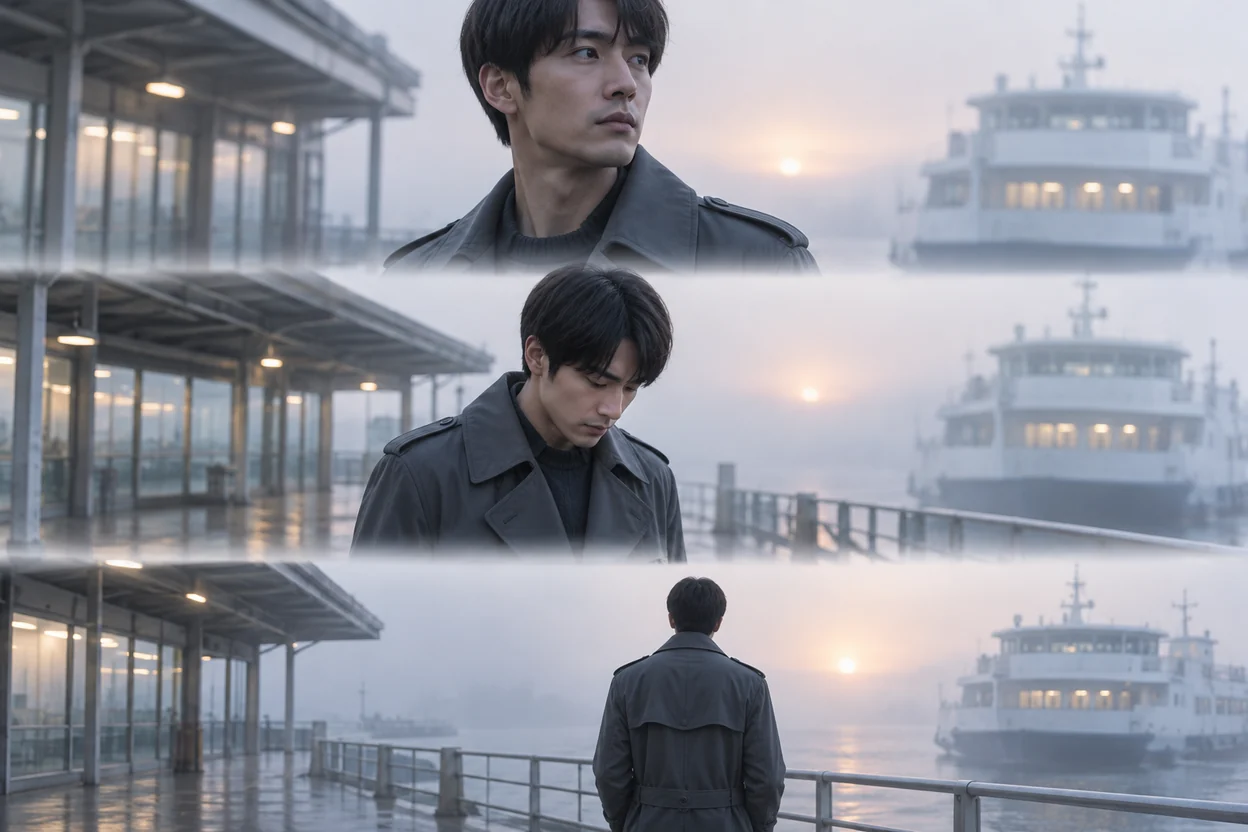
Montage portrait empilé en trois cadres du même acteur, avec une vue plus large en haut, un gros plan du visage au milieu et un cadrage poitrine en dessous, avec des fondus aux limites.
Une vue large, un gros plan du visage et un portrait cadré poitrine forment un montage finalisé.

Vérifiez l’image finale

  • Vérifiez que les trois bandes montrent le même sujet, avec les cadrages large, rapproché et poitrine prévus.
  • Examinez attentivement le visage, les cheveux et les vêtements dans les différentes bandes pour repérer d’éventuels changements notables d’identité ou d’apparence.
  • Vérifiez que les transitions pâles sont douces et ne traversent pas des détails importants du visage, et n’oubliez pas que le résultat est une seule image composite aplatie.
Gros plan d’une transition blanche douce et vaporeuse entre deux vues photographiques du même acteur, sans titre lisible.
Un bord pâle et vaporeux adoucit le passage entre deux vues.
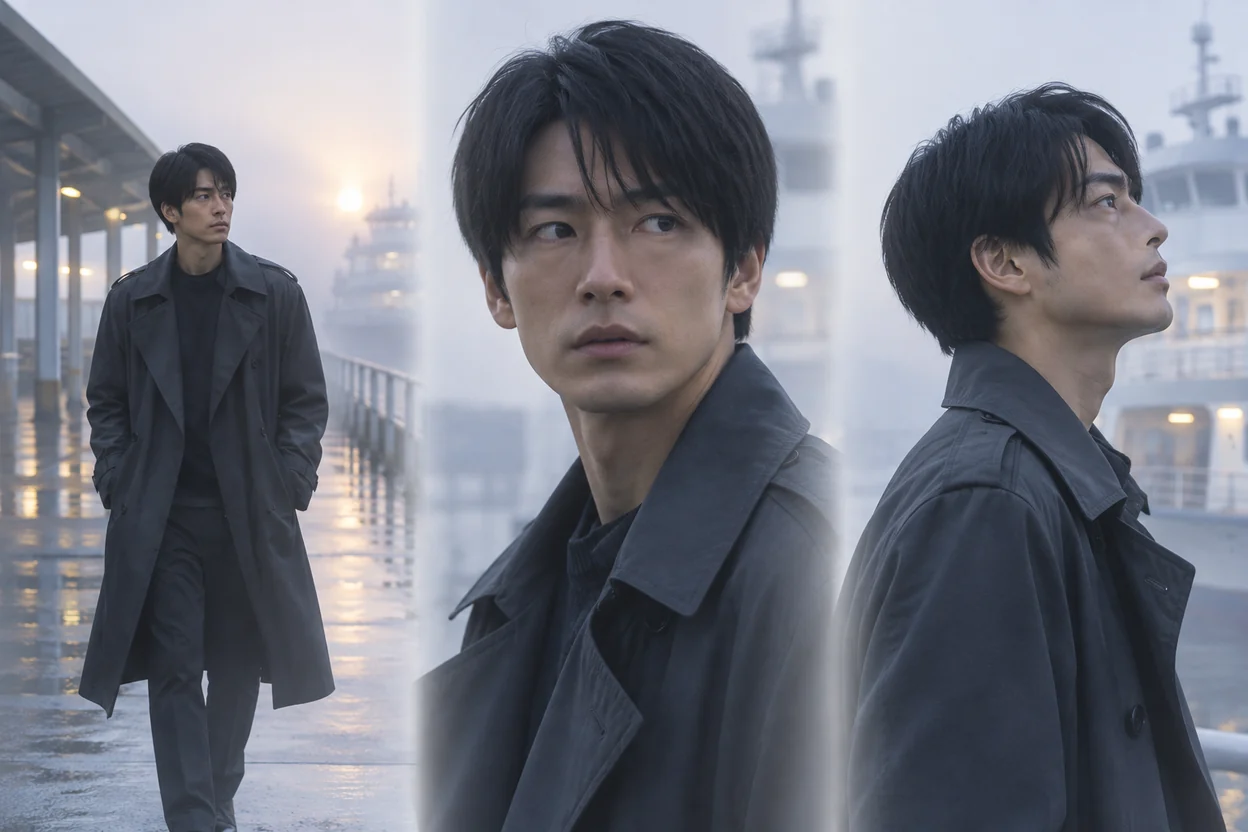
Mise en page horizontale distincte en trois cadres du même acteur, reliés par des fondus pâles et aériens entre les panneaux.
Une variante horizontale conserve le même sujet dans trois vues reliées en douceur.

Questions sur le montage photo en trois cadres

Puis-je modifier chaque bande séparément après la génération ?

Le résultat est une image composite aplatie. Il n’est pas exporté au format PSD et les bandes ne sont pas modifiables séparément.

Quel type de photo dois-je importer ?

Utilisez un portrait net et non recadré, où le visage et les détails environnants utiles sont visibles. Une source non recadrée donne au modèle plus de latitude pour prévoir les vues large, rapprochée et poitrine.

À quoi sert le mode texte ?

Le mode texte crée un nouveau montage fictif en trois bandes à partir de la description de votre scène. Il ne s’appuie pas sur une photo de référence importée.

Comment vérifier ma demande et le résultat ?

Vérifiez le devis affiché avant l’envoi, puis examinez l’image composite finalisée pour contrôler le placement des cadrages, la cohérence du visage et les transitions. Utilisez Historique pour retrouver le résultat.

Combien de temps prend la génération d’image ?

Consultez Historique après l’envoi. L’état de la tâche indique quand votre retouche est prête à être comparée au portrait d’origine.

Puis-je essayer avec les crédits dont je dispose ?

Connectez-vous pour vérifier votre solde et les accès disponibles. Avant de commencer, comparez vos crédits disponibles au devis affiché pour le mode et les paramètres choisis.

Outils associés

Gros plan d’une transition blanche douce et vaporeuse entre deux vues photographiques du même acteur, sans titre lisible.

Essayez un autre processus de génération d’images

Mise en page horizontale distincte en trois cadres du même acteur, reliés par des fondus pâles et aériens entre les panneaux.

Parcourir les outils d’image

Une image unifiée représentant le même acteur dans trois vues photographiques empilées et étroitement liées, séparées par de douces transitions blanches en dégradé.

Consulter les options actuelles de crédits et de compte

flux3video.dev · Mis à jour 2026-11-23

Consulter l’historique des mises à jour
  • 2026-11-23 — Ce générateur utilise Nano Banana 2 image edit and generate. Le mode image accepte un portrait importé facultatif ; le mode texte accepte une description de scène facultative et crée un nouveau montage fictif. Les deux modes produisent une image composite finalisée, et non des calques modifiables séparément ou un PSD.
flux3 video

Un espace de création axé sur la vidéo pour transformer vos prompts et images en histoires visuelles.

support@flux3video.dev ↗
InstagramXYouTubeTikTokPinterest

Produit

  • Créer
  • Tarifs
  • Blogue
  • API développeurs
  • Serveur MCP

Images IA

  • Image IA
  • Montage photo en 3 couches pour un portrait cinématographique sur un ferry
  • Générateur IA de boules à neige de Noël
  • Générateur IA de visage dans un trou pour images conceptuelles vidéo
  • Créateur de personnage South Park
  • Générateur d’images IA Nano Banana
Plus (8)
  • Générateur d’images IA FLUX
  • Générateur d’images IA GPT Image 2.6
  • Générateur d’images Grok Imagine
  • Tendance « Make Them All Wear White »
  • MiniMax H3 Image
  • Guide Seedream 5.5
  • Voiture jouet en vraie voiture
  • Assembler des images en ligne gratuitement pour les posts sociaux

Vidéos IA

  • Vidéo IA
  • Guide de transformation de costume d'Halloween par IA
  • Visite guidée du générateur de vidéos Bigfoot
  • Cat On Ultra Bee
  • Tendance de danse de Noël
  • Danse IA Doja Cat Juicy
Plus (14)
  • Earth Zoom Generator
  • Vidéo IA Elf On The Shelf
  • Flamingo Floatie AI
  • Genjutsu AI Video Generator pour des itérations de concept vidéo
  • Guide vidéo « Adieu 2026, bonjour 2027 »
  • Générateur de vidéos de danse d’Halloween par IA
  • Générateur vidéo IA Kling
  • Tendance de danse IA Like Jennie
  • Ozil Goal AI Video Generator
  • Générateur vidéo IA Seedance 2.0
  • Générateur de danse Toc Toc AI
  • Générateur vidéo IA Veo 3.1
  • Vidéo vers vidéo IA pour la direction de performance
  • Hôtel Lobby AI pour un plan de performance dans votre séquence

Aide

  • Contact

Ressources IA

llms.txtGuide completAperçuFonctionnalitésTarifsFAQ
Demandez à l'IA à propos de flux3 videoChatGPT ↗Claude ↗Perplexity ↗Gemini ↗Grok ↗
© 2026 flux3 video. Tous droits réservés.
SitemapConditions d'utilisationPolitique de confidentialitéPolitique de remboursement

Paramètres des cookies

Nous utilisons des cookies.