
冬の情景向けAIクリスマススノードームジェネレーター
被写体をスノードームの中に配置する
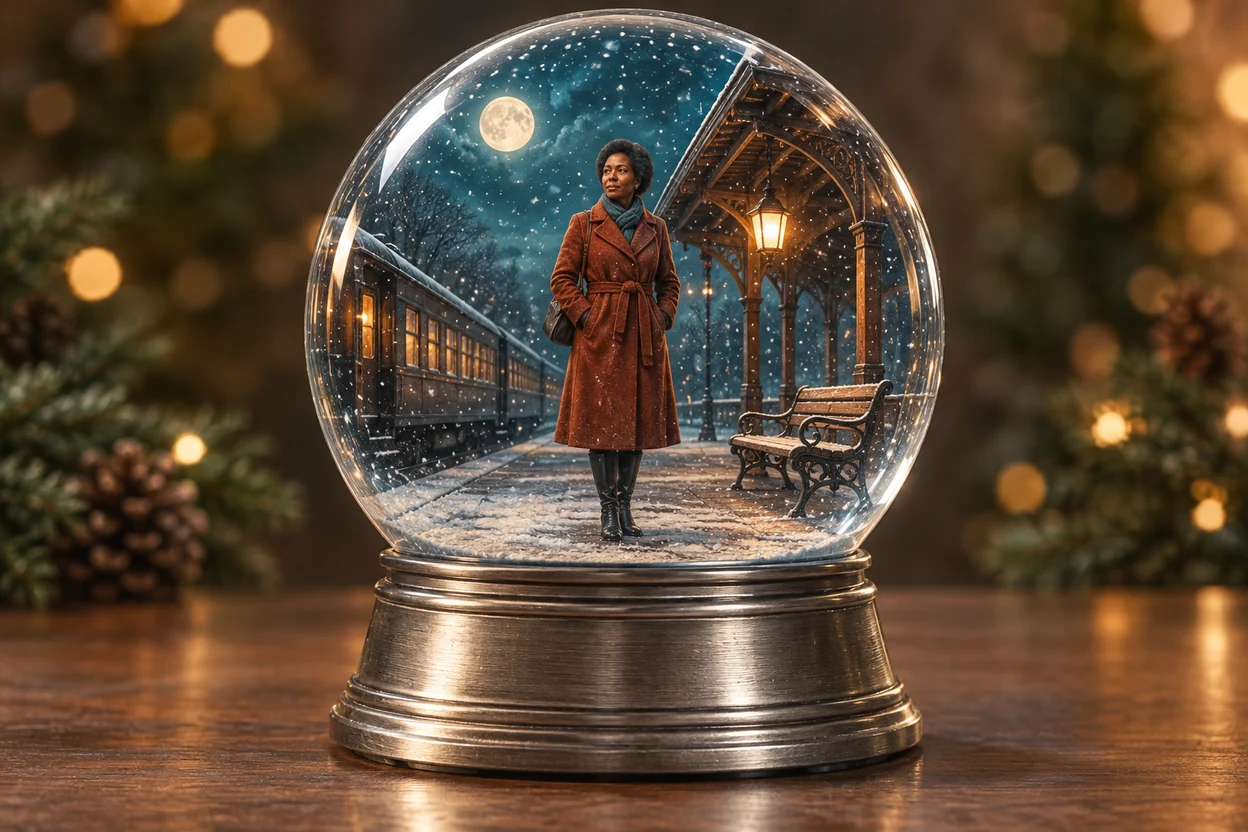
歴史
AIクリスマススノードームジェネレーターは、Nano Banana 2の編集モードでポートレートまたはキャラクター画像を1枚、ホリデードームのシーンに仕上げます。鮮明な参照画像から始め、用意された編集テキストをそのまま使うか変更し、開始前に結果と表示されるクレジットを確認してください。一から想像したシーンがよい場合は、アップロード不要の別モード、テキストから画像生成を選んでください。
スノードームを作成する
- ポートレートをドームに入れるには、Nano Banana 2の編集モードを選び、鮮明なポートレートまたはキャラクター画像を1枚用意します。顔が見えるようにし、前景がごちゃごちゃした参照画像は避けてください。
- 用意された編集テキストをそのまま使うか、シーンの説明に合わせて変更します。雪やガラスの反射が顔にかからないようにし、ドームの中での被写体のサイズ感と配置を指定してください。
- 開始前に表示される見積もりとクレジットを確認します。生成後は顔、構図、ミニチュアのサイズ感、雪片、ガラスのハイライトを確認してください。履歴で結果と関連記録を確認できます。
元画像とスノードームのシーンを比較
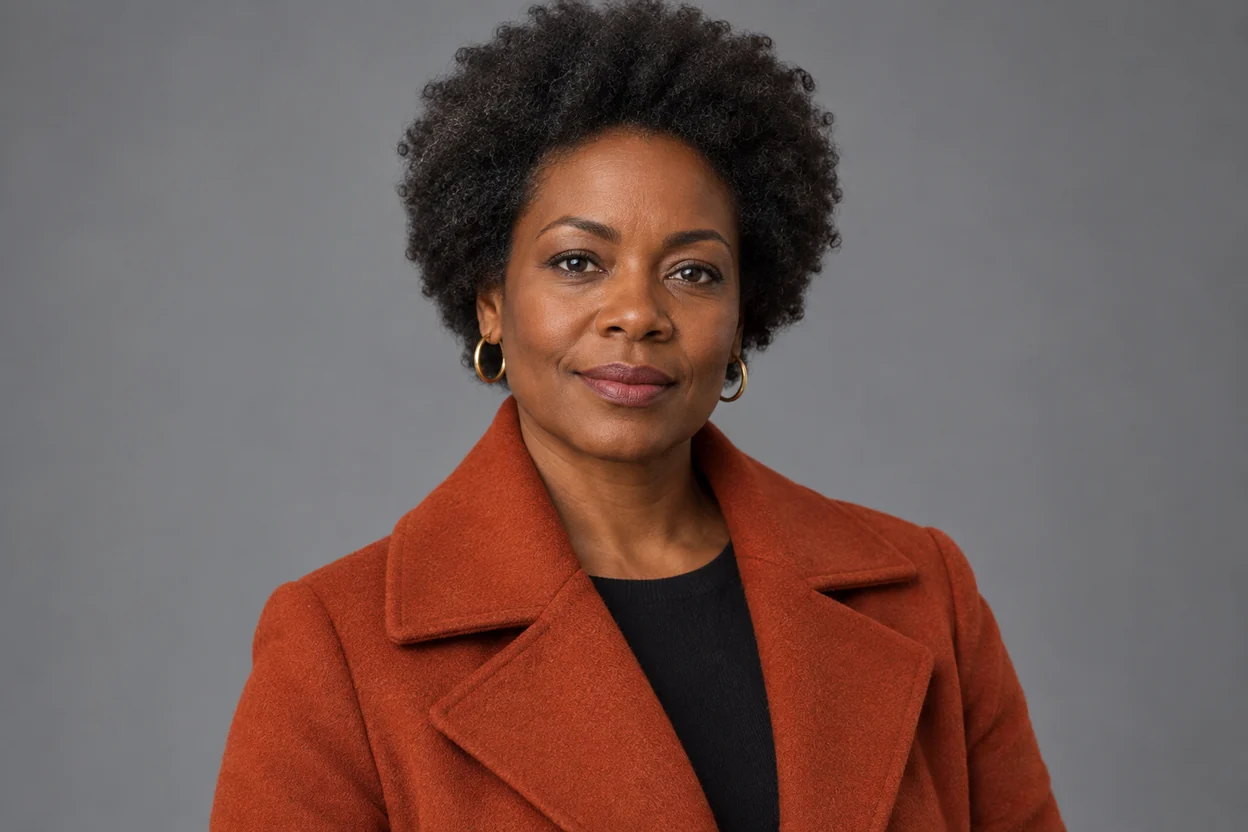
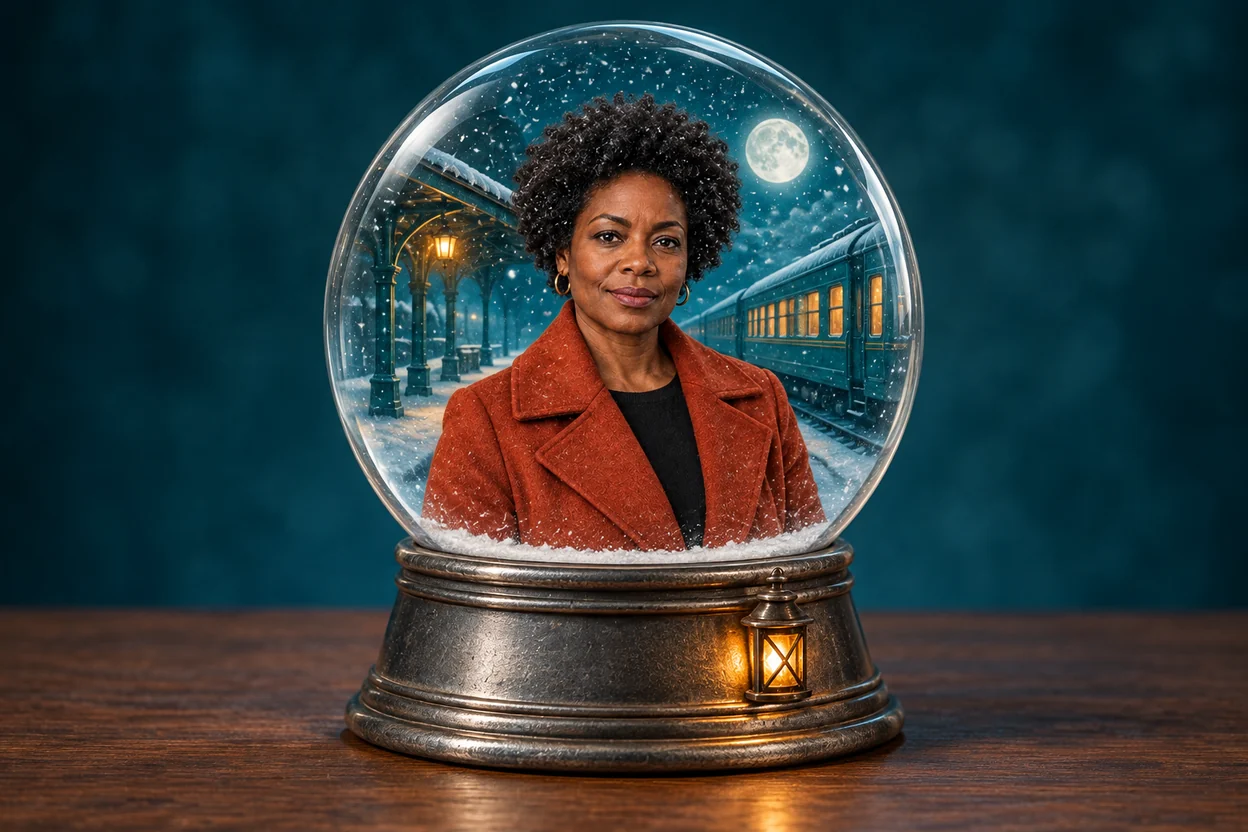
完成画像を保存する前に確認する
- 顔と本人らしさ:被写体が見分けられるままであること、雪やガラスの反射が顔の特徴を覆っていないことを確認してください。
- サイズ感と構図:被写体がドームの中に自然に収まり、駅、ランタン、台座がバランスの取れた構図で見えることを確認してください。
- 細部と記録:雪片と縁のハイライトを確認し、履歴で結果と関連記録を確認してください。
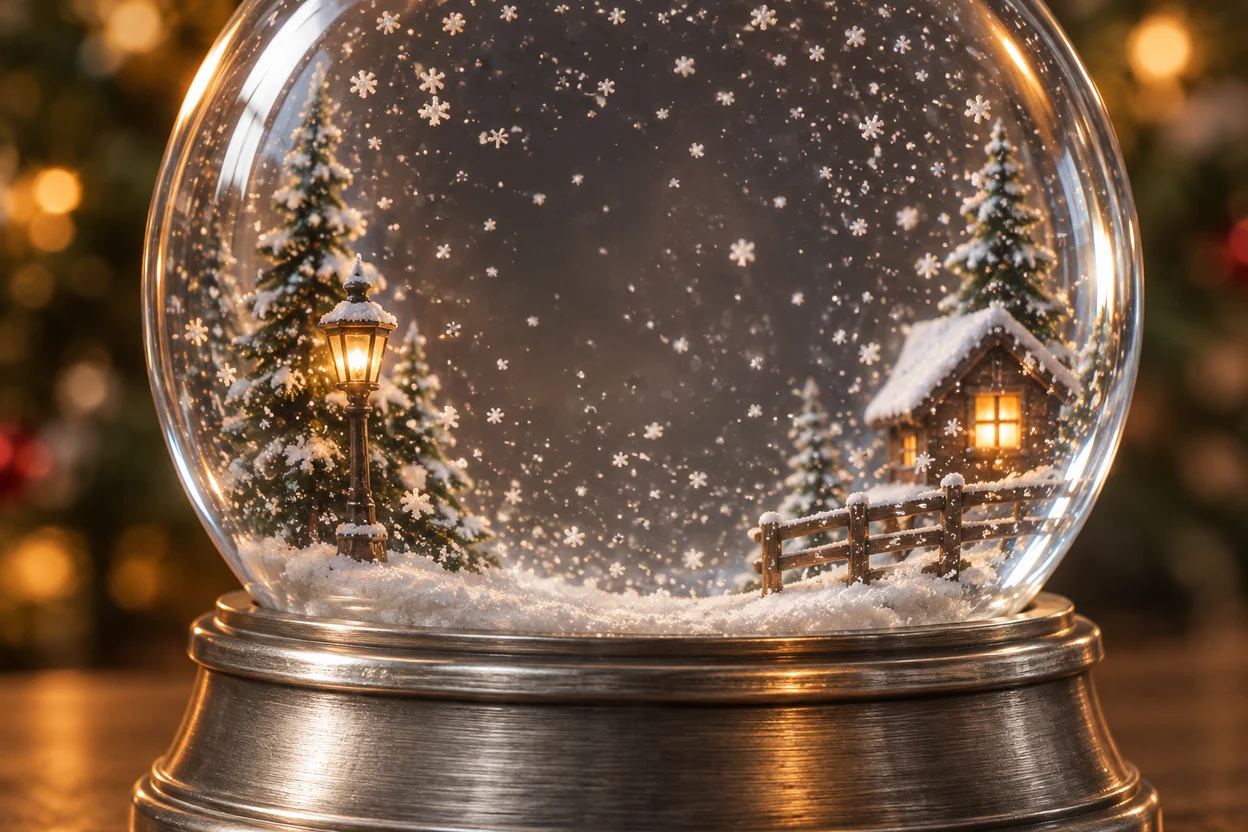
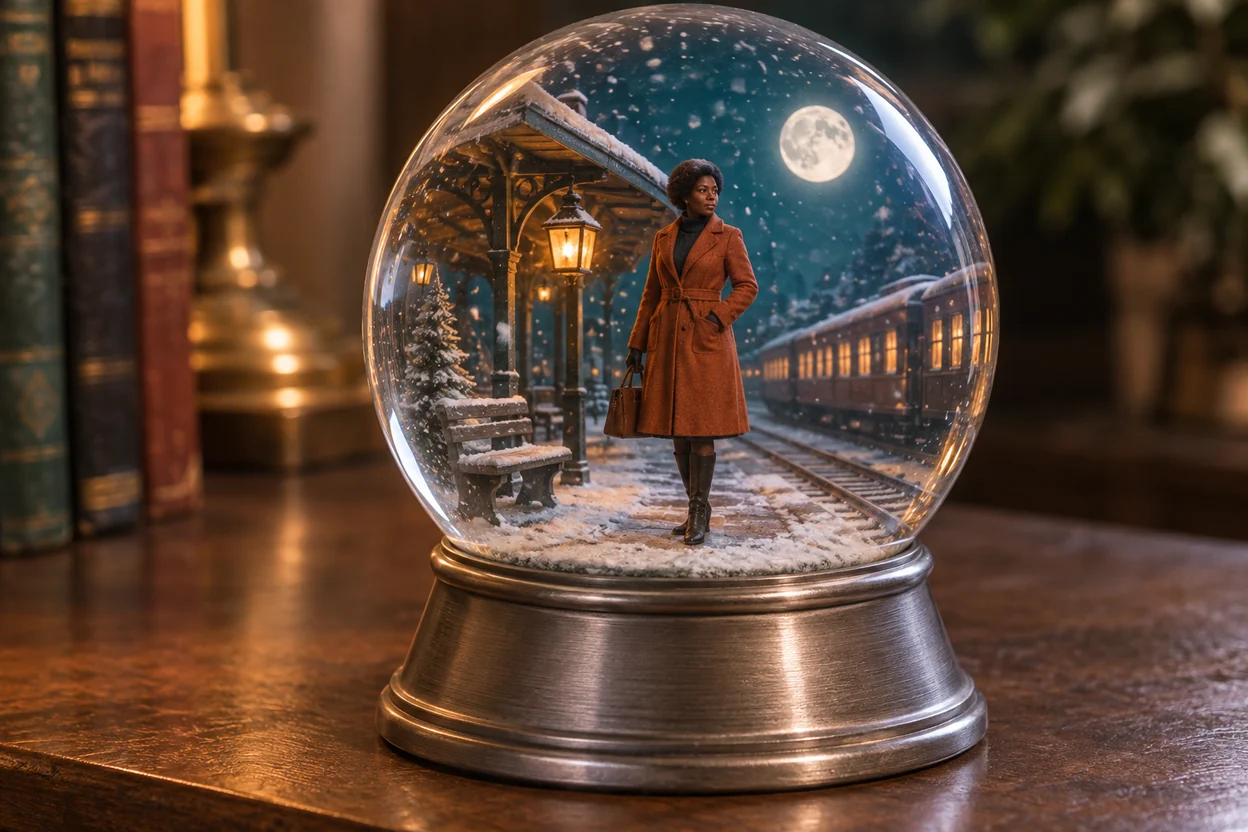
スノードームジェネレーターについてのよくある質問
画像をアップロードする必要がありますか?
ポートレートをドームに入れる編集ワークフローの場合のみ必要です。Nano Banana 2の編集モードでは、参照用としてポートレートまたはキャラクター画像を1枚使います。別のテキストから画像生成モードでは、新たに冬のミニチュアを想像して作成でき、アップロードは不要です。
用意された編集テキストは変更できますか?
はい。編集テキストはデフォルトで用意されているため、そのまま使うことも、希望するシーン、構図、サイズ感、細部に合わせて変更することもできます。
料金と所要時間はどれくらいですか?
開始前に表示される見積もりとクレジットを確認してください。このページでは固定の料金や待ち時間は保証されていません。生成が完了したら、履歴で記録を確認できます。
顔をはっきり見せ、バランスのよいドームの構図にするにはどうすればよいですか?
鮮明なポートレートを使い、雪やガラスの反射が顔にかからないように指定し、被写体のサイズ感と配置を説明してください。生成後は顔、構図、ミニチュアの細部、ガラスのハイライトを確認しましょう。
関連ツール
flux3video.dev · 更新日
更新履歴を見る
- — Nano Banana 2の編集モードで鮮明なポートレートを1枚使い、被写体をガラス製ホリデードームの中に配置するか、アップロード不要で新たな冬のミニチュアを想像できるテキストから画像生成を選びます。顔がはっきり見えるようにし、サイズ感と構図を確認して、開始前に表示される見積もりとクレジットを確認してください。