
MiniMax H3 Image
Erstelle oder bearbeite ein Innenraumstandbild mit MiniMax H3 Image
Geschichte
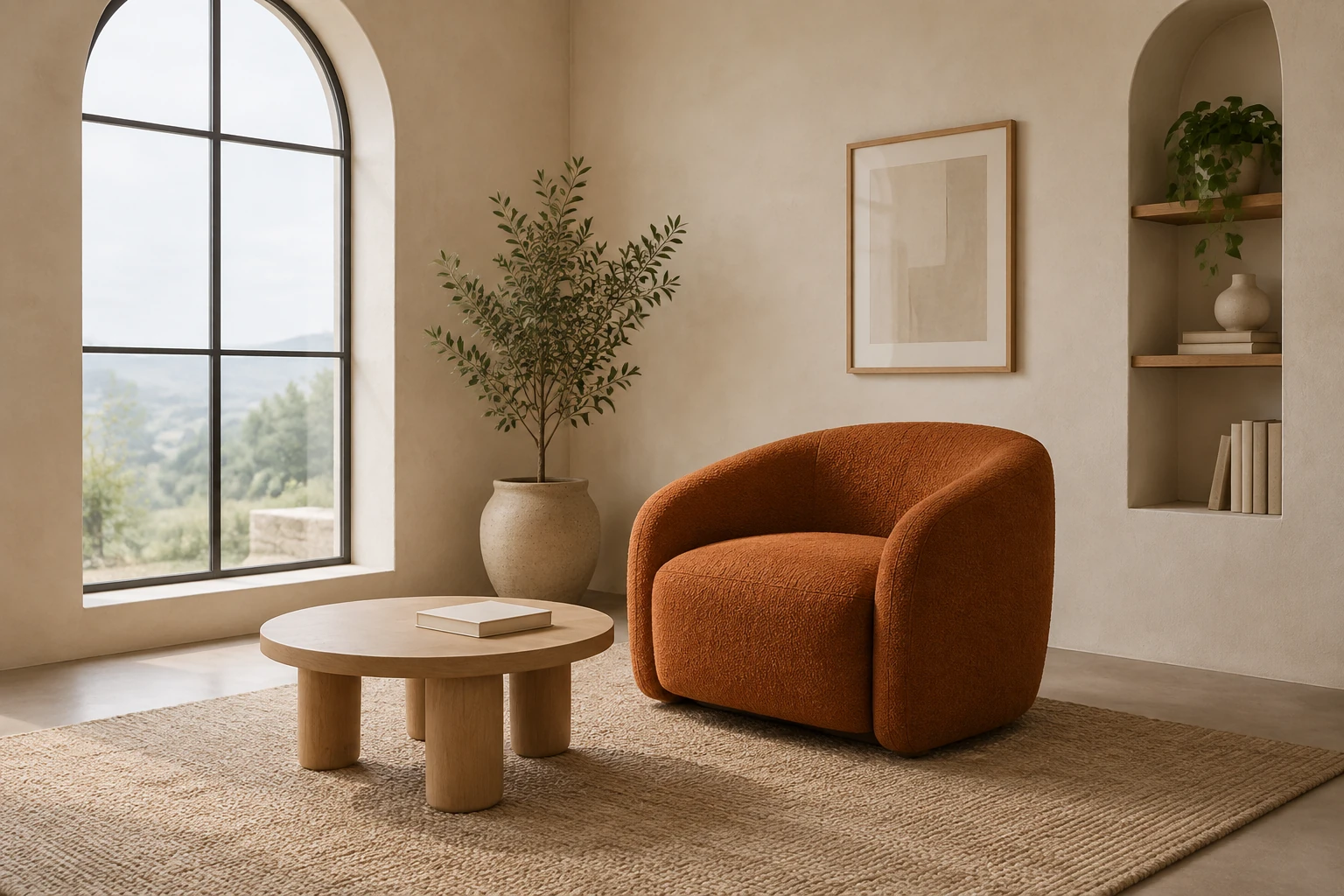
MiniMax H3 Image kann eine Raumbeschreibung in ein Standbild verwandeln oder eine bereitgestellte Raumreferenz verfeinern. Plane Möbelmaßstab, Fensterposition und Licht vor einem separaten Videoprojekt. Das Beispiel mit der Leseecke bietet dir einen vollständigen Ausgangsprompt, während der Referenzprompt nur die sichtbare Wandfarbe ändert.
Plane und verfeinere dein H3-Bild
1. Wähle den Bildmodus
Text to Image bietet einen bearbeitbaren Prompt und akzeptiert keine Uploads. Nutze diesen Modus für eine neue Komposition wie die hier beschriebene Leseecke. Image to Image verwendet eine bereitgestellte Referenz und einen bearbeitbaren Prompt. Wähle diesen Modus, wenn die Aufgabe vom vorhandenen Grundriss und Inhalt eines realen Raums abhängt.
2. Beschreibe den Raum und seinen Bildausschnitt
Nenne die wichtigsten Möbelstücke, ihre relativen Größen, die Fensterposition und das gewünschte Licht. Gib eine Perspektive an und sage, ob alle wichtigen Möbel vollständig im Bild sein sollen. Für ein Planungsstandbild sind unter anderem weiches Fensterlicht bei bedecktem Himmel und ein sichtbarer Kontaktschatten am Boden hilfreich.
3. Formuliere einen gezielten Bearbeitungswunsch
Bereite eine eindeutige, relevante tatsächliche Referenz vor. Benenne die eine Änderung – hier die Wandfarbe – und gib ausdrücklich an, dass das Motiv, der Grundriss, der Inhalt und die übrigen sichtbaren Farben oder Materialien der Referenz erhalten bleiben sollen. Der Beispielprompt zur Bearbeitung gilt für den von dir bereitgestellten Raum; er ersetzt ihn nicht durch das ursprüngliche Leseecken-Design.
4. Prüfe den Kostenhinweis, generiere und überprüfe das Bild
Wähle das Modell und die Bildeinstellungen und prüfe dann die aktuell angezeigten Required Credits, bevor du Generate auswählst. Prüfe das fertige Bild auf Kanten, Proportionen, Materialien, Beleuchtung und unerwünschten Text. Nutze ein fertiges Standbild für die Planung oder weitere Arbeiten; es liefert selbst weder ein Video noch einen begehbaren 3D-Raum.
Wofür dieser Generator gedacht ist
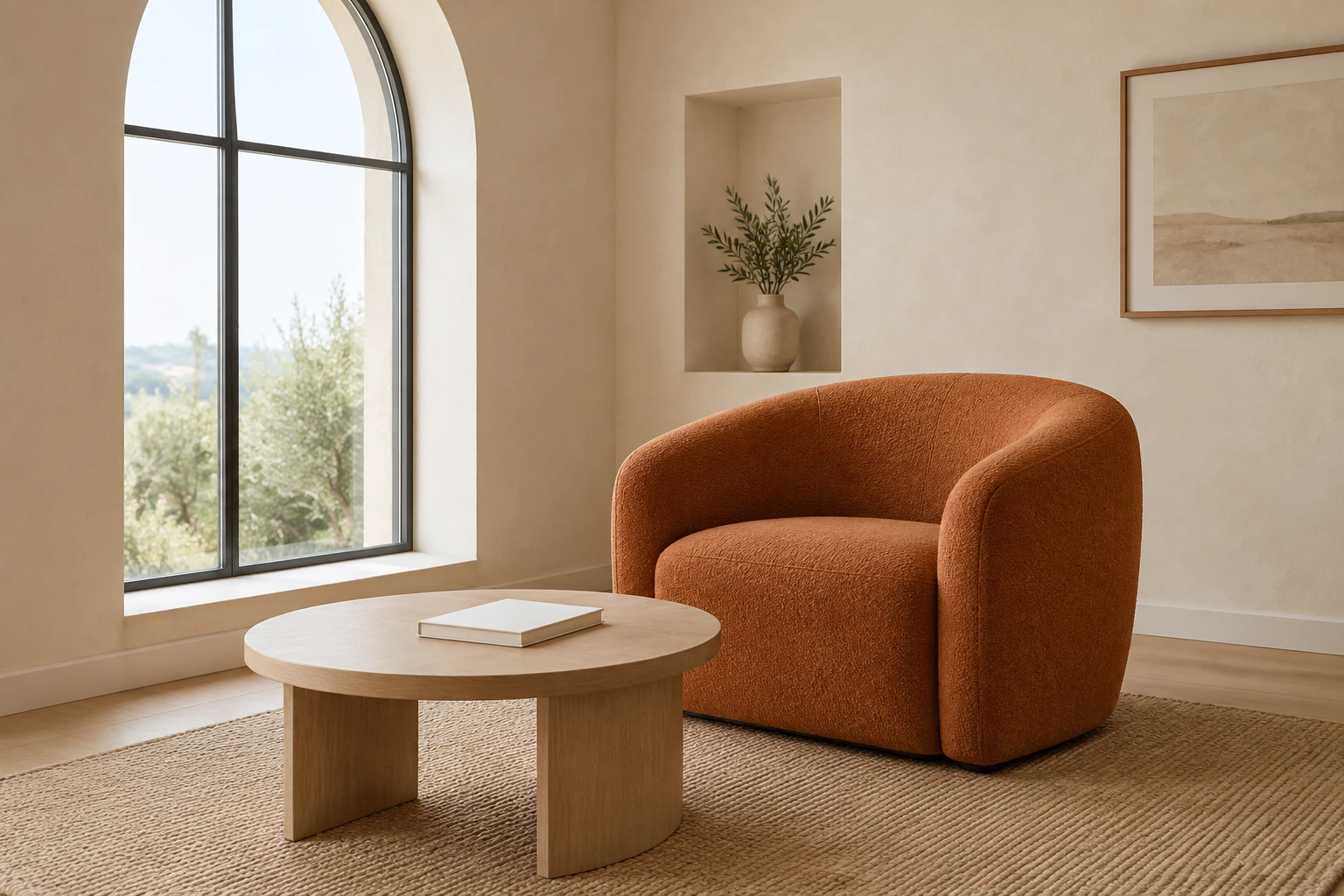
Nutze MiniMax H3 Image für eine neue Innenraumkomposition oder eine gezielte Bearbeitung einer Raumreferenz. Entscheide zuerst, welche Sitzgelegenheit, welcher Tisch und welches Fenster den Maßstab des Raums bestimmen sollen. Die Beschreibung der Leseecke verwendet eine ruhige Ansicht auf Augenhöhe, damit du die Möbelplatzierung beurteilen kannst, bevor du einen separaten Video-Workflow wählst.
Gib dem Bild eine hilfreiche Innenraumbeschreibung
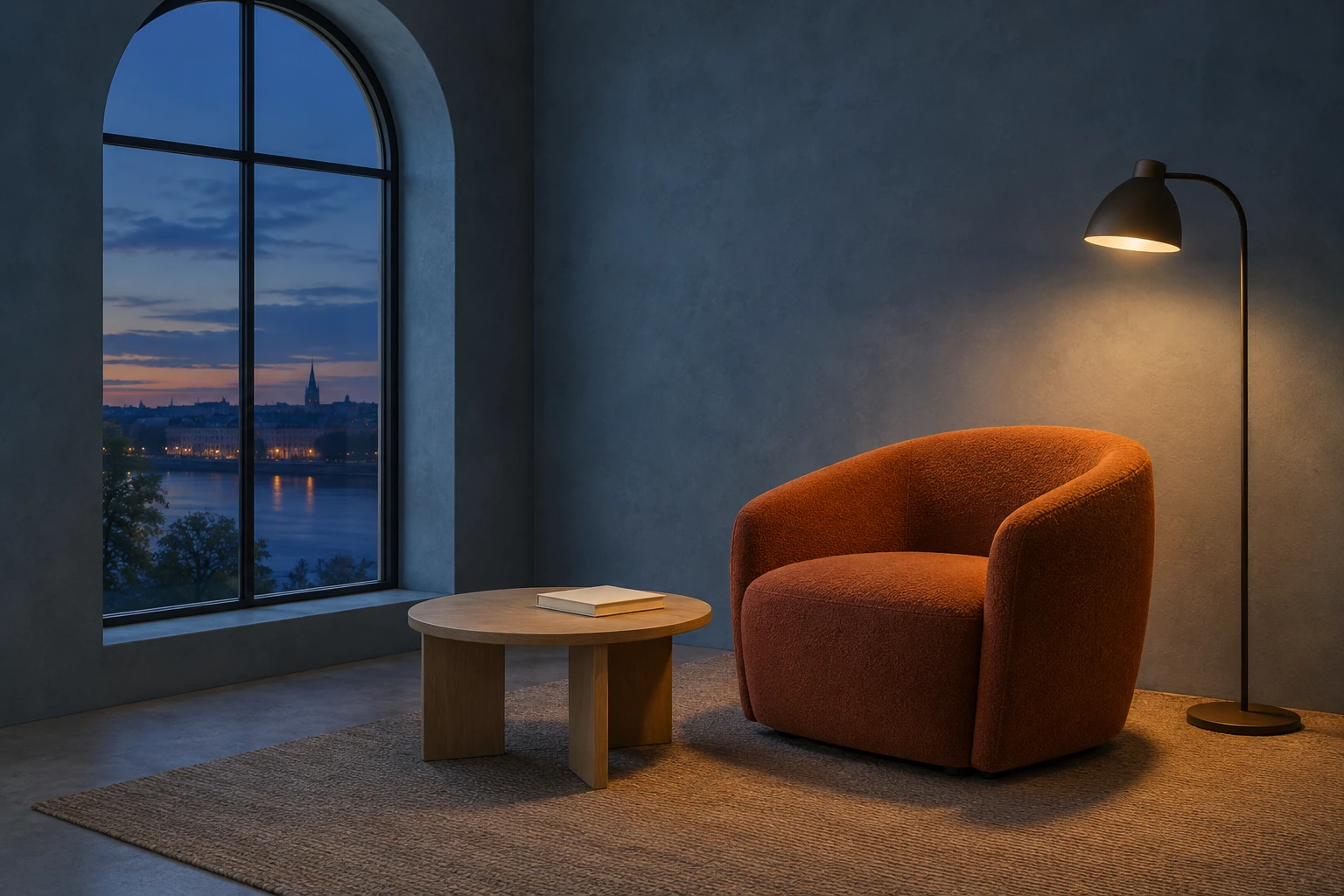
Beginne mit dem Zweck des Raums und den Objekten, die den Maßstab bestimmen. In der ursprünglichen Szene schaffen der geschwungene Sessel, der niedrige runde Tisch und das hohe Rundbogenfenster klare räumliche Beziehungen. Bitte um eine großzügige Komposition auf Augenhöhe und vollständig sichtbare Hauptmöbel, wenn diese Details für die Planung wichtig sind. Gib die Lichtquelle und die Art des Bodenschattens an, die du zur Beurteilung der Platzierung benötigst. Für eine Dämmerungsstimmung kannst du gedeckt blaue Wände und einen warmen Lichtkegel einer Lampe verwenden; wähle für jedes neue Bild ein eindeutiges Beleuchtungskonzept.
Bearbeite die Referenz, keinen Ersatzraum
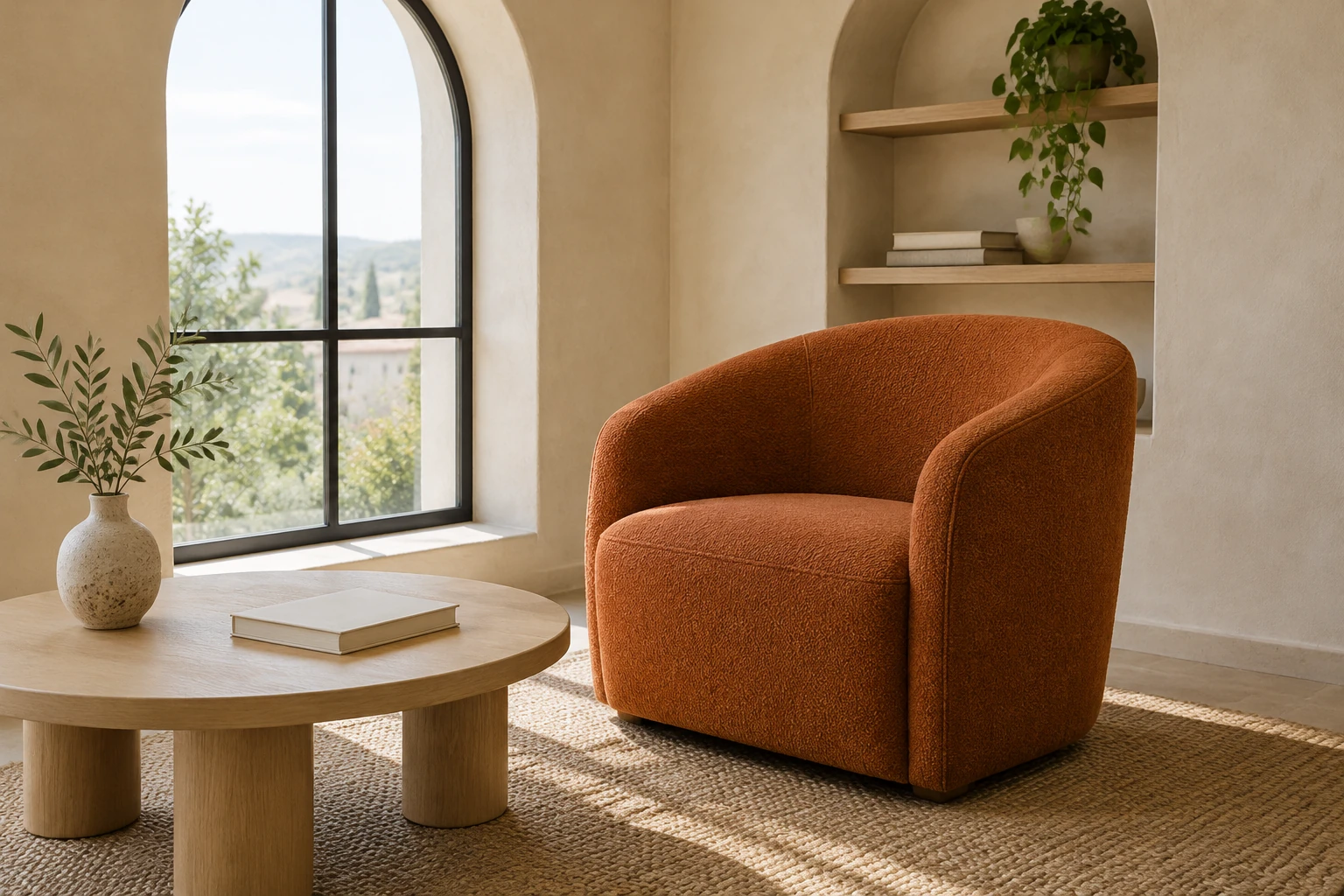
Verwende für eine raumspezifische Wandfarbenstudie Image to Image mit einer tatsächlich bereitgestellten Referenz. Beschreibe die Änderung der Wandfarbe genau und nenne dann, was erhalten bleiben muss: der sichtbare Grundriss, die Einrichtung, das Motiv und die Materialien der Referenz. Verlasse dich nicht auf das Leseecken-Beispiel, wenn es nicht deinem bereitgestellten Raum entspricht. Eine gezielte Anfrage erleichtert die Beurteilung, ob die Farbgestaltung hilfreich ist und der Raum weiterhin als derselbe Raum erkennbar bleibt.
Einstellungen, Credits und Überprüfung
Die Einstellungen für Modell, Seitenverhältnis und Auflösung bestimmen die aktuell in der Oberfläche angezeigten Required Credits. Für dieses Modell gibt es hier keinen kostenlosen Kontozugang. Prüfe daher vor Generate, ob du kostenpflichtigen Zugang hast, und sieh dir den aktuellen Kostenhinweis an; ein fester Preis oder ein kostenloses Kontingent wird nicht zugesichert. Eine bestimmte Wartezeit wird nicht garantiert. History zeigt den Generierungsstatus und fertige Bilder. Sobald ein Bild fertig ist, prüfe Kanten, Proportionen, Materialdarstellung, Licht und unerwünschten Text, bevor du es als Planungsbild verwendest.
Fragen zu MiniMax H3 Image
Was macht MiniMax H3 Image auf dieser Website?
Es ist ein verfügbares Standbildmodell, das anhand eines Prompts ein Bild erstellt oder eine bereitgestellte Referenz anhand eines Prompts bearbeitet. In der hier beschriebenen Oberfläche erzeugt es weder ein Video noch einen begehbaren 3D-Raum.
Kann ich kein oder ein Referenzbild verwenden?
Ja. Text to Image verwendet einen bearbeitbaren Prompt und keine Uploads. Image to Image verwendet eine bereitgestellte Referenz und einen bearbeitbaren Prompt.
Ist das Modell kostenlos und was kostet eine Generierung?
Für dieses Modell gibt es hier keinen kostenlosen Kontozugang. Prüfe nach der Auswahl von Modell, Seitenverhältnis und Auflösung, ob du kostenpflichtigen Zugang hast, und sieh dir die aktuell angezeigten Required Credits an. Der Kostenhinweis kann variieren; ein fester Preis oder ein kostenloses Kontingent wird nicht zugesichert.
Wie lange dauert die Generierung und wo kann ich sie überprüfen?
Eine genaue Wartezeit wird nicht garantiert. History zeigt den Status und fertige Bilder. Prüfe dort den Fortschritt und das Ergebnis deiner Generierung.
Wie sollte ich einen Prompt zur Bearbeitung einer Raumreferenz formulieren?
Stelle eine eindeutige tatsächliche Raumreferenz bereit, fordere eine bestimmte Änderung an und gib an, was aus diesem Bild erhalten bleiben muss. Bewahre für eine Wandfarbenstudie den Grundriss und die Einrichtung der Referenz, statt einen anderen Beispielraum einzusetzen.
Was sollte ich prüfen, bevor ich das Standbild verwende?
Prüfe Kanten, Proportionen, Materialien, Licht und unerwünschten Text. Stelle bei einem Bild für die Innenraumplanung außerdem sicher, dass Möbelmaßstab, Fensterposition und Bodenkontakt für deinen Zweck ausreichend gut erkennbar sind.
Weitere Ideen entdecken
AI Image
Öffne die Bildgenerierungstools und wähle einen unterstützten Bild-Workflow.
AI Video
Entdecke Videotools unabhängig von diesem Leitfaden zur Planung von Standbildern.
Preise
Sieh dir die verfügbaren Credit-Pläne und Kontooptionen an; der Bildgenerator zeigt den Kostenhinweis für deine gewählten Einstellungen.
flux3video.dev · Aktualisiert
Änderungsverlauf anzeigen
- — Eine ursprüngliche Beschreibung für ein Innenraumstandbild, ein Prompt für eine einzelne Referenz, der nur die Wandfarbe ändert, sowie Hinweise zum Modellzugang, zu aktuellen Credit-Kosten und zur Bildprüfung wurden hinzugefügt.