
Seedream 5.5
Ein Produkt-Standbild mit Seedream 5.5 erstellen oder bearbeiten
Geschichte
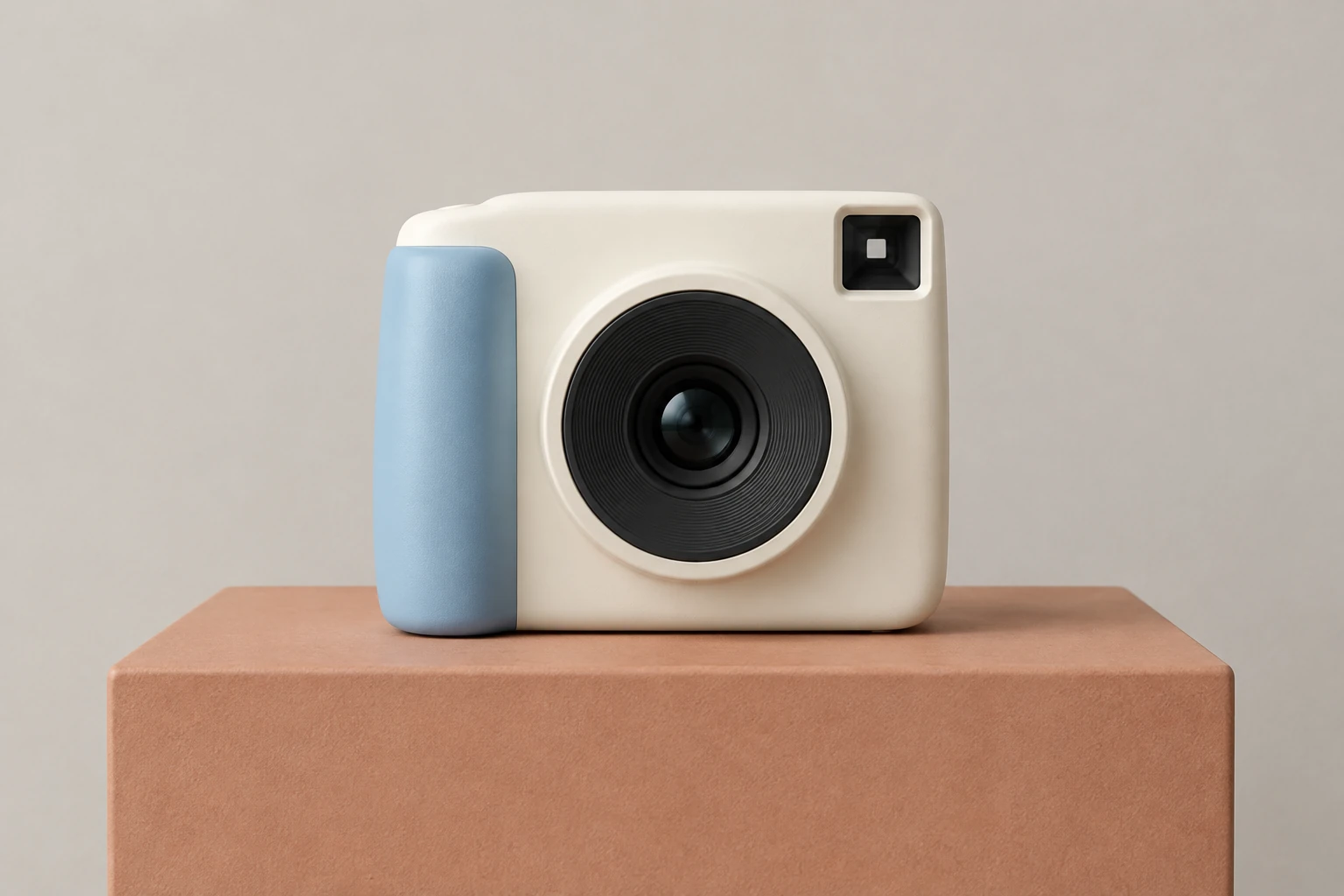
Verwende Seedream 5.5, um ein Kameraprodukt-Standbild als visuelle Ausgangsbasis für spätere Videoarbeiten vorzubereiten. Erzeuge die Kameraszene in Elfenbein und Blau anhand einer Beschreibung oder bearbeite die Wand hinter dem Motiv auf einem bereitgestellten Foto. Prüfe die Ausrichtung des Objektivs, die Griffränder und den Kontakt mit der Tischfläche, bevor du das Bild in einen separaten Workflow übernimmst.
Plane und verfeinere dein Seedream 5.5-Bild
Wähle einen Standbildmodus
Bei „Text zu Bild“ gibt es einen bearbeitbaren Prompt und keine Uploads; verwende den Modus also für die unten beschriebene ursprüngliche Kameraszene. „Bild zu Bild“ verwendet ein bereitgestelltes Referenzbild und einen bearbeitbaren Prompt; wähle diesen Modus, wenn du eine bestimmte Änderung an einem vorhandenen Bild vornehmen möchtest. Dieser Leitfaden behandelt ausschließlich Standbilder.
Beschreibe Motiv und Szene
Nenne das Objekt, seine sichtbaren Designmerkmale, den Schauplatz und die gewünschte Komposition. Gib bei einer Produktaufnahme an, ob das gesamte Objekt sichtbar sein soll, und benenne die Details, die geprüft werden sollen, etwa Objektivgeometrie, Griffkontur, Materialgrenzen und den Kontakt des Objekts mit seiner Auflage.
Bitte um eine konkrete Änderung
Bereite für die Bearbeitung ein einzelnes klares, tatsächlich vorhandenes Referenzbild vor und beschreibe dann eine einzelne Änderung. Gib an, was unverändert bleiben muss – etwa Motiv, Design, Farben, Layout, Blickwinkel und Beleuchtung des Referenzbilds selbst –, damit die gewünschte Änderung der Wandfarbe nicht als Einladung verstanden wird, die Szene neu zu gestalten.
Prüfe das fertige Bild
Prüfe die gesamte Komposition, Proportionen, Objektivausrichtung, Griffsilhouette, Materialkanten, Beleuchtung und Kontaktschatten. Achte auf unerwünschten Text oder nicht angeforderte Änderungen. Im Verlauf werden der Generierungsstatus und fertige Bilder angezeigt; wähle ein fertiges Bild als mögliche separate visuelle Ausgangsbasis für spätere Videoarbeiten aus.
Richte eine überzeugende Produktaufnahme ein
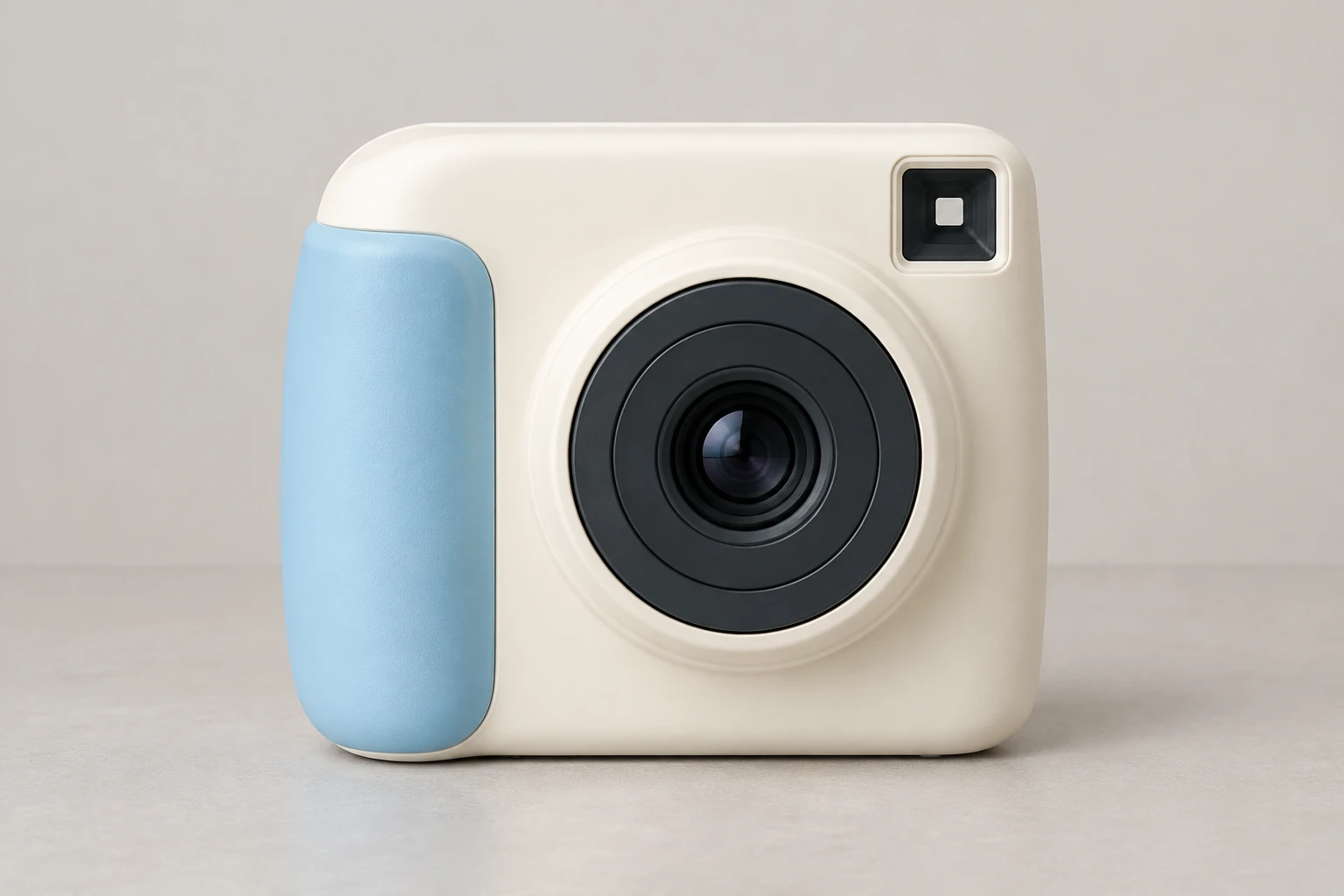
Halte den ersten Prompt konkret und leicht zu beurteilen. Beschreibe die sichtbare Form der Kamera, ihre Platzierung, den Hintergrund und die Beleuchtung, statt ein undefiniertes „Premium“-Ergebnis zu verlangen. Der Beispiel-Prompt beschreibt eine originale kompakte elfenbeinfarbene Sofortbildkamera mit großem rundem dunklem Objektiv, weichem himmelblauem Griff und einfachem quadratischem Sucher. Die gesamte Kamera steht auf einem hellen Terrakotta-Sockel vor einer blass warmgrauen Studiowand; die Objektivgeometrie ist stimmig und die Kontaktschatten sind sanft. Achte darauf, dass Objektiv, Griff und der umgebende Raum gut erkennbar sind. Beurteile die Komposition als Standbild: Stelle sicher, dass die Kamera vollständig im Bild ist, das Objektiv rund wirkt und der Griff klar vom Gehäuse abgegrenzt ist.
Bearbeite das tatsächlich vorhandene Referenzbild
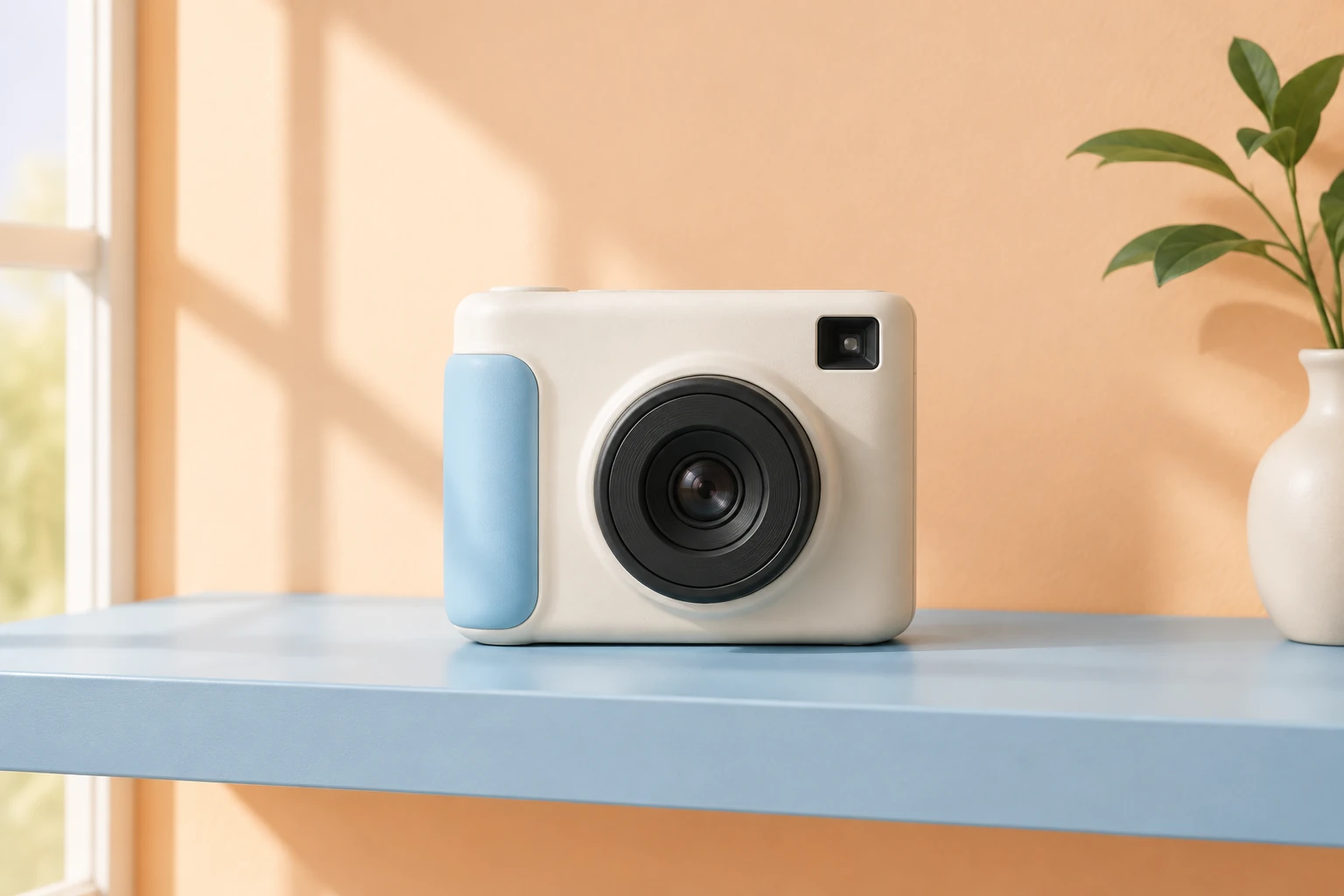
Wenn du den Hintergrund ändern möchtest, verwende „Bild zu Bild“ mit einem tatsächlich vorhandenen Referenzbild – nicht mit der Beispielkamera, es sei denn, sie ist dein Referenzbild. Bitte ausschließlich darum, die Wand in ein sanftes Apricot zu ändern, und gib ausdrücklich an, dass das Motiv, das Design, die Farben, das Layout, der Kamerablickwinkel und die Beleuchtung des Referenzbilds unverändert bleiben sollen. Der bereitgestellte Bearbeitungs-Prompt ist auf diese eng umrissene Aufgabe zugeschnitten und ersetzt das Produkt nicht durch ein anderes. Prüfe nach der Generierung, ob Motiv und Anordnung wiedererkennbar geblieben sind und ob die Wandfarbe die einzige beabsichtigte Änderung ist. Wenn wichtige Details abgewichen sind, präzisiere die Anweisung oder überdenke das Ergebnis, statt das Bild als originalgetreue Bearbeitung zu betrachten.
Einstellungen, Berechtigung und Status prüfen
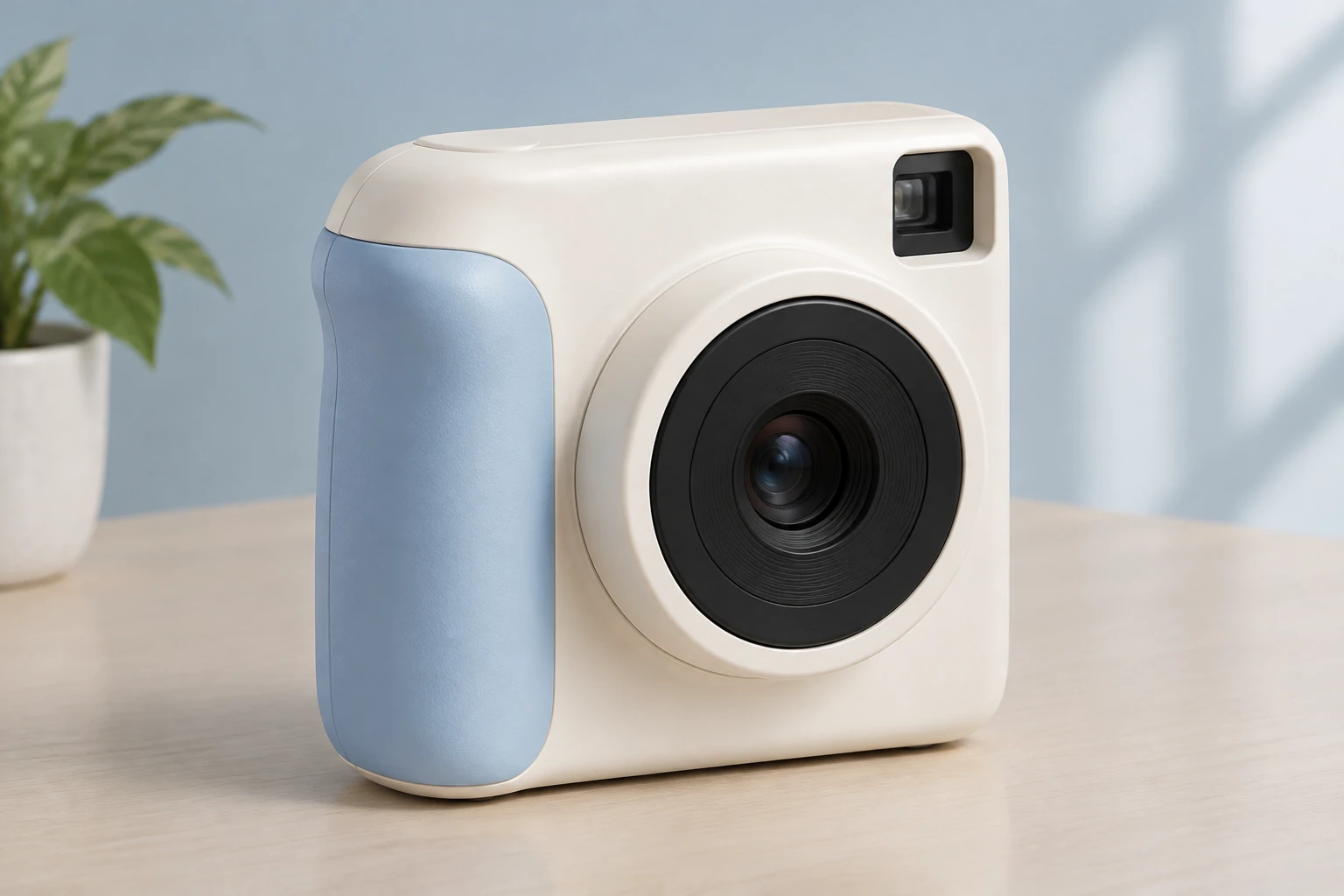
Seedream 5.5 ist der aktivierte Anzeigename für diesen Leitfaden. Im nativen Menü werden möglicherweise weitere Modelle angezeigt, doch die Anweisungen hier legen Seedream 5.5 zugrunde. Modell-, Seitenverhältnis- und Auflösungseinstellungen bestimmen die in der Benutzeroberfläche angezeigten aktuellen erforderlichen Credits. Für dieses Modell ist hier kein kostenloser Kontozugang verfügbar: Prüfe vor der Auswahl von „Generieren“ die Berechtigung für den kostenpflichtigen Zugang und das aktuelle Preisangebot. Gehe weder von festen Kosten noch von einem kostenlosen Kontingent oder einer genauen Wartezeit aus. Im Verlauf kannst du den Status prüfen und fertige Bilder finden.
Entscheide, ob das Standbild für die weitere Verwendung bereit ist
Prüfe Kanten, Proportionen, Materialien, Beleuchtung und unerwünschten Text in der vorgesehenen Anzeigegröße. Vergewissere dich, dass das Objekt auf seiner Oberfläche aufliegt, statt zu schweben, und dass die Änderung des Hintergrunds weder das Motiv noch das Layout des Referenzbilds verändert hat. Ein Standbild kann dabei helfen, eine visuelle Richtung für eine spätere Videoaufgabe festzulegen, aber diese Benutzeroberfläche erzeugt hier ein Bild: Sie erstellt weder Video noch Kamerabewegungen. Wähle ein fertiges Bild erst aus, wenn seine sichtbaren Details für deinen nächsten Schritt geeignet sind.
Fragen zu Seedream 5.5
Was macht dieses Seedream 5.5-Tool?
Es erzeugt oder bearbeitet Standbilder. Verwende „Text zu Bild“ für eine neue Szene oder „Bild zu Bild“, um ein bereitgestelltes Referenzbild zu bearbeiten. Es erzeugt weder Videos noch Kamerabewegungen.
Kann ich in beiden Modi ein Referenzbild verwenden?
„Text zu Bild“ verwendet einen bearbeitbaren Prompt und keine Uploads. „Bild zu Bild“ verwendet ein bereitgestelltes Referenzbild und einen bearbeitbaren Prompt.
Kann ich es kostenlos nutzen, und was kostet eine Generierung?
Für dieses Modell ist hier kein kostenloser Kontozugang verfügbar. Prüfe vor dem Generieren deine Berechtigung für den kostenpflichtigen Zugang und das aktuelle Angebot zu den erforderlichen Credits. Das aktuelle Angebot hängt vom ausgewählten Modell, Seitenverhältnis und der Auflösung ab.
Wie lange dauert es, und wo kann ich das Bild sehen?
Es gibt keine feste Wartezeit, auf die du dich verlassen kannst. Prüfe im Verlauf den Generierungsstatus und alle fertigen Bilder.
Wie sollte ich eine Referenzbearbeitung anleiten?
Verwende ein klares, tatsächlich vorhandenes Referenzbild, bitte um eine konkrete Änderung und gib an, welche sichtbaren Merkmale erhalten bleiben müssen. Bei einer Änderung der Wandfarbe sollen Motiv, Design, Farben, Layout, Blickwinkel und Beleuchtung des Referenzbilds selbst erhalten bleiben.
Was sollte ich prüfen, bevor ich ein fertiges Bild verwende?
Prüfe Komposition, Proportionen, Objektivausrichtung, Silhouette, Materialkanten, Beleuchtung, Kontaktschatten sowie unerwünschten Text oder andere Änderungen. Vergewissere dich, dass sich das Bild als Standbild für deinen vorgesehenen nächsten Schritt eignet.
Weitere Anregungen
KI-Bildgenerator
Entdecke die Optionen der Website zum Erzeugen und Bearbeiten von Standbildern.
KI-Video
Wenn du bereit bist, mit Bewegung zu arbeiten, findest du hier den separaten Video-Workflow.
Preise
Sieh dir Konto- und Preisinformationen an; bestätige das aktuelle Angebot zu den erforderlichen Credits im Generator.
flux3video.dev · Aktualisiert
Änderungsverlauf anzeigen
- — Ein Leitfaden für Kameraprodukt-Standbilder mit vier originalen visuellen Studien, bearbeitbaren Prompts für Generierungen ohne Uploads und Wandbearbeitungen mit einer Referenz sowie Prüfungen von Objektiv, Material und Kontaktschatten hinzugefügt.