
KI-Halloween-Tanzvideogenerator
Erstelle ein Halloween-Tanzvideo
Geschichte
Verlauf wird geladen…
Nutze den KI-Halloween-Tanzvideogenerator, um einen kurzen, gut verständlichen Halloween-Tanzclip mit einer einzelnen Person, einer Ganzkörperansicht und zurückhaltenden Kamerabewegungen zu planen. Wähle Text to Video, um eine fiktive erwachsene Person zu beschreiben, oder Image to Video, um ein vorbereitetes Kostümfoto einer erwachsenen Person zu animieren und dabei die hochgeladene Person und Szene beizubehalten. Lege die Optionen im Live-Panel fest, prüfe die Kreditangabe neben Generate und verfolge anschließend den Fortschritt im Verlauf.
Storyboard-Vorschau
Reflektiertes Licht in einer dunklen Partyszene untersuchen
Erstelle dein Halloween-Tanzvideo
Modus auswählen
Wähle Text to Video, um anhand eines bearbeitbaren Prompts eine fiktive erwachsene Person zu erstellen; ein Foto ist nicht erforderlich. Wähle Image to Video, um ein vorbereitetes Kostümfoto einer erwachsenen Person zu animieren. Dieser Modus behält die tatsächliche Identität, das Gesicht, die Haare, die Kleidung, die Körperproportionen und den Hintergrund der hochgeladenen Person bei. Die Beispielperson wird nicht eingesetzt, und es gibt keine Voreinstellung zum Ändern des Outfits.
Eine einfache Darbietung beschreiben
Gib eine Person, eine gut erkennbare Ganzkörperkomposition, zwei kleine Schritte zur Seite, ein sanftes Wiegen der Schultern und einen freundlichen abschließenden Winker vor. Bitte um eine durchgehende Aufnahme und eine ruhige Kamera mit zurückhaltenden Bewegungen. Halte bei Image to Video die gewünschten Bewegungen dezent und passend zum hochgeladenen Foto.
Optionen festlegen und Kosten prüfen
Das Modell ist Seedance 2.5. Konfiguriere im Live-Panel die verfügbaren kurzen Laufzeiten sowie Seitenverhältnis, Auflösung und Audiooptionen. Prüfe vor dem Start die Kreditangabe neben Generate, da die angegebenen Kosten von den ausgewählten Einstellungen abhängen.
Auftrag verfolgen und Clip prüfen
Verfolge nach dem Start der Generierung den Status im Verlauf. Prüfe beim Ergebnis die Konsistenz von Gesicht und Händen sowie den glaubwürdigen Bodenkontakt der Füße; diese Details können variieren. Ein Original-Soundtrack ist nicht enthalten. Ausgewähltes Audio richtet sich nach den von dir festgelegten Einstellungen.
Wähle den Modus passend zu deinem Ausgangspunkt
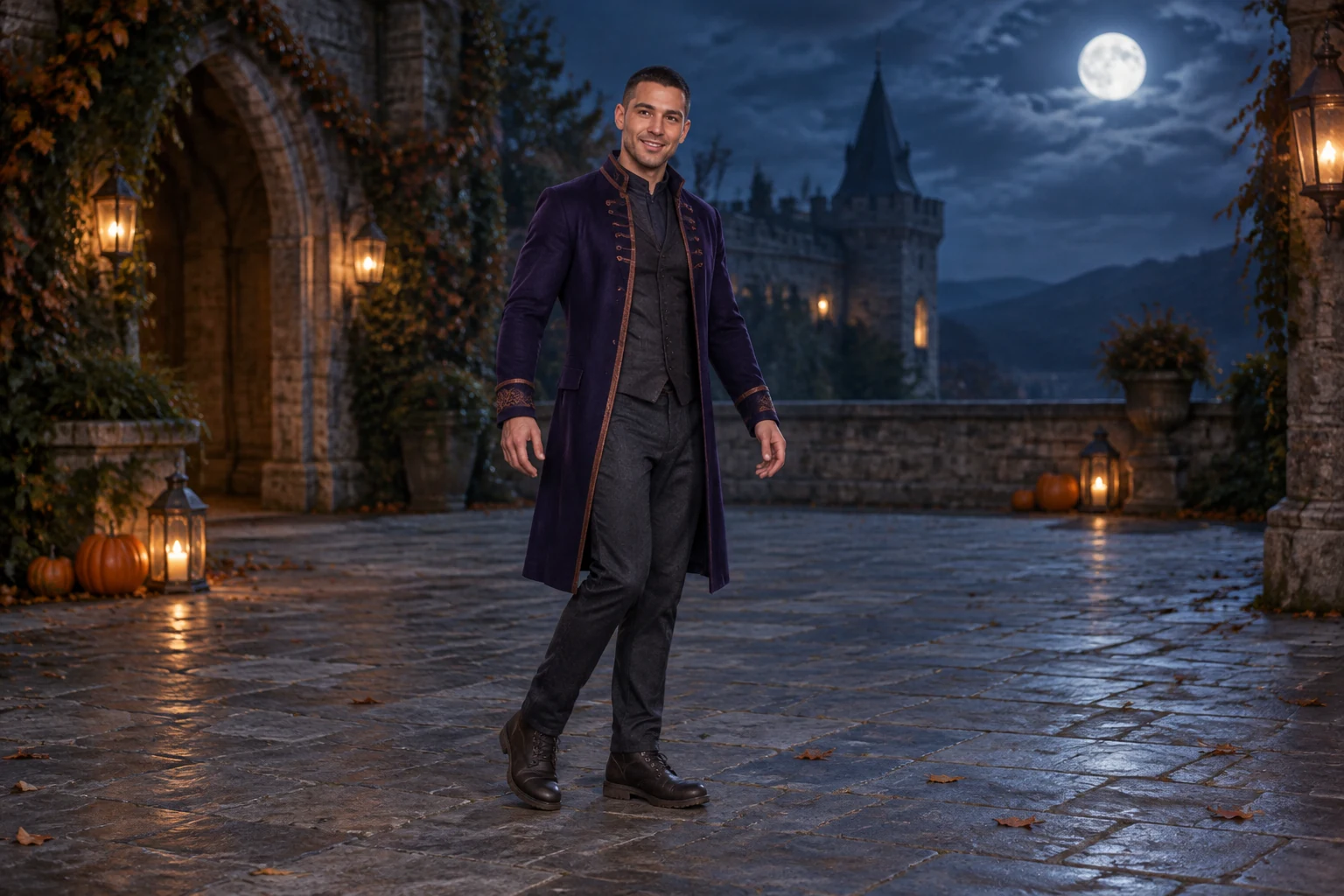
Text to Video ist der promptbasierte Weg: Beschreibe eine fiktive erwachsene Person, ihr Kostüm, die Umgebung und ihre Bewegungen, ohne ein Foto bereitzustellen. Für ein konkretes Halloween-Konzept kannst du einen originellen langen Mantel in Mitternachtsviolett mit kupferfarbenen Verzierungen, anthrazitfarbene Hosen und robuste Stiefel in einem mondbeschienenen steinernen Innenhof ausprobieren. Image to Video beginnt mit einem vorbereiteten Kostümfoto einer erwachsenen Person und animiert genau diese Person in der auf dem Bild vorhandenen Kleidung und Umgebung. Wenn du vor der Videoerstellung ein neues Outfit möchtest, verwende zuerst ein separates Bildtool; Image to Video bietet keine Voreinstellung zum Ändern des Outfits.
Die Aufnahme klar und verständlich halten
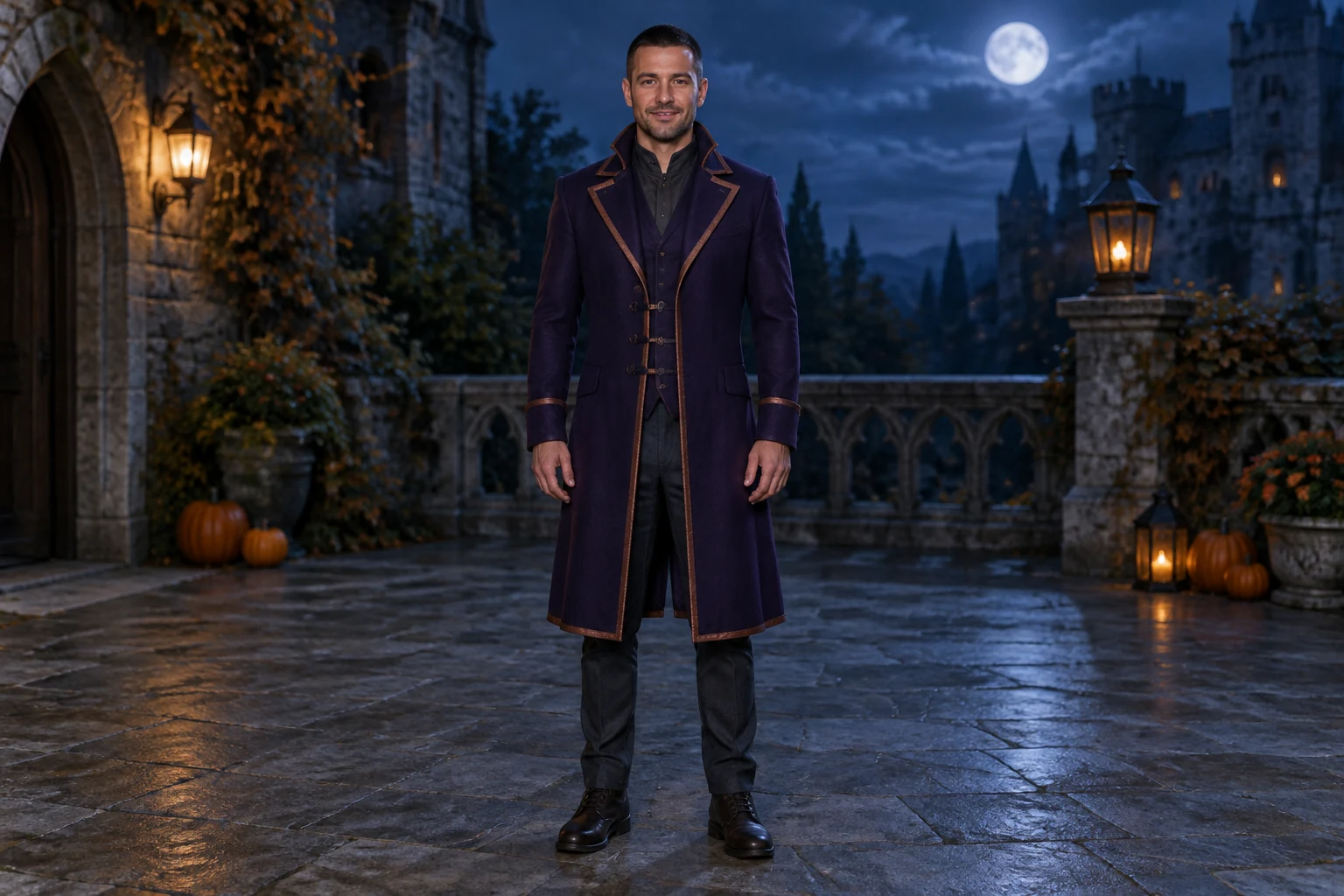
Eine Ganzkörperansicht lässt den Tanz gut erkennen, während einfache Bewegungen die Aufmerksamkeit auf die Person lenken. Bitte statt einer komplizierten Choreografie um zwei kleine Schritte zur Seite, ein sanftes Wiegen der Schultern und einen freundlichen abschließenden Winker. Halte kleine Kürbisse weit von den Füßen entfernt und beschreibe die Kamera als ruhig, mit zurückhaltenden Bewegungen. Es gibt keine eigene Stilauswahl: Im bearbeitbaren Prompt beschreibst du Kostüm, Szene und Bewegungen.
Das Storyboard als Planungshilfe nutzen
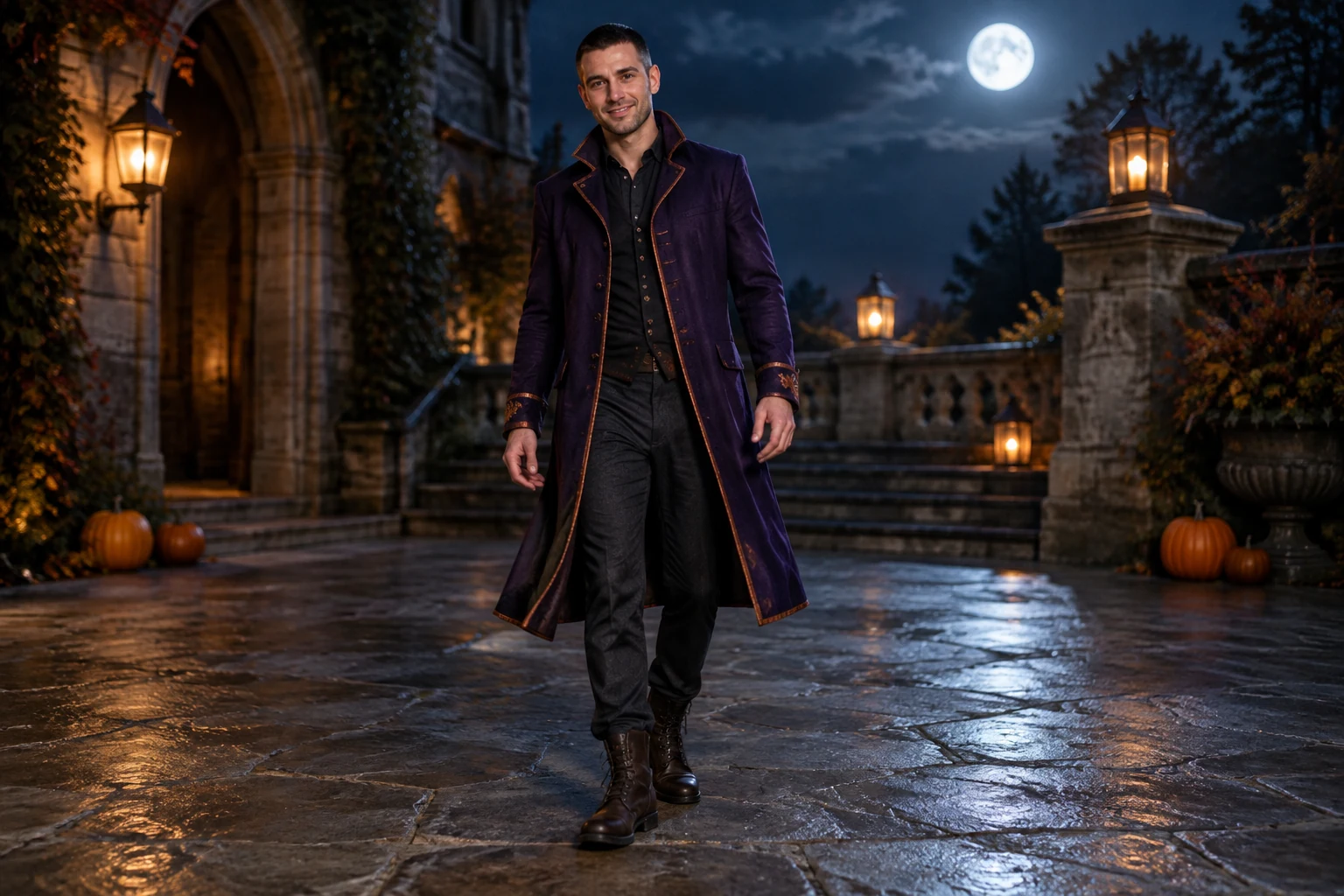
Die neunsekündige stumme Storyboard-Vorschau ist eine dreiteilige Diashow zur Planung und nicht das fertige Tanzvideo. Nutze sie, um die geplante Ausgangspose, die sanften Bewegungen und den abschließenden Winker zu prüfen, bevor du den vollständigen Prompt ausarbeitest. Die vier Leitbilder zeigen unterschiedliche Rollen: einen einleitenden Schritt zur Seite, eine neutrale stehende Kostümreferenz, ein leichtes Wiegen der Schultern und einen abschließenden Winker. Zusammen helfen sie dabei, sich den Ablauf vorzustellen, ohne zu suggerieren, dass es sich um getestete Ergebnisse handelt.

Einstellungen vor dem Start prüfen
Laufzeit, Seitenverhältnis, Auflösung und Audiooptionen lassen sich im Live-Panel von Seedance 2.5 konfigurieren. Lies vor dem Start die aktuelle Kreditangabe neben Generate und verfolge anschließend den Auftragsstatus im Verlauf. Der Leitfaden verspricht weder ein kostenloses Kontingent noch eine Fertigstellungszeit. Wenn du Audio auswählst, richtet sich dessen Einbindung nach deinen Einstellungen; ein Original-Soundtrack ist nicht enthalten.
Fragen zum Halloween-Tanz
Benötigt Text to Video ein Foto?
Nein. Text to Video erstellt anhand deines bearbeitbaren Prompts eine fiktive erwachsene Person.
Was behält Image to Video bei?
Beim Animieren dieses einzelnen Fotos bleiben die tatsächliche Identität, das Gesicht, die Haare, die Kleidung, die Körperproportionen und der Hintergrund der hochgeladenen erwachsenen Person erhalten.
Kann Image to Video das Kostüm ändern?
Hier wird keine Voreinstellung zum Ändern des Outfits beschrieben. Verwende zuerst ein separates Bildtool, wenn du ein neues Outfit möchtest.
Wo sehe ich die Kreditkosten und den Status?
Prüfe die aktuelle Kreditangabe neben Generate und verfolge anschließend den Auftrag im Verlauf.
Wird Musik automatisch mitgeliefert?
Ein Original-Soundtrack ist nicht enthalten. Ausgewähltes Audio richtet sich nach den von dir festgelegten Einstellungen.
Was sollte ich beim Prüfen des Ergebnisses beachten?
Prüfe Gesicht, Hände und Bodenkontakt der Füße; diese Details können variieren.
Weitere Ideen entdecken
Halloween-Kostümtransformation
Entdecke einen separaten Videoablauf für ein Kostümtransformationskonzept.
KI-Videotools
Entdecke Abläufe zur Videoerstellung und finde ein Format, das zu deiner Idee passt.
KI-Bildtools
Nutze zuerst einen Bildablauf, wenn du einen neuen Kostümlook vorbereiten möchtest.
Earth-Zoom-Generator
Entdecke ein anderes Videokonzept mit einer Zoomszene.
flux3video.dev · Aktualisiert
Änderungsverlauf anzeigen
- — Dieser Leitfaden beschreibt die aktuellen Workflows Text to Video und Image to Video, die Einstellungen im Live-Panel und die Statusverfolgung im Verlauf. Hinzugekommen ist eine gefilmte Bewegungs- oder Bildausschnittsreferenz mit passendem Cover und praktischen Beobachtungsnotizen.