
MiniMax H3 Image
Crea o edita una imagen fija de interior con MiniMax H3 Image
Historia
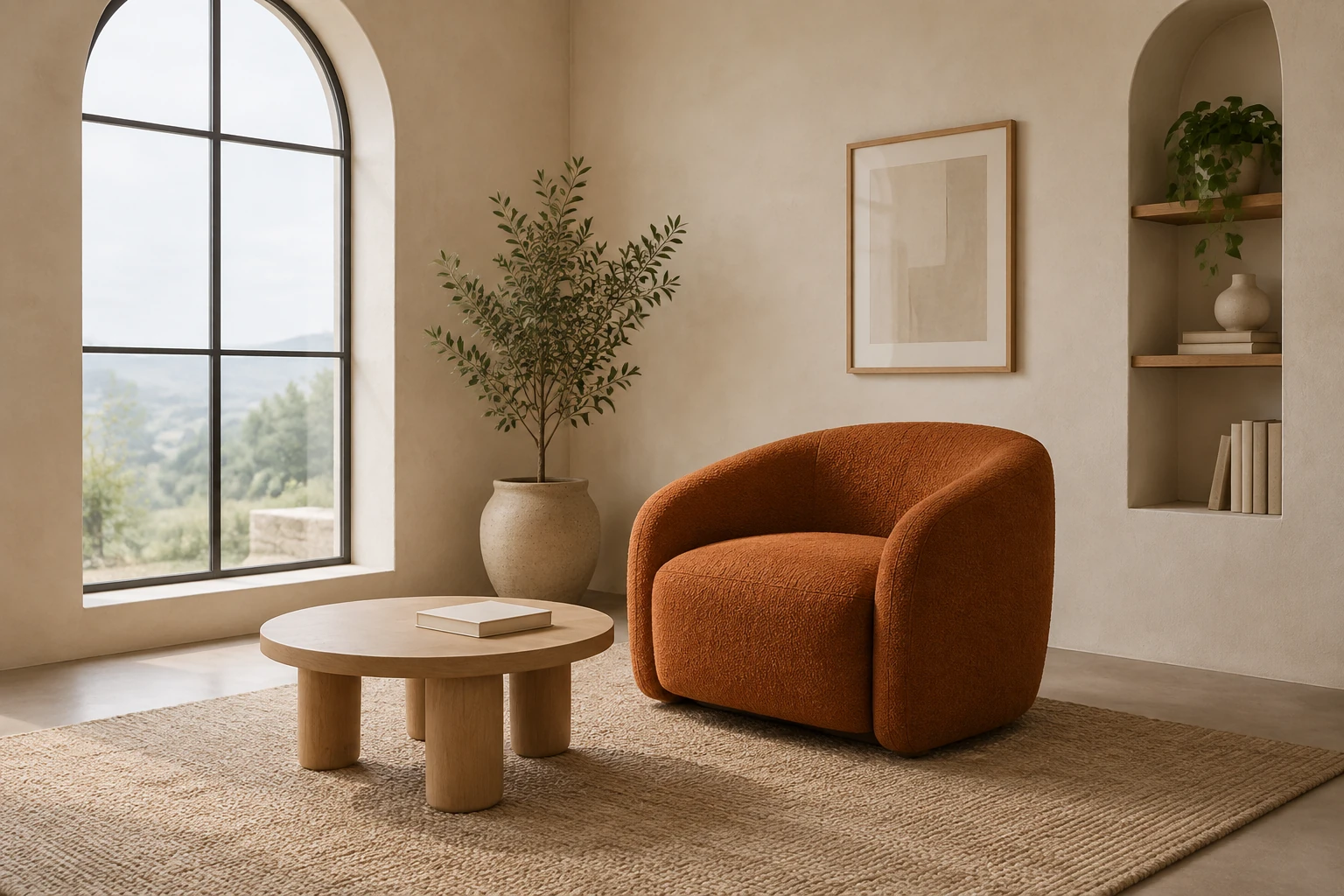
MiniMax H3 Image puede convertir una descripción de una habitación en una imagen fija o retocar una imagen de referencia proporcionada. Planifica la escala de los muebles, la posición de las ventanas y la luz antes de iniciar un proyecto de vídeo independiente. El ejemplo del rincón de lectura te ofrece un prompt inicial completo, mientras que el prompt para la imagen de referencia cambia únicamente la pintura visible de las paredes.
Planifica y retoca tu imagen H3
1. Elige el modo de imagen
Text to Image tiene un prompt editable y no admite archivos. Úsalo para una composición nueva, como el rincón de lectura descrito aquí. Image to Image utiliza una imagen de referencia proporcionada y un prompt editable. Elígelo cuando el trabajo dependa de la distribución y el contenido existentes de una habitación real.
2. Describe la habitación y su encuadre
Indica los muebles principales, su escala relativa, la posición de la ventana y la luz deseada. Especifica un punto de vista e indica si todos los muebles principales deben caber en el encuadre. Para una imagen fija de planificación, son útiles detalles como la luz suave de una ventana en un día nublado y una sombra visible de contacto con el suelo.
3. Solicita una edición concreta
Prepara una imagen de referencia real, clara y pertinente. Identifica el único cambio —en este caso, la pintura de las paredes— e indica explícitamente que se conserven el sujeto, la distribución, el contenido y los demás colores o materiales visibles de la referencia. El prompt de edición de ejemplo está pensado para la habitación que proporciones; no la sustituye por el diseño original del rincón de lectura.
4. Comprueba el coste, genera y revisa
Elige el modelo y los ajustes de imagen y, a continuación, comprueba los créditos necesarios actuales antes de seleccionar Generate. Revisa los bordes, las proporciones, los materiales, la iluminación y cualquier texto no deseado de la imagen terminada. Usa la imagen fija terminada para planificar o seguir trabajando; por sí sola no proporciona un vídeo ni una habitación 3D por la que se pueda caminar.
Para qué sirve este generador
Usa MiniMax H3 Image para crear una nueva composición de interior o realizar una edición concreta de una imagen de referencia de una habitación. Empieza por decidir qué sillón, mesa y ventana deben establecer la escala de la habitación. La descripción del rincón de lectura utiliza una vista tranquila a la altura de los ojos para que puedas evaluar la colocación de los muebles antes de elegir un flujo de trabajo de vídeo independiente.
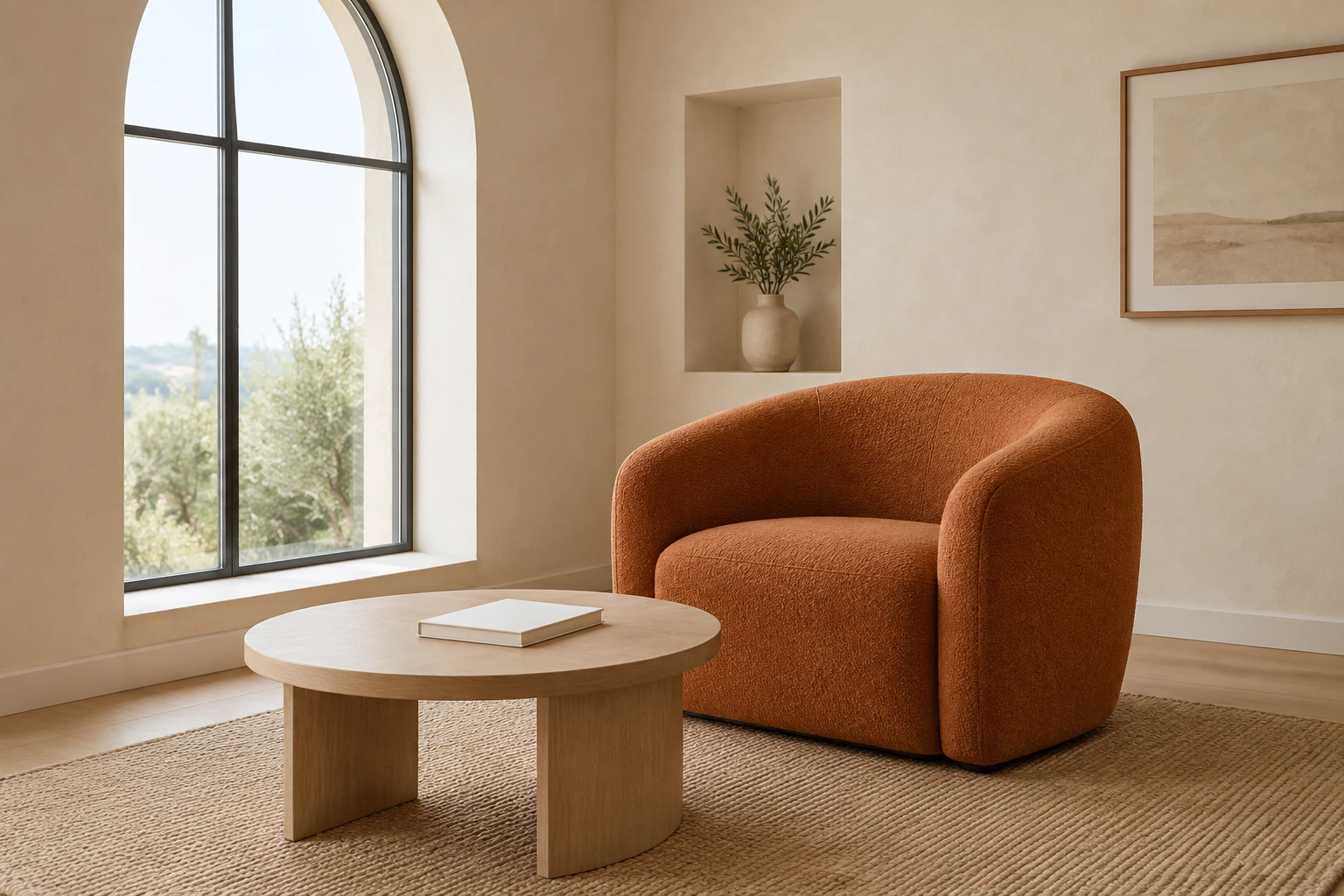
Proporciona una descripción útil del interior para la imagen
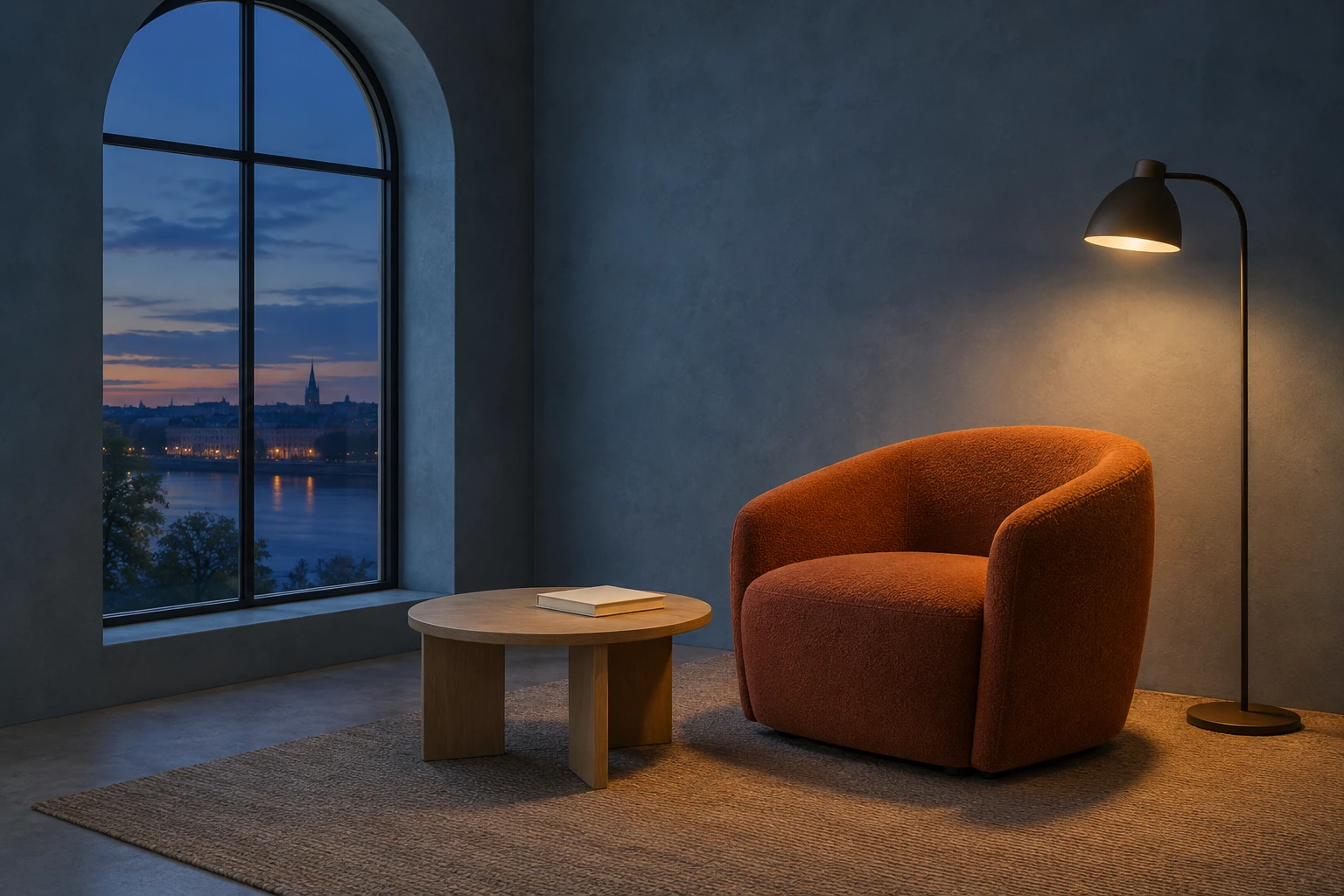
Empieza por la función de la habitación y los objetos que establecen la escala. En la escena original, el sillón curvo, la mesa redonda baja y la ventana arqueada alta proporcionan relaciones espaciales claras. Pide una composición amplia a la altura de los ojos y que los muebles principales sean completamente visibles si esos detalles son importantes para la planificación. Indica la fuente de luz y el tipo de sombra sobre el suelo que necesitas para evaluar la colocación. Una propuesta al atardecer puede usar paredes azul apagado y un halo de luz cálida de una lámpara; elige un plan de iluminación claro para cada imagen nueva.
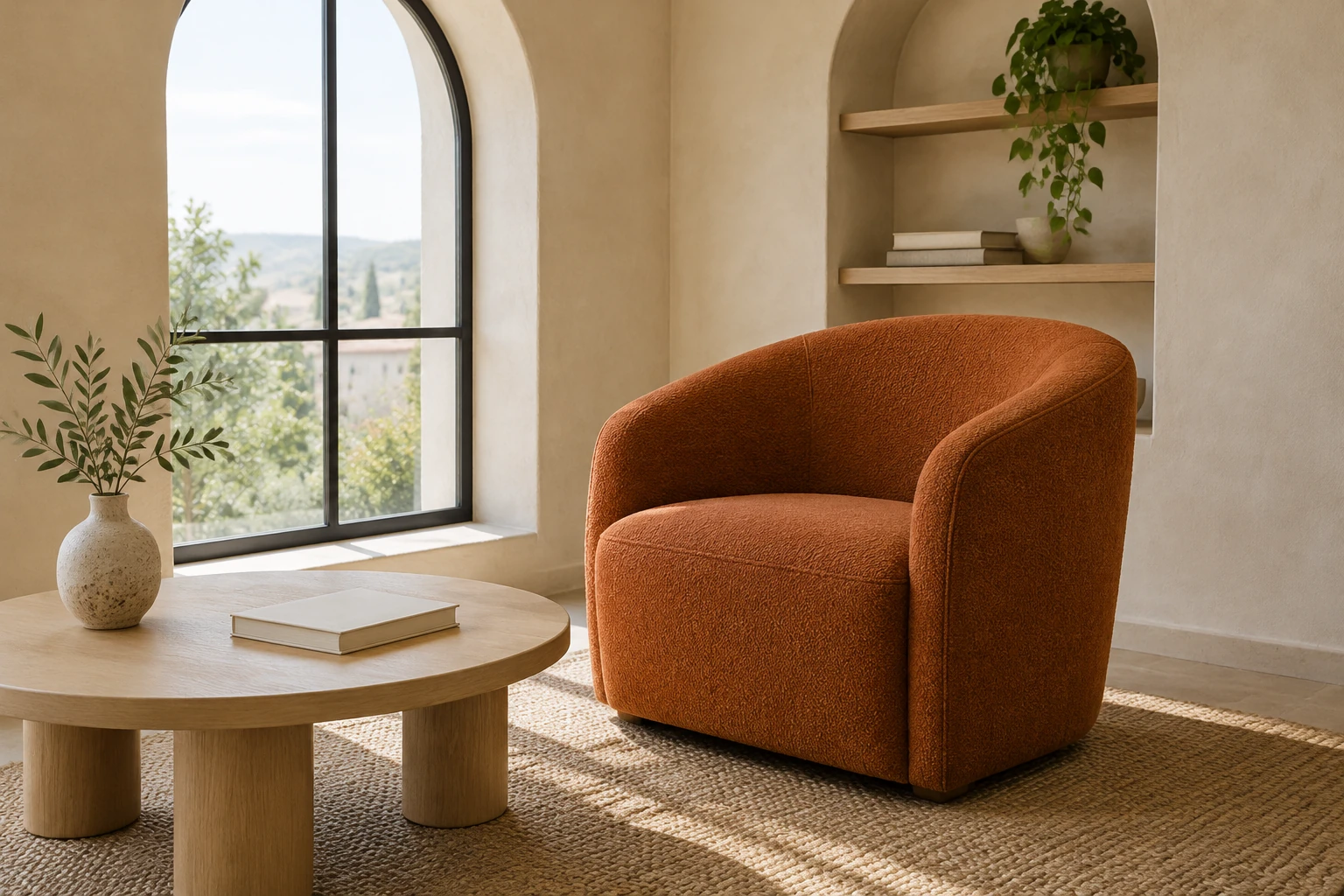
Edita la referencia, no una habitación de reemplazo
Para estudiar la pintura de una habitación concreta, usa Image to Image con una imagen de referencia real proporcionada. Describe con precisión el cambio de color de las paredes y, después, indica qué debe conservarse: la distribución visible, los muebles, el sujeto y los materiales de la propia referencia. No te bases en el ejemplo del rincón de lectura si no es la habitación que has proporcionado. Una solicitud concreta facilita comprobar si la propuesta de pintura es útil y si la habitación sigue pareciendo el mismo espacio.
Ajustes, créditos y revisión
Los ajustes de modelo, relación de aspecto y resolución determinan los créditos necesarios actuales que muestra la interfaz. Aquí no hay acceso a este modelo mediante una cuenta gratuita, así que comprueba si tienes acceso de pago y el coste actual antes de seleccionar Generate; no se garantiza un coste fijo ni una asignación gratuita. El tiempo de espera no está garantizado. History muestra el estado de la generación y las imágenes terminadas. Cuando una imagen esté lista, inspecciona los bordes, las proporciones, el aspecto de los materiales, la luz y cualquier texto no deseado antes de usarla como imagen de planificación.
Preguntas sobre MiniMax H3 Image
¿Qué hace MiniMax H3 Image en este sitio?
Es un modelo de imágenes fijas habilitado para crear una imagen a partir de un prompt o editar una imagen de referencia proporcionada mediante un prompt. No genera un vídeo ni una habitación 3D por la que se pueda caminar en la interfaz descrita aquí.
¿Puedo usar cero o una imagen de referencia?
Sí. Text to Image utiliza un prompt editable y ningún archivo. Image to Image utiliza una imagen de referencia proporcionada y un prompt editable.
¿Es gratuito el modelo y cuánto costará una generación?
Aquí no hay acceso a este modelo mediante una cuenta gratuita. Comprueba si tienes acceso de pago y el coste actual en créditos necesarios después de elegir los ajustes de modelo, relación de aspecto y resolución; el coste puede variar y no se garantiza un precio fijo ni una asignación gratuita.
¿Cuánto tarda la generación y dónde puedo comprobarla?
No se garantiza un tiempo de espera exacto. History muestra el estado y las imágenes terminadas, así que consulta allí el progreso y el resultado de tu generación.
¿Cómo debo redactar un prompt para editar una imagen de referencia de una habitación?
Proporciona una imagen de referencia clara de una habitación real, solicita un cambio concreto e indica qué debe conservarse de esa imagen. Para un estudio de pintura de paredes, conserva la distribución y el contenido de la propia referencia en lugar de sustituirlos por los de otra habitación de ejemplo.
¿Qué debo inspeccionar antes de usar la imagen fija?
Comprueba los bordes, las proporciones, los materiales, la luz y el texto no deseado. Para una imagen de planificación de interiores, confirma también que la escala de los muebles, la posición de la ventana y el contacto con el suelo se distingan lo suficiente para tu propósito.
Más ideas para explorar
AI Image
Abre las herramientas de generación de imágenes y elige un flujo de trabajo de imagen compatible.
AI Video
Explora las herramientas de vídeo por separado de esta guía de planificación con imágenes fijas.
Precios
Consulta los planes de créditos y las opciones de cuenta disponibles; el generador de imágenes muestra el coste de los ajustes que elijas.
flux3video.dev · Actualizado
Ver el historial de actualizaciones
- — Se añadieron una descripción original para una imagen fija de interior, un prompt con una sola referencia para cambiar únicamente la pintura de las paredes y orientación sobre el acceso al modelo, los costes actuales en créditos y la revisión de imágenes.