
Generador de videos de baile de Halloween con IA
Crea un video de baile de Halloween
Historia
Cargando historial…
Usa el Generador de videos de baile de Halloween con IA para planificar un clip breve y fácil de entender, con un intérprete, una vista de cuerpo entero y movimientos de cámara moderados. Elige Texto a video para describir a un adulto ficticio o Imagen a video para animar una única foto preparada de un adulto disfrazado, conservando a la persona y la escena de la imagen subida. Configura las opciones en el panel en vivo, consulta el costo en créditos junto a Generar y luego sigue el progreso en Historial.
Vista previa del guion gráfico
Estudia la luz reflejada en una escena de fiesta oscura
Crea tu video de baile de Halloween
Elige un modo
Selecciona Texto a video para crear un adulto ficticio a partir de una instrucción editable; no necesitas una foto. Selecciona Imagen a video para animar una única foto preparada de un adulto disfrazado. Este modo conserva la identidad real, el rostro, el cabello, la ropa, las proporciones corporales y el fondo de la persona de la imagen subida. No sustituye a la persona por el personaje de ejemplo ni ofrece un ajuste predeterminado para cambiar de atuendo.
Describe una actuación sencilla
Especifica un intérprete, una composición clara de cuerpo entero, dos pequeños pasos laterales, un suave balanceo de hombros y un saludo final amistoso. Pide una única toma continua y una cámara estable, con movimientos moderados. En Imagen a video, mantén los movimientos solicitados moderados y adecuados para la fotografía subida.
Configura las opciones y consulta el costo
El modelo es Seedance 2.5. Usa el panel en vivo para configurar las opciones disponibles de duración breve, relación de aspecto, resolución y audio. Consulta el costo en créditos junto a Generar antes de empezar, ya que el costo indicado depende de los ajustes seleccionados.
Sigue el trabajo y revisa el clip
Después de iniciar la generación, sigue su estado en Historial. Revisa la coherencia del rostro y las manos, así como el contacto verosímil de los pies con el suelo; estos detalles pueden variar. La banda sonora original no está incluida y cualquier audio elegido dependerá de los ajustes seleccionados.
Elige el modo que corresponda a tu punto de partida
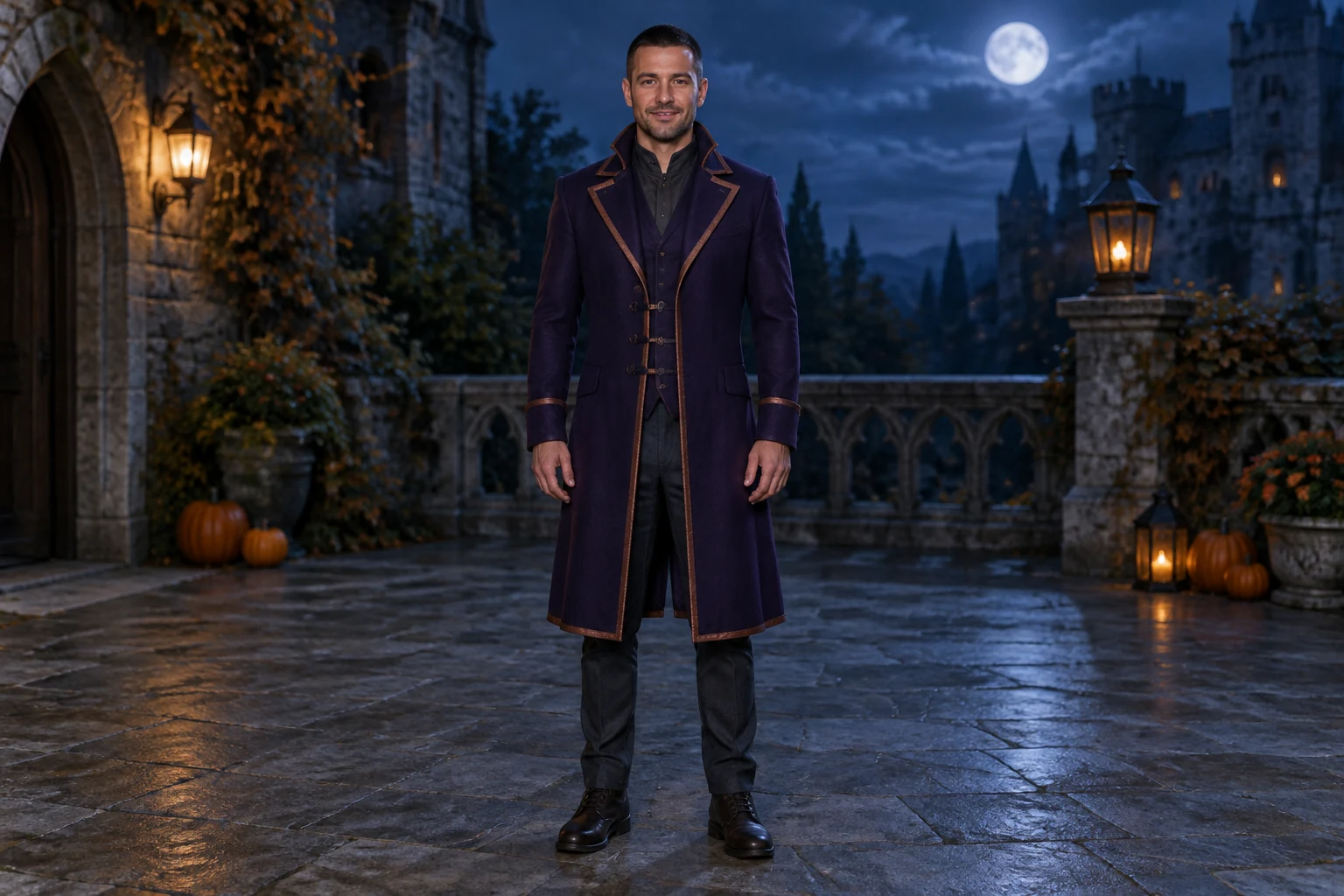
Texto a video es la opción basada en instrucciones: describe a un adulto ficticio, su disfraz, el entorno y sus movimientos sin proporcionar una foto. Para una idea concreta de Halloween, prueba con un abrigo largo original de color violeta medianoche con ribetes cobrizos, pantalones color carbón y botas resistentes, en un patio de piedra iluminado por la luna. Imagen a video parte de una única foto preparada de un adulto disfrazado y anima a esa persona tal como aparece en la imagen, con la ropa y el fondo existentes. Si quieres cambiar el atuendo antes de crear el video, usa primero otra herramienta de imagen; Imagen a video no incluye un ajuste predeterminado para cambiar de atuendo.
Mantén la toma clara
Una vista de cuerpo entero permite apreciar el baile, mientras que los movimientos sencillos ayudan a mantener la atención en el intérprete. Pide dos pequeños pasos laterales, un suave balanceo de hombros y un saludo final amistoso, en lugar de una rutina compleja. Mantén las calabazas pequeñas bien alejadas de los pies y describe la cámara como estable, con movimientos moderados. No hay un selector de estilo específico: la instrucción editable es donde describes el disfraz, la escena y los movimientos.
Usa el guion gráfico como ayuda para planificar
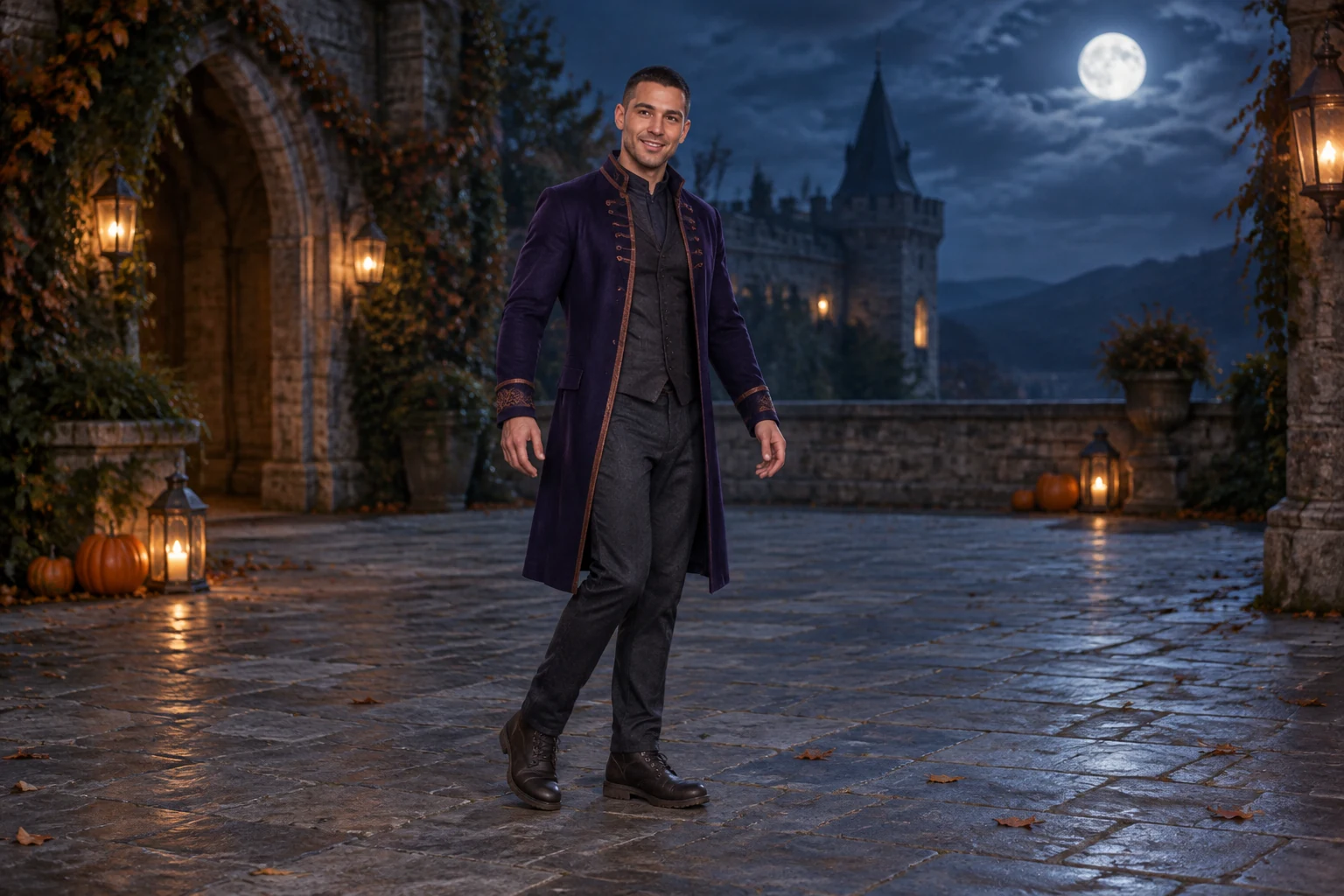
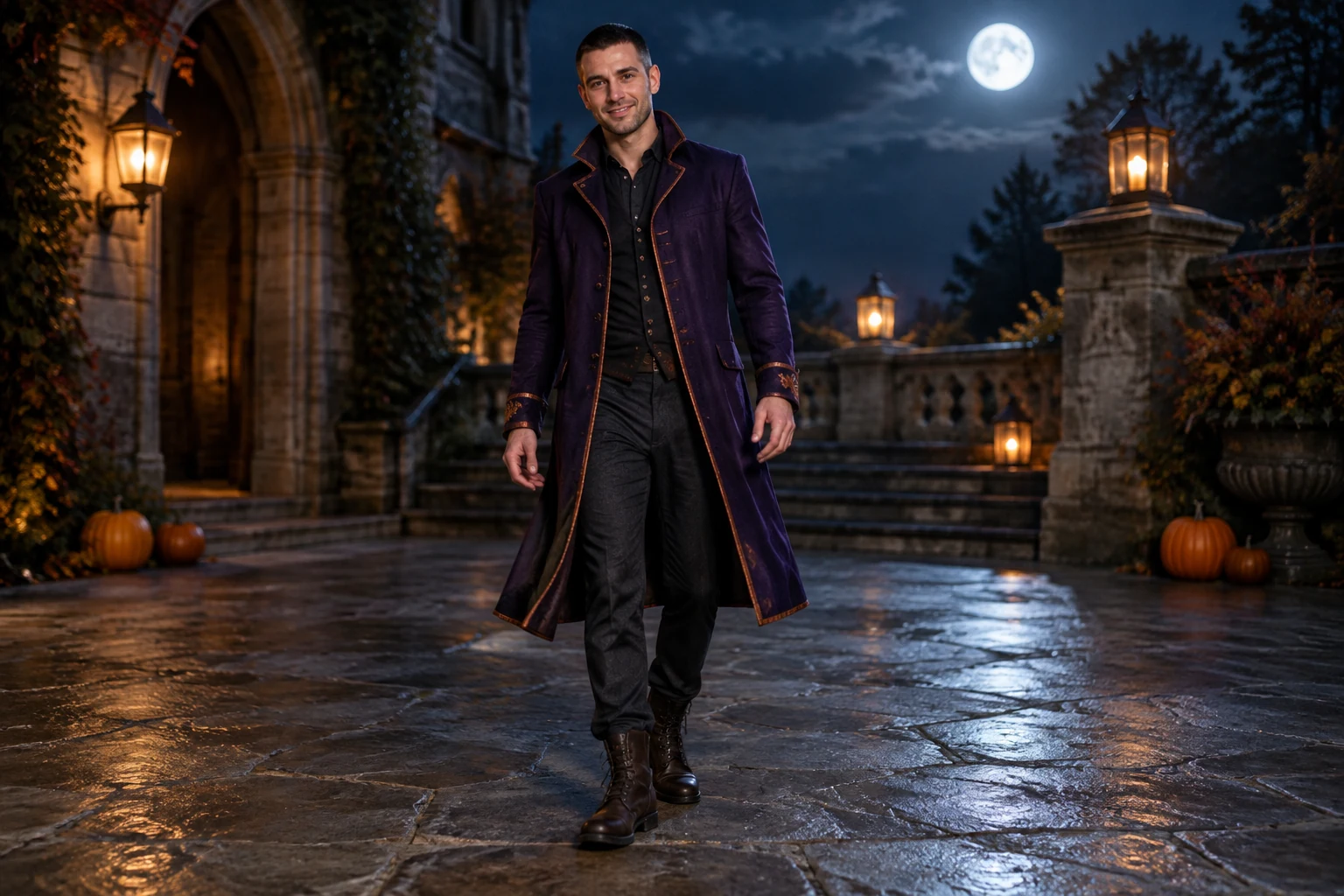
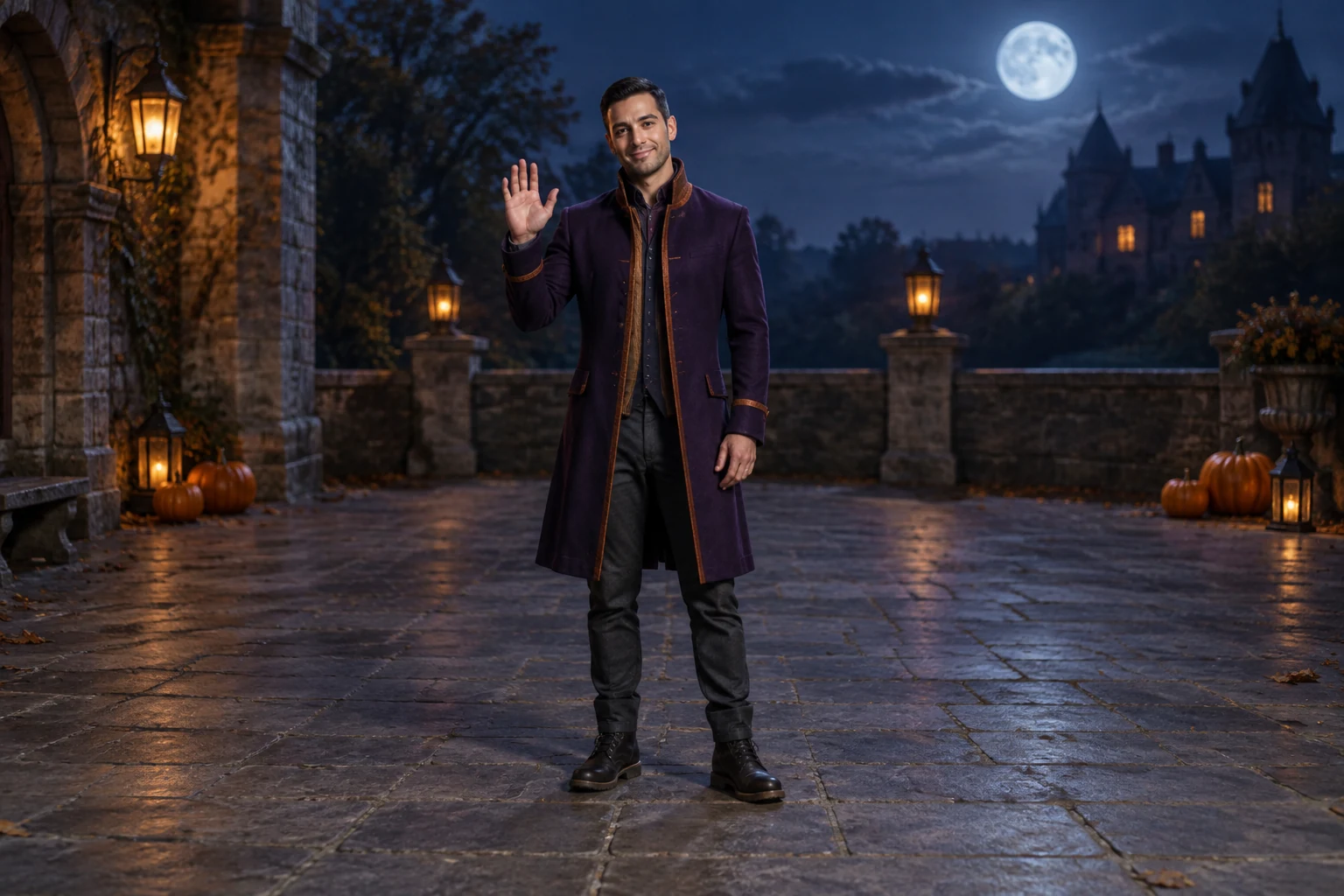
La vista previa silenciosa de nueve segundos del guion gráfico es una presentación de planificación de tres fotogramas, no el video de baile terminado. Úsala para revisar la pose inicial prevista, los movimientos suaves y el saludo final antes de considerar la instrucción completa. Las cuatro imágenes de la guía muestran funciones distintas: un paso lateral inicial, una referencia neutral del disfraz con la persona de pie, un pequeño balanceo de hombros y un saludo final. En conjunto, facilitan imaginar la secuencia sin dar a entender que sean resultados probados.
Revisa los ajustes antes de empezar
La duración, la relación de aspecto, la resolución y las opciones de audio se pueden configurar en el panel en vivo de Seedance 2.5. Lee el costo actual en créditos junto a Generar antes de empezar y luego usa Historial para seguir el estado del trabajo. La guía no promete una asignación gratuita ni un tiempo de finalización. Si seleccionas audio, su inclusión dependerá de los ajustes que elijas; la banda sonora original no está incluida.
Preguntas sobre el baile de Halloween
¿Texto a video necesita una foto?
No. Texto a video crea un adulto ficticio a partir de tu instrucción editable.
¿Qué conserva Imagen a video?
Conserva la identidad real, el rostro, el cabello, la ropa, las proporciones corporales y el fondo del adulto de la imagen subida mientras anima esa única foto.
¿Imagen a video puede cambiar el disfraz?
Aquí no se describe ningún ajuste predeterminado para cambiar de atuendo. Si quieres un atuendo nuevo, primero usa otra herramienta de imagen.
¿Dónde puedo ver el costo en créditos y el estado?
Consulta el costo actual en créditos junto a Generar y luego sigue el trabajo en Historial.
¿La música se incluye automáticamente?
La banda sonora original no está incluida. El audio que elijas dependerá de los ajustes seleccionados.
¿Qué debo comprobar al revisar el resultado?
Comprueba el rostro, las manos y el contacto de los pies con el suelo; estos detalles pueden variar.
Más ideas para explorar
Transformación de disfraz de Halloween
Explora otro flujo de trabajo de video para crear una transformación de disfraz.
Herramientas de video con IA
Explora flujos de creación de videos y encuentra un formato adecuado para tu idea.
Herramientas de imagen con IA
Usa primero un flujo de trabajo de imagen si quieres preparar un nuevo aspecto para el disfraz.
Generador de acercamiento a la Tierra
Descubre otra idea de video basada en una escena con acercamiento.
flux3video.dev · Actualizado
Ver el historial de actualizaciones
- — Esta guía describe los flujos de trabajo actuales de Texto a video e Imagen a video, los ajustes del panel en vivo y el seguimiento del estado en el Historial. Se añadió una referencia filmada de movimiento o encuadre, con su portada correspondiente y notas de observación prácticas.