
Seedream 5.5
Crea o edita una imagen fija de producto con Seedream 5.5
Historia
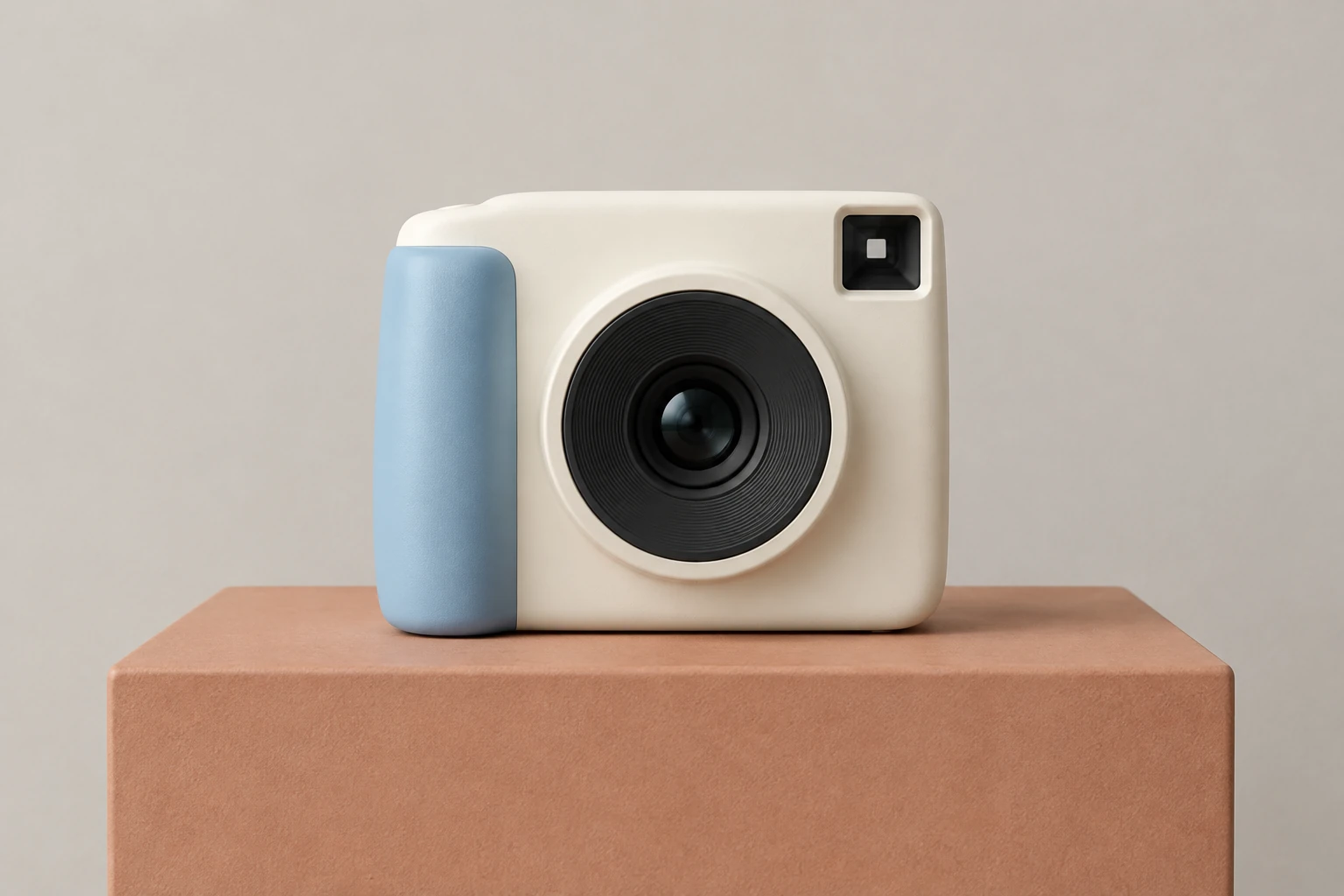
Usa Seedream 5.5 para preparar una imagen fija de producto de cámara como punto de partida visual para trabajos de vídeo posteriores. Genera la escena de la cámara color marfil y azul a partir de texto o edita la pared detrás del sujeto en una foto proporcionada. Revisa la alineación del objetivo, los bordes de la empuñadura y el contacto con la superficie antes de llevar la imagen a otro flujo de trabajo.
Planifica y perfecciona tu imagen Seedream 5.5
Elige un modo de imagen fija
Texto a imagen tiene una indicación editable y no admite ninguna carga, así que úsalo para la escena original de la cámara que aparece más abajo. Imagen a imagen usa una referencia proporcionada y una indicación editable, así que elígelo si quieres hacer un cambio concreto en una imagen existente. Esta guía solo trata sobre imágenes fijas.
Describe el sujeto y la escena
Indica el objeto, sus características de diseño visibles, el entorno y la composición que quieres. Para una imagen fija de producto, especifica si el objeto completo debe ser visible e identifica los detalles que hay que revisar, como la geometría del objetivo, el contorno de la empuñadura, los límites entre materiales y el contacto del objeto con el soporte.
Solicita un cambio concreto
Para editar, prepara una referencia real y nítida y describe un solo cambio. Indica qué debe permanecer sin cambios —por ejemplo, el sujeto, el diseño, los colores, la composición, el punto de vista y la iluminación propios de la referencia— para que el cambio de color de la pared solicitado no se convierta en una invitación a rediseñar la escena.
Revisa la imagen lista
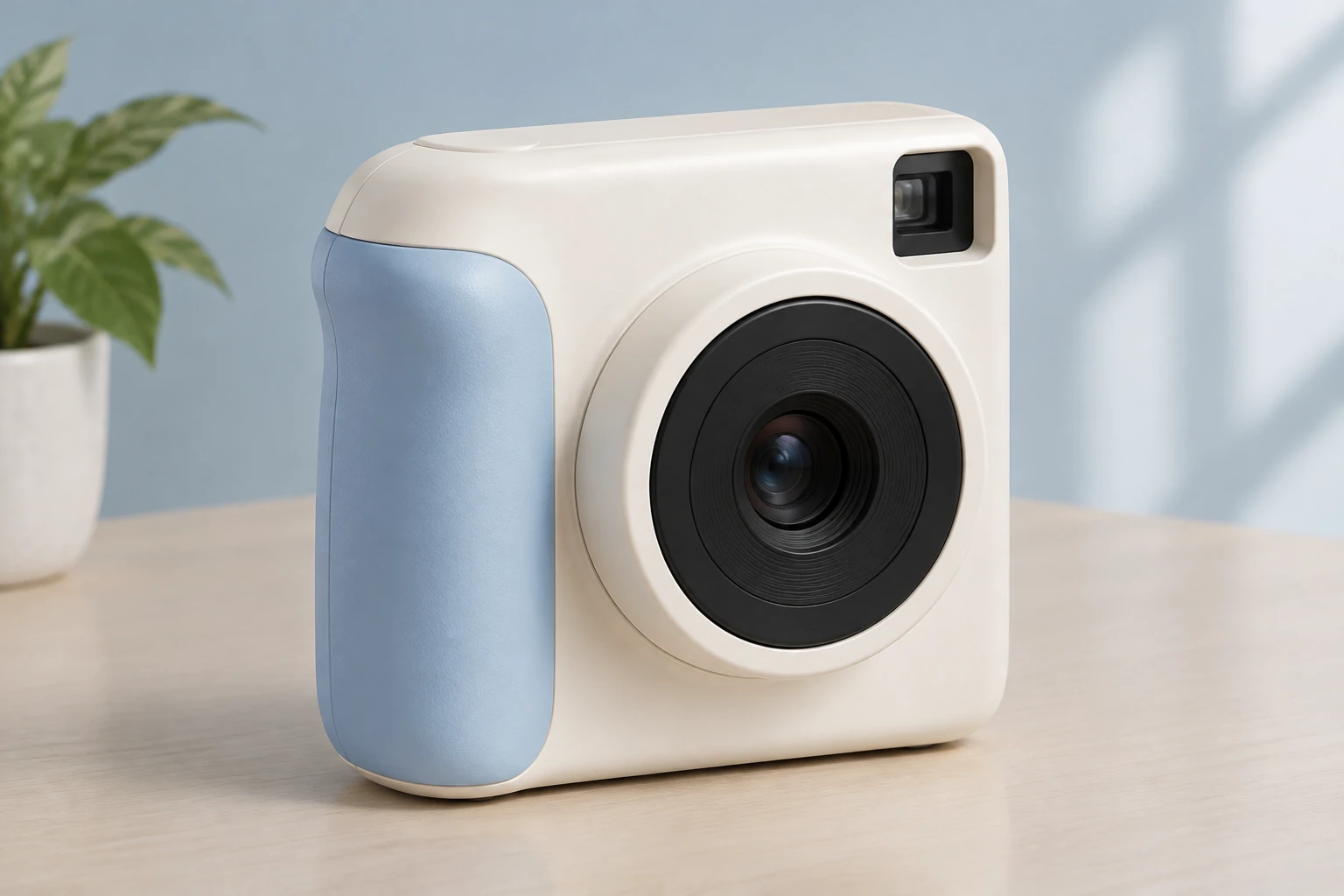
Comprueba toda la composición, las proporciones, la alineación del objetivo, la silueta de la empuñadura, los bordes entre materiales, la iluminación y las sombras de contacto. Busca texto no deseado o cambios que no hayas solicitado. El historial muestra el estado de generación y las imágenes listas; elige una imagen lista como posible punto de partida visual independiente para trabajos de vídeo posteriores.
Prepara una imagen fija de producto útil
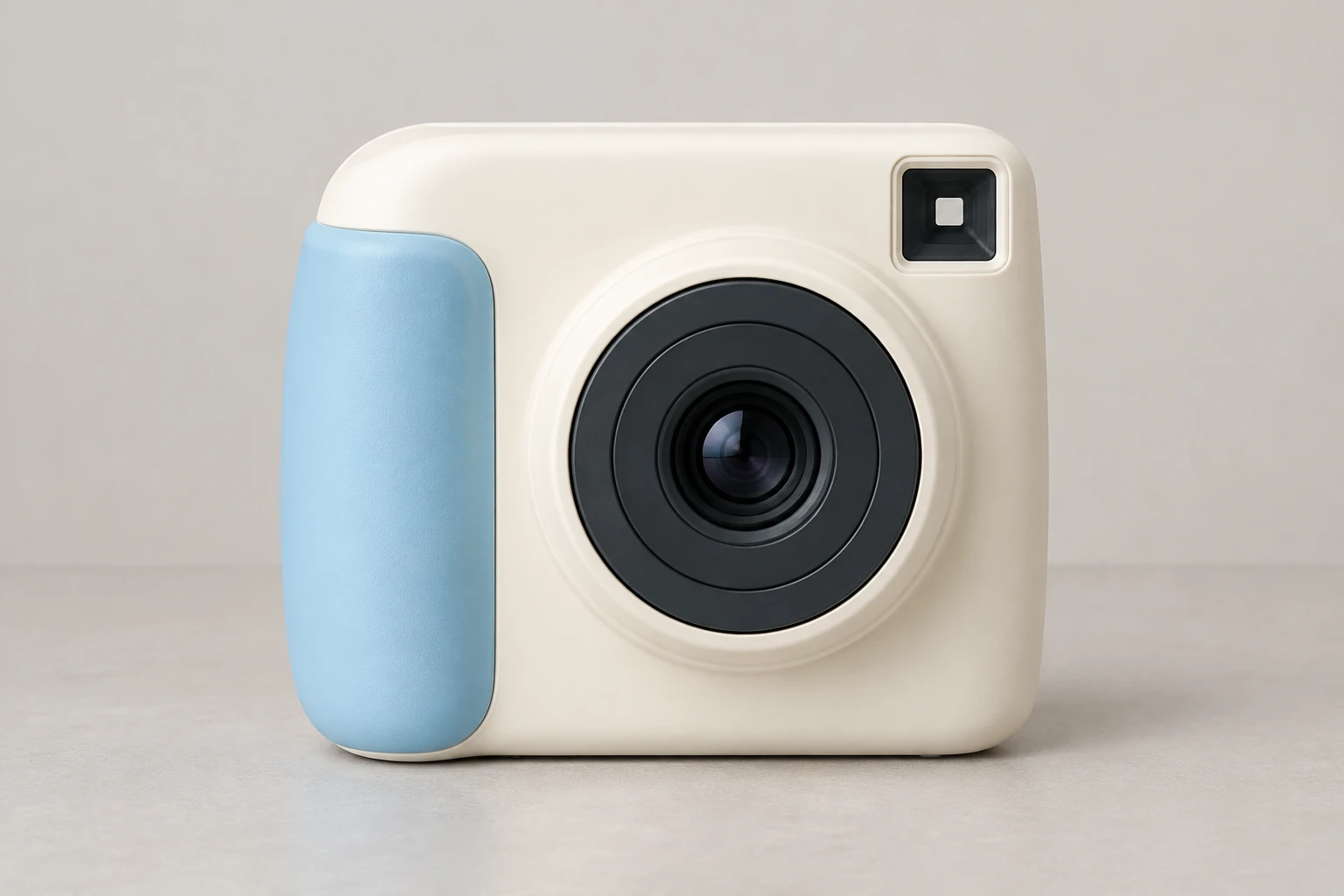
Haz que la primera indicación sea concreta y fácil de evaluar. Especifica la forma visible de la cámara, su ubicación, el fondo y la iluminación, en lugar de pedir un resultado «premium» indefinido. La indicación de ejemplo describe una cámara instantánea compacta original color marfil, con un gran objetivo circular oscuro, una empuñadura azul cielo suave y un visor cuadrado sencillo. Coloca la cámara completa sobre un pedestal de terracota claro, ante una pared de estudio gris cálido pálido, con una geometría coherente del objetivo y sombras de contacto suaves. Procura que el objetivo, la empuñadura y el espacio circundante se distingan con claridad. Evalúa la composición como imagen fija: confirma que la cámara aparece completa en el encuadre, que el objetivo se ve circular y que la empuñadura se distingue del cuerpo.
Edita la referencia que realmente tengas
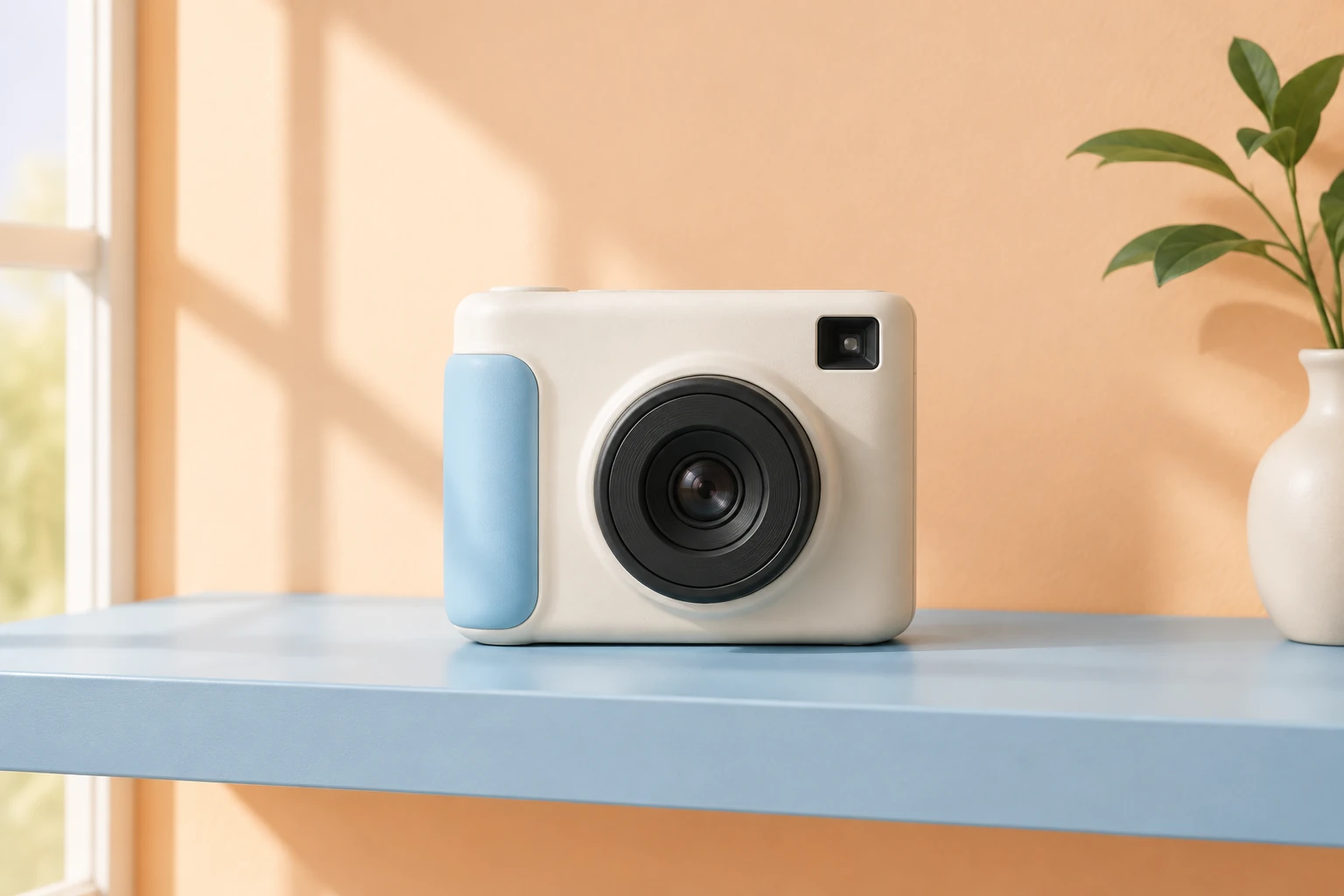
Si el objetivo es cambiar el fondo, usa Imagen a imagen con una referencia real; no uses la cámara de ejemplo, a menos que sea tu referencia. Pide únicamente que la pared cambie a un tono albaricoque suave e indica explícitamente que se conserven el objeto o la escena, el diseño, los colores, la composición, el punto de vista de la cámara y la iluminación propios de esa referencia. La indicación de edición proporcionada está redactada para esta tarea específica y no sustituye el producto por otro. Después de generar la imagen, comprueba si el sujeto y la disposición siguen siendo reconocibles y si el único cambio previsto es el color de la pared. Si se alteraron detalles importantes, perfecciona la instrucción o reconsidera el resultado, en lugar de tratar la imagen como una edición fiel.
Comprueba la configuración, la elegibilidad y el estado
Seedream 5.5 es el nombre que aparece habilitado para esta guía. El menú nativo puede mostrar otros modelos, pero estas instrucciones priorizan Seedream 5.5. La configuración del modelo, la relación de aspecto y la resolución determina los Créditos necesarios que se muestran en tiempo real en la interfaz. Este modelo no está disponible aquí para cuentas que reúnan los requisitos de acceso gratuito: comprueba si cumples los requisitos de acceso de pago y consulta el presupuesto actual antes de seleccionar Generar. No des por sentado un coste fijo, una asignación gratuita ni un tiempo de espera exacto. En el historial puedes comprobar el estado y encontrar las imágenes listas.
Decide si la imagen fija está lista para trabajos posteriores
Revisa los bordes, las proporciones, los materiales, la iluminación y el texto no deseado al tamaño de visualización previsto. Confirma que el objeto parezca apoyado en la superficie y no flotando, y que el cambio del fondo no haya alterado el sujeto ni la composición de la referencia. Una imagen fija puede ayudar a establecer una dirección visual para una tarea de vídeo posterior, pero esta interfaz genera una imagen: no produce vídeo ni movimiento de cámara. Selecciona una imagen lista solo después de confirmar que sus detalles visibles son adecuados para el siguiente paso.
Preguntas sobre Seedream 5.5
¿Qué hace esta herramienta Seedream 5.5?
Genera o edita imágenes fijas. Usa Texto a imagen para crear una escena nueva o Imagen a imagen para editar una referencia proporcionada. No genera vídeo ni movimiento de cámara.
¿Puedo usar una referencia en cualquiera de los dos modos?
Texto a imagen usa una indicación editable y no admite ninguna carga. Imagen a imagen usa una referencia proporcionada y una indicación editable.
¿Puedo usarlo gratis y cuánto costará una generación?
Este modelo no está disponible aquí para cuentas que reúnan los requisitos de acceso gratuito. Comprueba si cumples los requisitos de acceso de pago y consulta los Créditos necesarios actuales antes de seleccionar Generar; el presupuesto en tiempo real depende del modelo, la relación de aspecto y la resolución seleccionados.
¿Cuánto tardará y dónde puedo ver la imagen?
No hay un tiempo de espera fijo en el que puedas confiar. Consulta el historial para ver el estado de la generación y las imágenes listas.
¿Cómo debo orientar la edición de una referencia?
Usa una referencia real y nítida, solicita un cambio concreto e indica qué características visibles deben conservarse. Para editar el color de una pared, conserva el sujeto, el diseño, los colores, la composición, el punto de vista y la iluminación propios de la referencia.
¿Qué debo comprobar antes de usar una imagen lista?
Revisa la composición, las proporciones, la alineación del objetivo, la silueta, los bordes entre materiales, la iluminación, las sombras de contacto y el texto no deseado u otros cambios. Asegúrate de que la imagen funcione como imagen fija para el siguiente paso que tengas previsto.
Más ideas para explorar
Generador de imágenes con IA
Explora las opciones del sitio para generar y editar imágenes fijas.
Vídeo con IA
Encuentra el flujo de trabajo de vídeo independiente cuando estés listo para trabajar con movimiento.
Precios
Consulta la información sobre cuentas y precios; confirma el presupuesto en tiempo real de los Créditos necesarios en el generador.
flux3video.dev · Actualizado
Ver el historial de actualizaciones
- — Se añadió una guía de imágenes fijas de producto de cámara con cuatro estudios visuales originales, indicaciones editables para generar sin cargas y editar la pared con una referencia, y comprobaciones del objetivo, los materiales y las sombras de contacto.