
Make Them All Wear White Trend für ein Referenzstandbild mit Darstellenden
Gruppenfoto bearbeiten
Geschichte
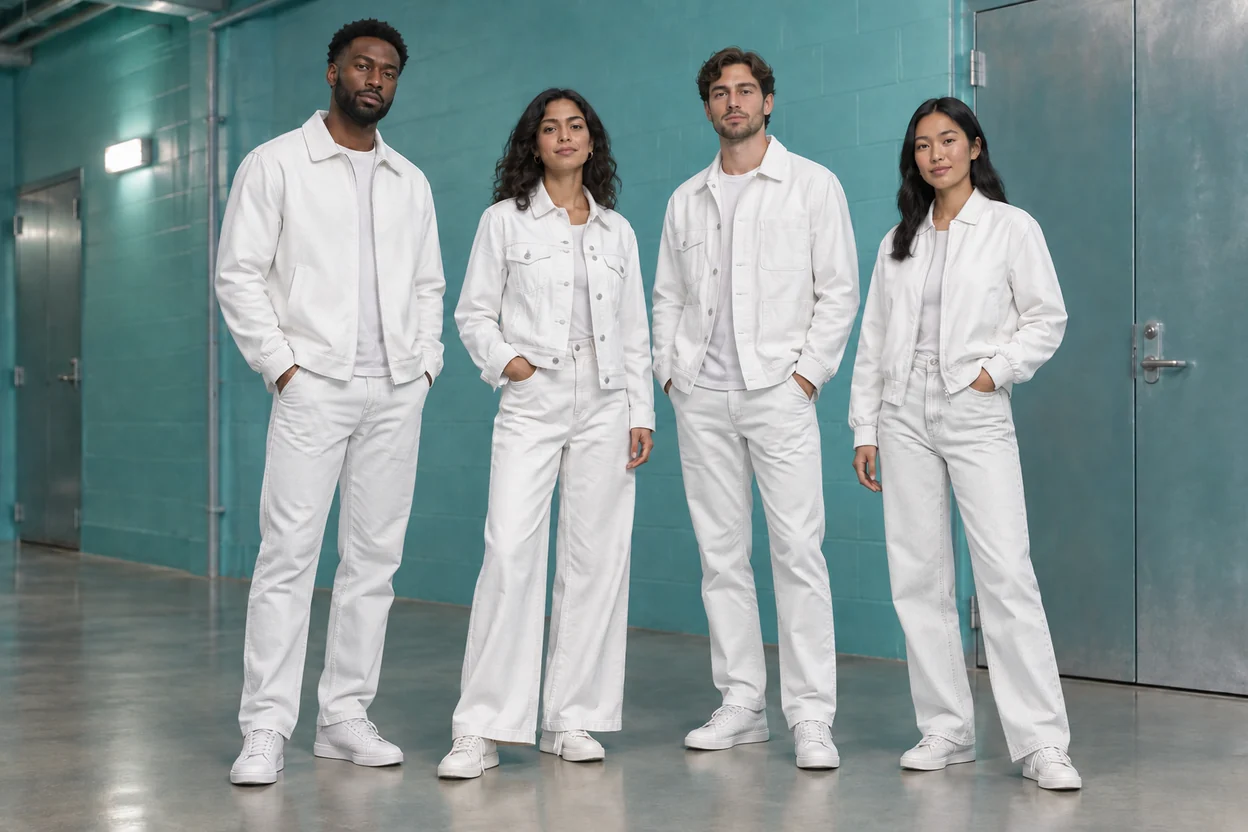
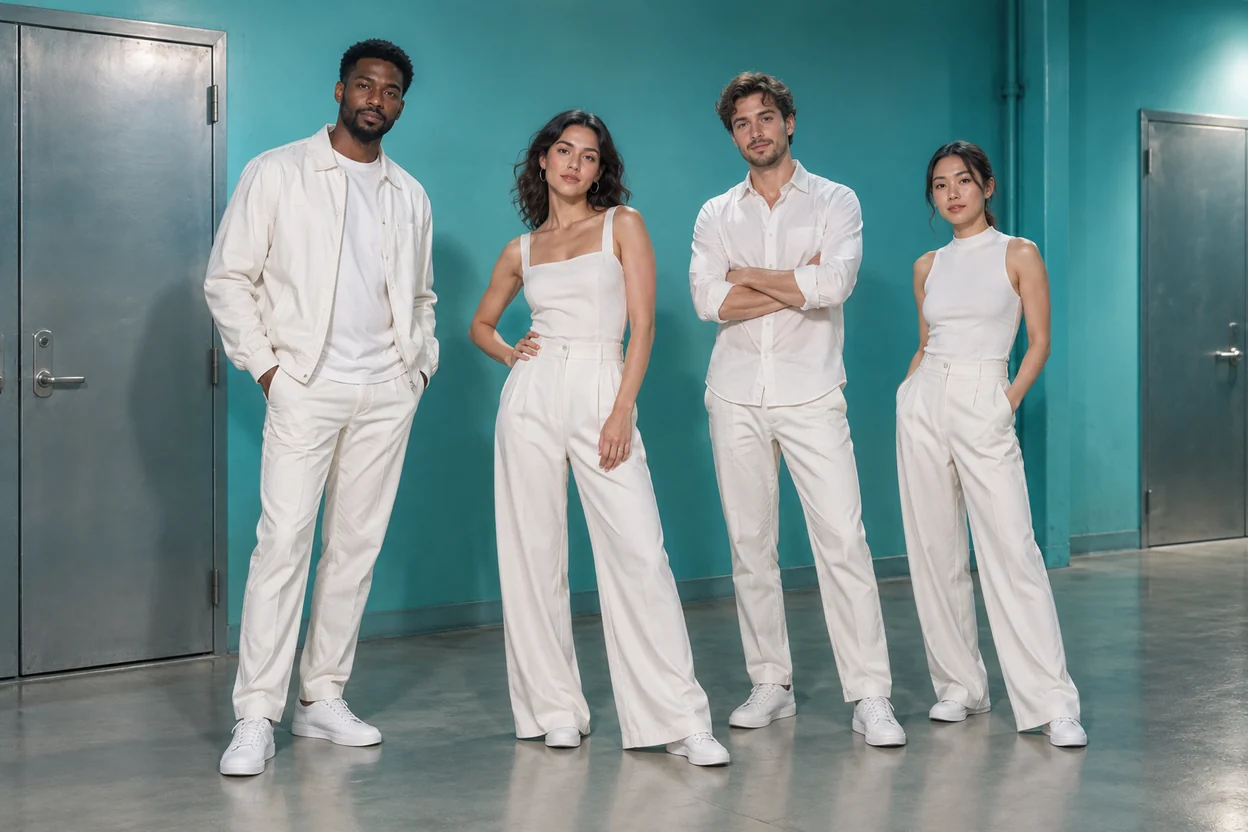
Verleihe einem Gruppenporträt mit dem Make Them All Wear White Trend eine abgestimmte Garderobe in Weiß. Lade ein Foto hoch und verwende die Bildbearbeitung von Nano Banana 2, um sichtbare Kleidung neu einzufärben. Weise das Modell an, Gesicht, Haare und Pose jeder Person sowie den Hintergrund zu erhalten. Du kannst auch das Text-zu-Bild-Konzept mit einem bearbeitbaren Prompt ganz ohne Upload ausprobieren.
So probierst du den Trend aus
- Lade ein Gruppenfoto mit der Kleidung hoch, die du neu einfärben möchtest, oder wähle das Text-zu-Bild-Konzept, um ohne Upload zu beginnen.
- Prüfe oder bearbeite den Prompt so, dass er die Kleidungsstücke beschreibt und klar dazu auffordert, Gesichter, Haare, Posen und Hintergrund zu erhalten.
- Prüfe das angezeigte Angebot, bevor du den Vorgang startest. Untersuche anschließend das Ergebnis auf Kleidungsränder, überlappende Ärmel, Stoffdetails und Schatten.
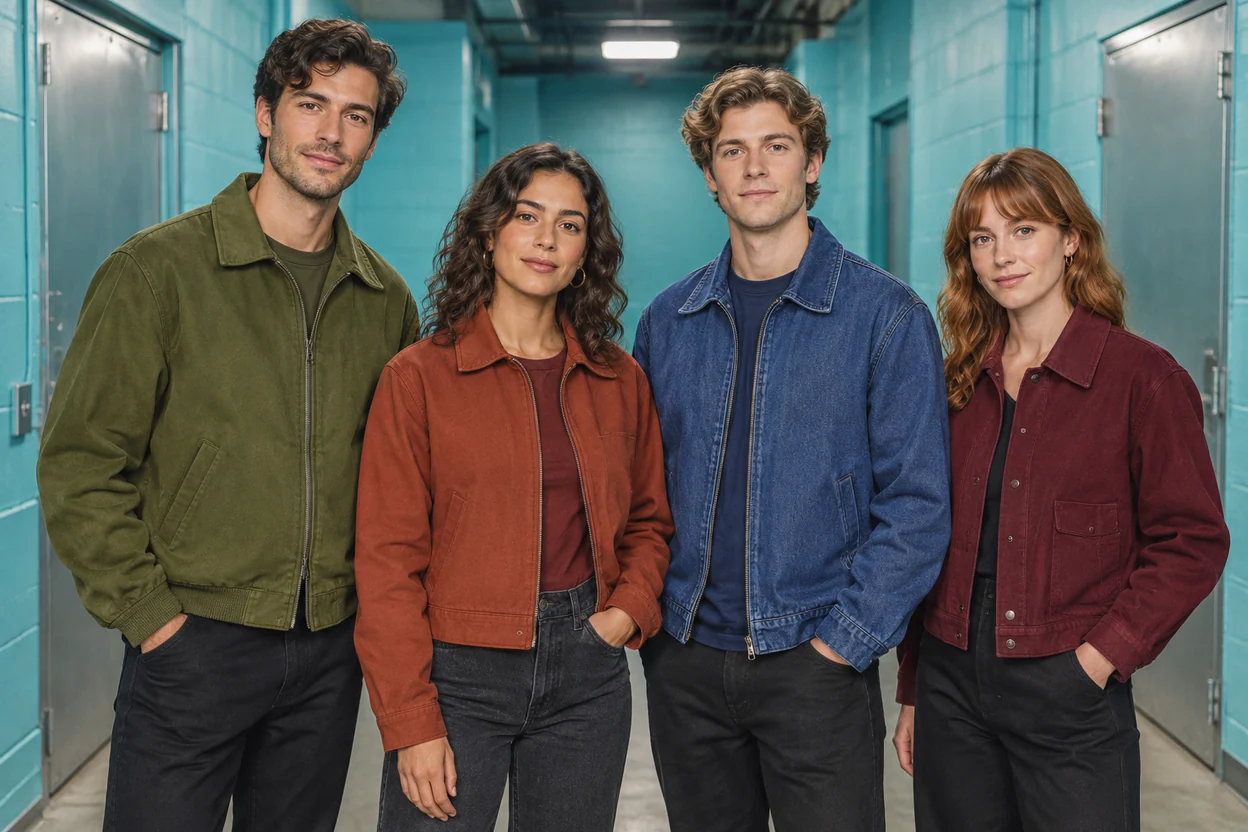
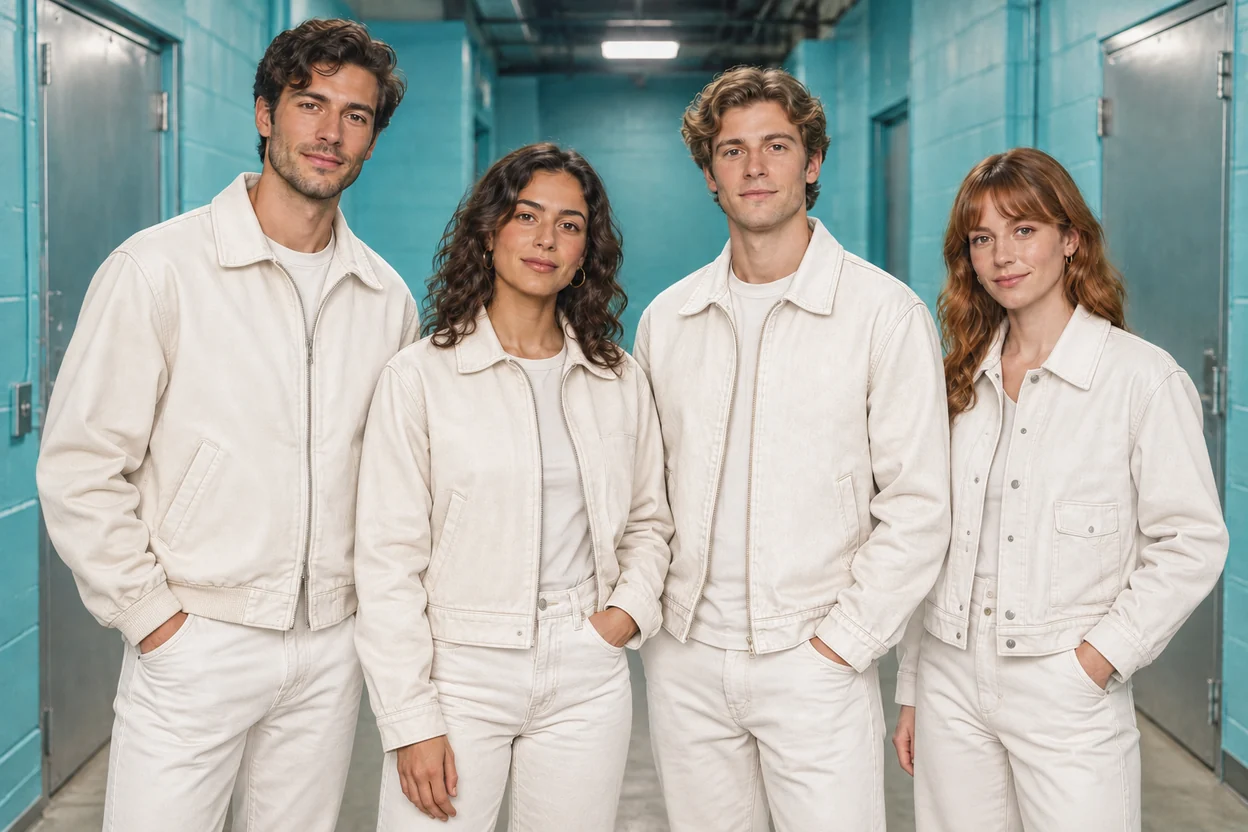
Vergleiche das Quellfoto mit dem Beispiel mit weißer Kleidung
Worauf du beim Ergebnis achten solltest
- Achte genau auf überlappende Ärmel und Kanten, damit jedes Kleidungsstück weiterhin der richtigen Person zugeordnet ist.
- Prüfe, ob die weiße Kleidung natürliche Falten und Schatten behält und sich von hellen Bereichen des Hintergrunds abhebt.
- Vergleiche Gesichter, Haare, Posen und Korridor mit dem Quellfoto. Die Bearbeitungsanweisung lautet, sie unverändert zu lassen.
Fragen zum Gruppenfoto-Tool
Muss ich ein Foto hochladen?
Nein. Für die Bearbeitung wird ein Gruppenfoto hochgeladen. Das Text-zu-Bild-Konzept basiert auf einem bearbeitbaren Prompt und erfordert keinen Upload.
Was soll die Bearbeitung ändern?
Der Prompt fordert die Bildbearbeitung mit Nano Banana 2 dazu auf, sichtbare Kleidung weiß zu machen und dabei Kleidungsstile zu erhalten sowie Gesichter, Haare, Posen und Hintergrund unverändert zu lassen.
Wie gehe ich mit überlappenden Ärmeln oder einem hellen Hintergrund um?
Verwende einen Prompt, der verlangt, jeden Ärmel der richtigen Person zuzuordnen, natürliche Kontaktschatten beizubehalten und Kleidung im Vordergrund vom Hintergrund abzuheben. Prüfe diese Bereiche im Ergebnis.
Wann sehe ich das Angebot?
Das aktuelle Angebot wird angezeigt, bevor du den Vorgang startest. Prüfe es, bevor du fortfährst.
Wie lange dauert eine Bearbeitung?
Die Dauer hängt von der aktuellen Auslastung und deinen Einstellungen ab. Öffne den Verlauf, um zu sehen, ob das Bild noch verarbeitet wird und um das Ergebnis nach Abschluss anzusehen.
Kann ich das mit meinen aktuellen Credits ausprobieren?
Melde dich an, um dein Guthaben und deinen Zugriff zu prüfen. Vergleiche vor dem Start deine verfügbaren Credits mit dem Angebot für den gewählten Modus und die ausgewählten Einstellungen.
Ähnliche Tools
flux3video.dev · Aktualisiert
Änderungsverlauf anzeigen
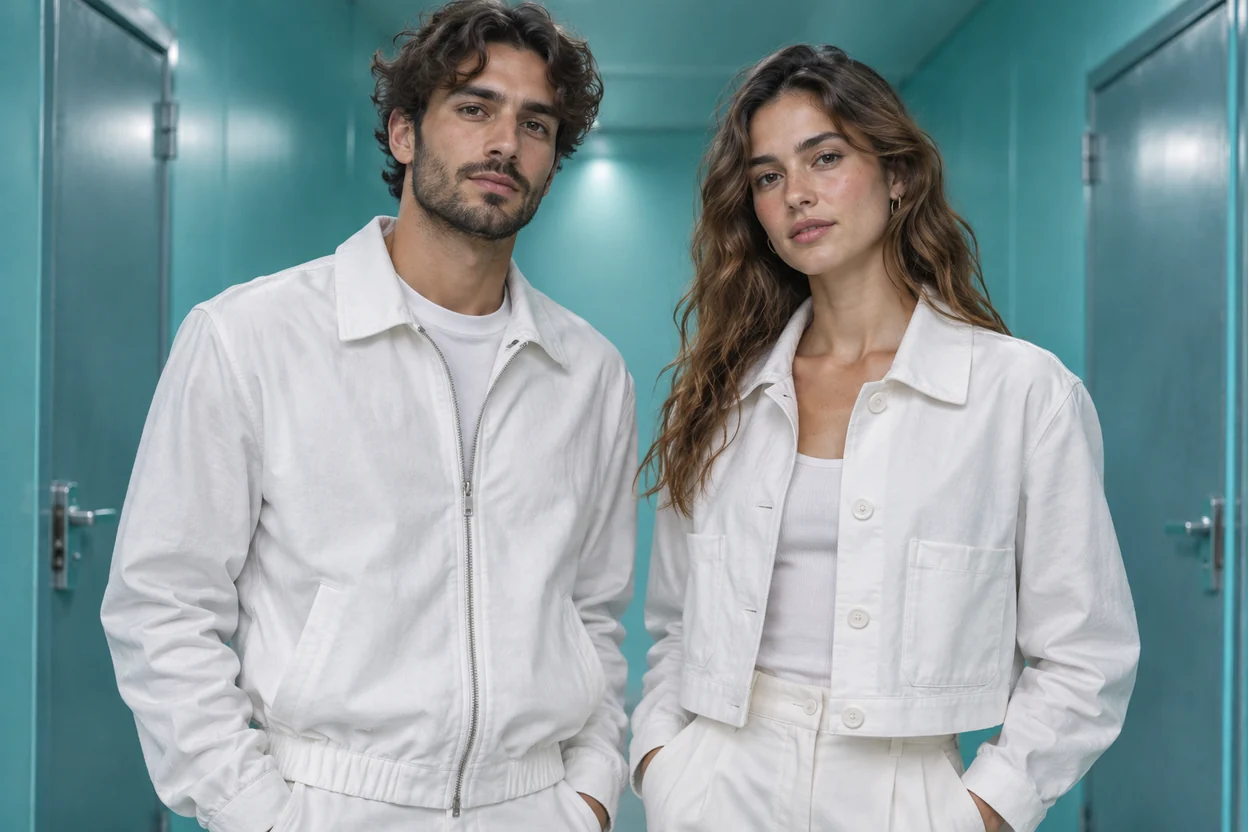
- — Nutze ein Gruppenfoto, um abgestimmte weiße Kleidung auszuprobieren, oder beginne mit einem bearbeitbaren Text-zu-Bild-Prompt. Die Beispiele veranschaulichen die beabsichtigte Szene und die visuellen Rollen. Das Ergebnis der Website wird anhand deiner Eingabe und deines Prompts erstellt.