
MiniMax H3 Image
Crea o modifica un'immagine statica di interni con MiniMax H3 Image
Storia
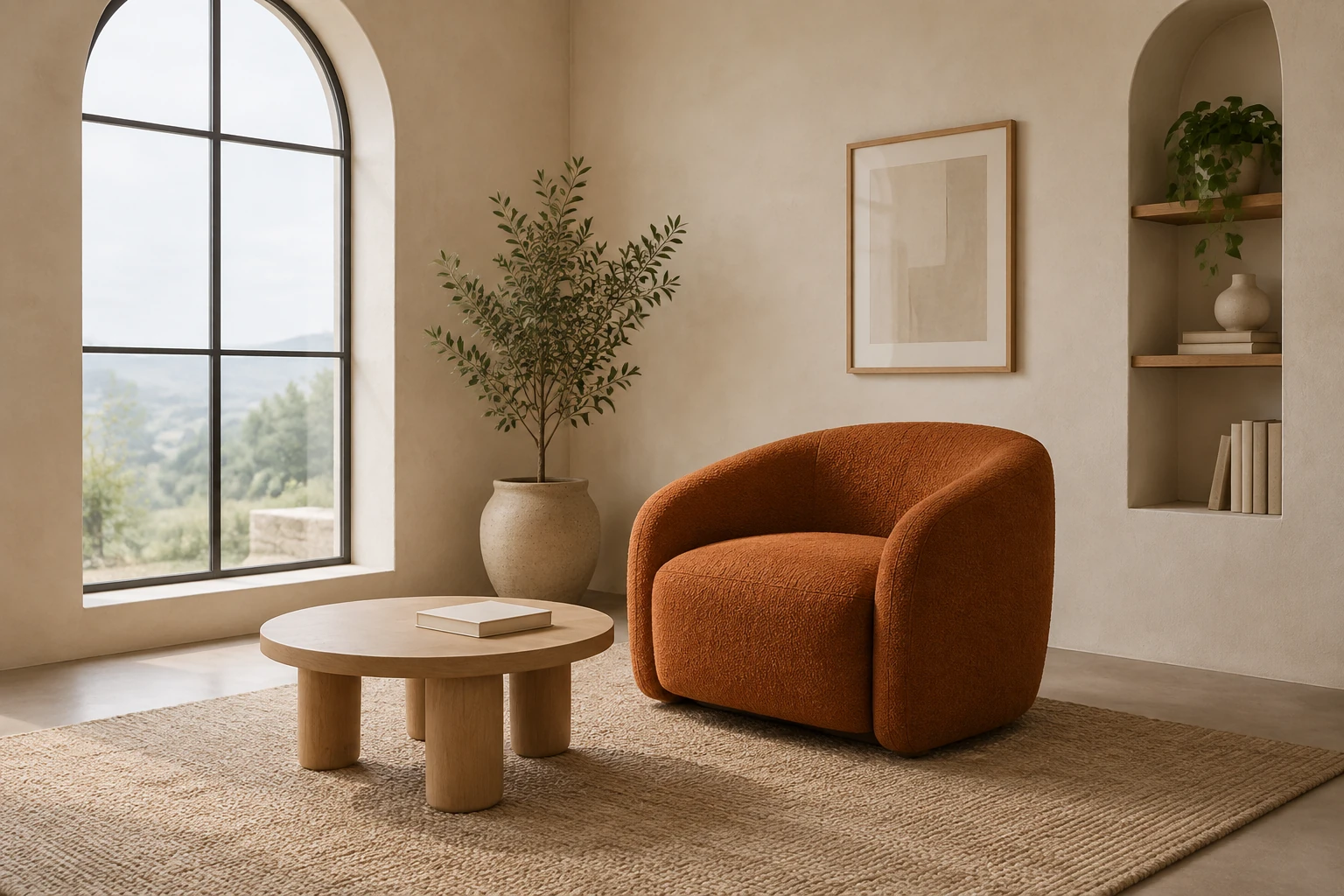
MiniMax H3 Image può trasformare un brief per una stanza in un'immagine statica o perfezionare un'immagine di riferimento fornita. Pianifica le proporzioni degli arredi, la posizione della finestra e la luce prima di passare a un progetto video separato. L'esempio dell'angolo lettura offre un prompt iniziale completo, mentre il prompt per l'immagine di riferimento cambia solo il colore visibile delle pareti.
Pianifica e perfeziona la tua immagine H3
1. Scegli la modalità immagine
Text to Image prevede un prompt modificabile e non accetta caricamenti. Usala per una nuova composizione, come l'angolo lettura descritto qui. Image to Image utilizza un'immagine di riferimento fornita e un prompt modificabile. Sceglila quando il lavoro dipende dalla disposizione e dagli elementi già presenti in una stanza reale.
2. Descrivi la stanza e la sua inquadratura
Indica gli arredi principali, le loro proporzioni relative, la posizione della finestra e la luce desiderata. Specifica un punto di vista e indica se tutti gli arredi principali devono rientrare nell'inquadratura. Per un'immagine statica di progettazione, dettagli utili includono la luce soffusa di una finestra con cielo coperto e un'ombra visibile nei punti di contatto con il pavimento.
3. Richiedi una modifica mirata
Prepara un'immagine di riferimento reale, chiara e pertinente. Indica l'unica modifica da apportare, in questo caso il colore delle pareti, e chiedi esplicitamente di preservare il soggetto, la disposizione, gli elementi presenti e gli altri colori o materiali visibili nell'immagine di riferimento. Il prompt di modifica di esempio è pensato per la stanza che fornisci; non la sostituisce con il progetto originale dell'angolo lettura.
4. Controlla il costo stimato, genera e verifica
Scegli il modello e le impostazioni dell'immagine, poi controlla i Required Credits aggiornati prima di selezionare Generate. Esamina l'immagine pronta per verificare bordi, proporzioni, materiali, illuminazione ed eventuale testo indesiderato. Usa l'immagine statica pronta per la progettazione o per ulteriori lavori; di per sé non fornisce un video né una stanza 3D esplorabile.
A cosa serve questo generatore
Usa MiniMax H3 Image per creare una nuova composizione di interni o apportare una modifica mirata all'immagine di riferimento di una stanza. Inizia decidendo quali poltrona, tavolino e finestra definiranno la scala della stanza. Il brief dell'angolo lettura usa una vista tranquilla all'altezza degli occhi, così puoi valutare la disposizione degli arredi prima di scegliere un flusso di lavoro video separato.
Fornisci un brief utile per l'immagine di interni
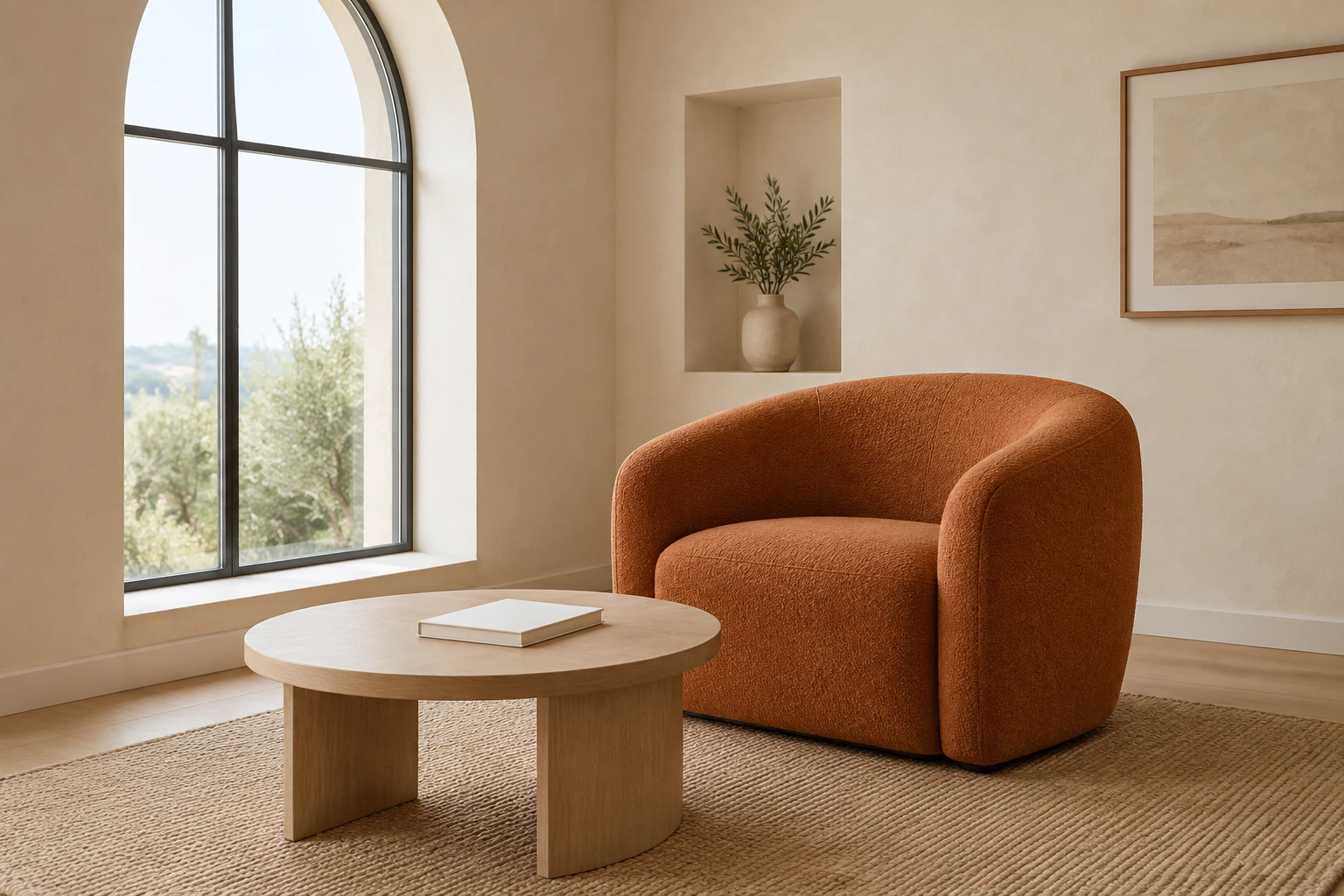
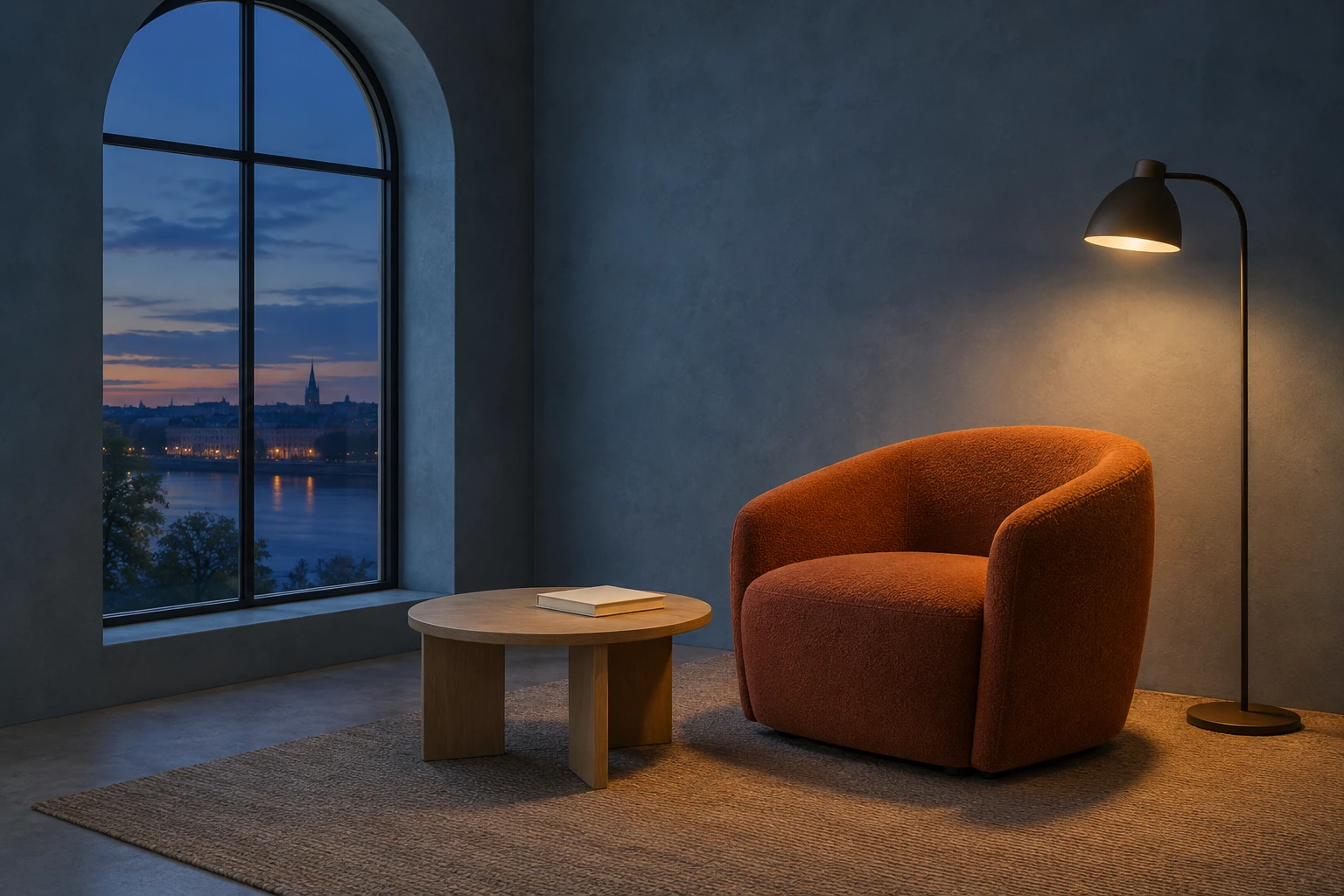
Inizia dalla funzione della stanza e dagli oggetti che ne definiscono la scala. Nella scena originale, la poltrona curva, il tavolino rotondo basso e l'alta finestra ad arco creano rapporti spaziali chiari. Richiedi una composizione ariosa, vista all'altezza degli occhi, e arredi principali completamente visibili se questi dettagli sono importanti per la progettazione. Indica la fonte di luce e il tipo di ombra sul pavimento necessari per valutare la disposizione. Un'ambientazione al crepuscolo può usare pareti blu polvere e un alone di luce calda di una lampada; scegli un piano di illuminazione chiaro per ogni nuova immagine.
Modifica l'immagine di riferimento, senza sostituire la stanza
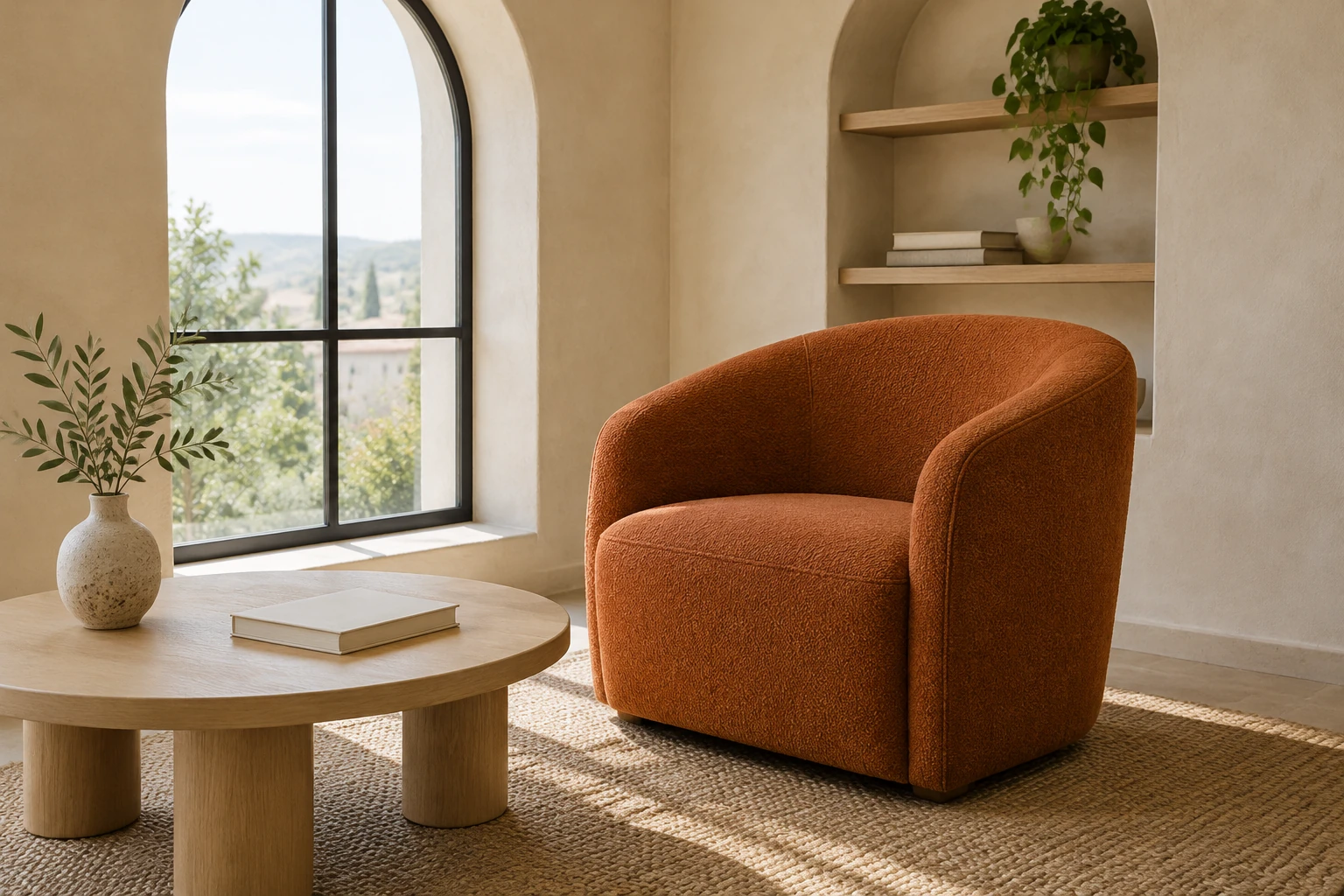
Per uno studio del colore delle pareti specifico per una stanza, usa Image to Image con un'immagine di riferimento reale fornita. Descrivi con precisione la modifica del colore delle pareti, poi indica cosa deve rimanere: la disposizione visibile, gli arredi, il soggetto e i materiali dell'immagine di riferimento. Evita di basarti sull'esempio dell'angolo lettura se non corrisponde alla stanza che hai fornito. Una richiesta mirata rende più facile capire se la scelta del colore è utile, verificando al contempo che la stanza sia ancora riconoscibile come lo stesso spazio.
Impostazioni, crediti e verifica
Le impostazioni di modello, proporzioni e risoluzione determinano i Required Credits aggiornati mostrati dall'interfaccia. Qui questo modello non è accessibile tramite account idonei all'uso gratuito, quindi verifica l'idoneità all'accesso a pagamento e il costo stimato corrente prima di selezionare Generate; non è garantito alcun costo fisso né una quota gratuita. Il tempo di attesa non è garantito. History mostra lo stato della generazione e le immagini pronte. Quando un'immagine è pronta, esamina bordi, proporzioni, aspetto dei materiali, luce ed eventuale testo indesiderato prima di usarla per la progettazione.
Domande su MiniMax H3 Image
Cosa fa MiniMax H3 Image su questo sito?
È un modello abilitato per immagini statiche che consente di creare un'immagine da un prompt o di modificare un'immagine di riferimento fornita tramite un prompt. Nell'interfaccia descritta qui non genera un video né una stanza 3D esplorabile.
Posso usare zero o un'immagine di riferimento?
Sì. Text to Image usa un prompt modificabile e non prevede caricamenti. Image to Image usa un'immagine di riferimento fornita e un prompt modificabile.
Il modello è gratuito e quanto costerà una generazione?
Qui questo modello non è accessibile tramite account idonei all'uso gratuito. Verifica l'idoneità all'accesso a pagamento e i Required Credits aggiornati dopo aver scelto modello, proporzioni e risoluzione; il costo stimato può variare e non è garantito alcun prezzo fisso né una quota gratuita.
Quanto tempo richiede la generazione e dove posso controllarla?
Non è garantito un tempo di attesa preciso. History mostra lo stato e le immagini pronte: controlla lì l'avanzamento e il risultato della generazione.
Come devo scrivere un prompt per modificare l'immagine di riferimento di una stanza?
Fornisci un'immagine di riferimento chiara di una stanza reale, richiedi una modifica specifica e indica cosa deve rimanere di quell'immagine. Per uno studio del colore delle pareti, preserva la disposizione e gli elementi presenti nell'immagine di riferimento anziché sostituirli con quelli di un'altra stanza di esempio.
Cosa devo controllare prima di usare l'immagine statica?
Controlla bordi, proporzioni, materiali, luce e testo indesiderato. Per un'immagine di progettazione di interni, verifica anche che le proporzioni degli arredi, la posizione della finestra e i punti di contatto con il pavimento siano abbastanza chiari per il tuo scopo.
Altre idee da esplorare
AI Image
Apri gli strumenti di generazione delle immagini e scegli un flusso di lavoro per immagini supportato.
AI Video
Esplora gli strumenti video separatamente da questa guida alla progettazione con immagini statiche.
Prezzi
Esamina i piani di crediti e le opzioni account disponibili; il generatore di immagini mostra il costo stimato per le impostazioni scelte.
flux3video.dev · Aggiornato
Consulta la cronologia degli aggiornamenti
- — Aggiunti un brief originale per un'immagine statica di interni, un prompt con una sola immagine di riferimento che modifica esclusivamente il colore delle pareti e indicazioni su accesso al modello, costi stimati in crediti aggiornati e verifica delle immagini.