
Guida pratica per la prima esecuzione
Bigfoot Video Generator: una procedura guidata per principianti dal prompt alla clip
Crea un incontro immaginario con Bigfoot
Storia
Caricamento cronologia…
Le risposte alle tue domande
Che cos’è il generatore video Bigfoot?
Crea un breve video immaginario con un personaggio tipo Bigfoot dalla descrizione. Pianifica avvistamento calmo, reazione vlog o incontro comico e confronta il movimento nella Cronologia.
Come si inizia?
Inizia in Text to Video con un'ambientazione chiara e una sola azione. Passa a Image to Video prima di aggiungere un riferimento statico. Scegli le opzioni video disponibili, leggi il preventivo e invia la richiesta di scena corrispondente.
Posso provarlo gratis?
Controlla i crediti attuali del tuo account e le condizioni di accesso del modello scelto. Se il saldo disponibile copre il costo indicato per il lavoro, puoi generare senza acquistare altri crediti.
Che cosa devo caricare?
Testo in video non richiede upload. Nel modo immagine usa uno still pulito per soggetto o foresta. Evita figure concorrenti o schermate piene di controlli e sottotitoli.
Quanto costa?
Leggi il preventivo crediti attuale per modello e impostazioni prima di inviare il tuo video d’incontro nella foresta. Preparare gli input o modificare la descrizione non avvia una generazione.
Quando sarà pronto il risultato?
Segui la stima e l’avanzamento del lavoro inviato. Modello, impostazioni e coda influiscono sull’attesa; il filmato completato resta disponibile nella Cronologia per la revisione e il download.
Crea un incontro memorabile: scorcio tra alberi, giro sorpreso o selfie inaspettatamente amichevole. Bigfoot su flux3video.dev inizia la foresta immaginaria dal testo. Scegli punto di vista, azione e tempo per leggerla. Usa immagine solo se uno still preciso deve fissare l’apertura.
Genera un video Bigfoot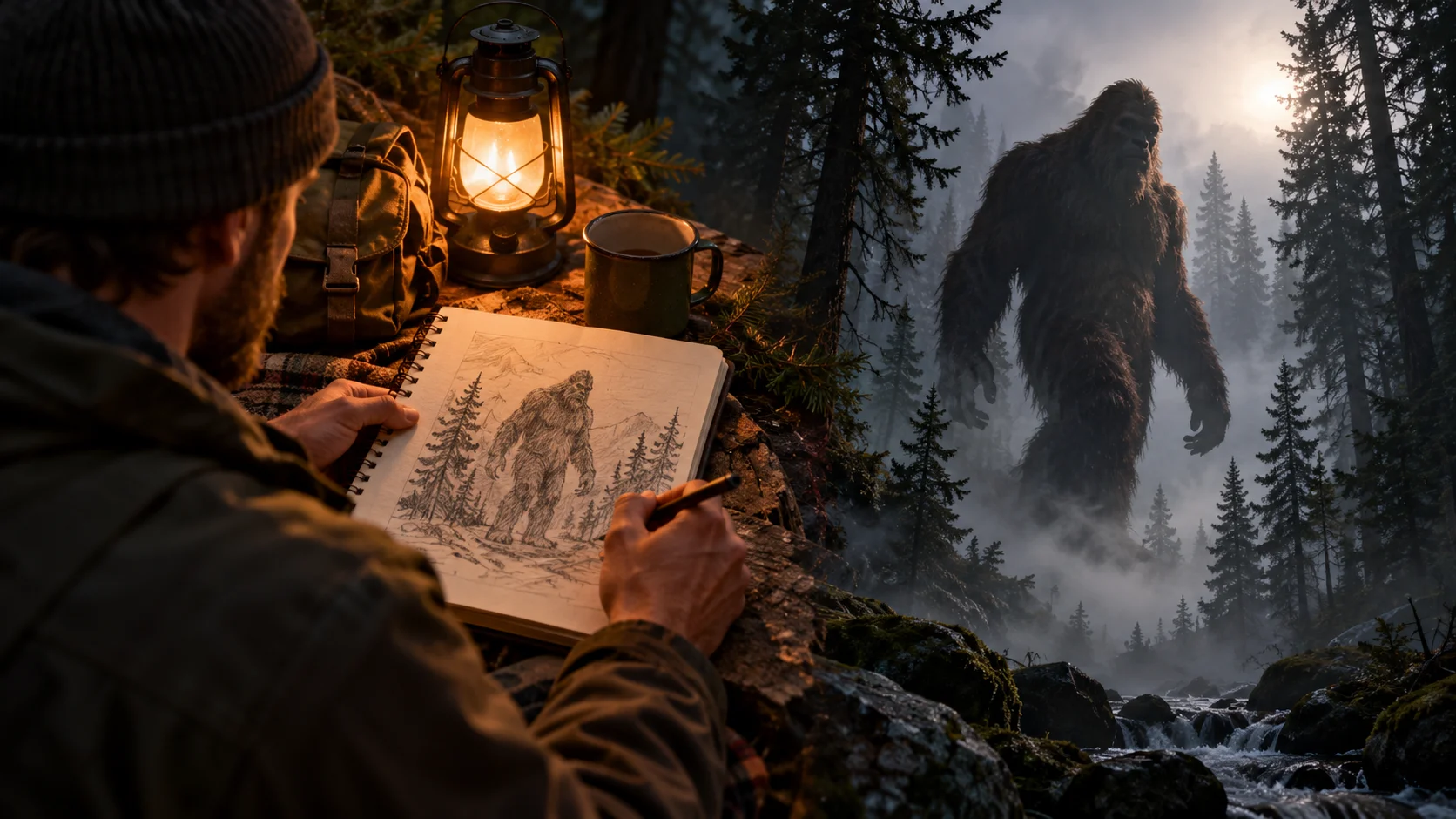
Dal primo prompt alla clip finita
Scrivi il prompt o aggiungi un riferimento
Scegli Testo a video e descrivi ambiente, ora, camera e azione immaginaria. Per una foto guida scegli Immagine a video prima di caricare. Mantieni l’azione semplice per una scena breve.
Imposta la direzione
Usa il prompt modificabile e i controlli del modello per definire tono e aspetto. Puoi orientarti verso un vlog traballante, un'inquadratura da documentario naturalistico tranquillo o un incontro comico. Modifica la formulazione finché la direzione non rispecchia ciò che immagini, poi controlla le impostazioni prima di proseguire.
Controlla il preventivo e genera
Il preventivo dei crediti in tempo reale si aggiorna mentre lavori, quindi leggilo prima di confermare. La generazione viene eseguita come job sul tuo account. Al termine, apri History per rivedere il risultato, confrontare le versioni e decidere se modificare il prompt ed eseguire un altro tentativo.
Cosa ti offre l'output
Scene costruite dal tuo testo
Il tuo prompt guida la scena. Descrivi un sentiero nebbioso al crepuscolo, una figura sfocata che attraversa tra i tronchi o un allestimento da finta intervista in una baita. Il video di output segue la direzione che scrivi anziché un modello fisso, quindi due prompt sullo stesso soggetto possono risultare molto diversi.
Immagine di riferimento opzionale
Text to Video parte dalla scena scritta e non usa riferimenti caricati. La modalità separata guidata da immagini può usare un'immagine statica per definire soggetto o composizione. Scegli prima la modalità, poi prepara l'input corrispondente.
Lavori e Cronologia
Ogni generazione viene registrata come job sul tuo account. History tiene insieme i tuoi tentativi precedenti, così puoi rivedere una versione che ti è piaciuta, confrontarla con un'esecuzione più recente e perfezionare il prompt in base a ciò che è effettivamente apparso nelle clip precedenti.
Come viene utilizzato
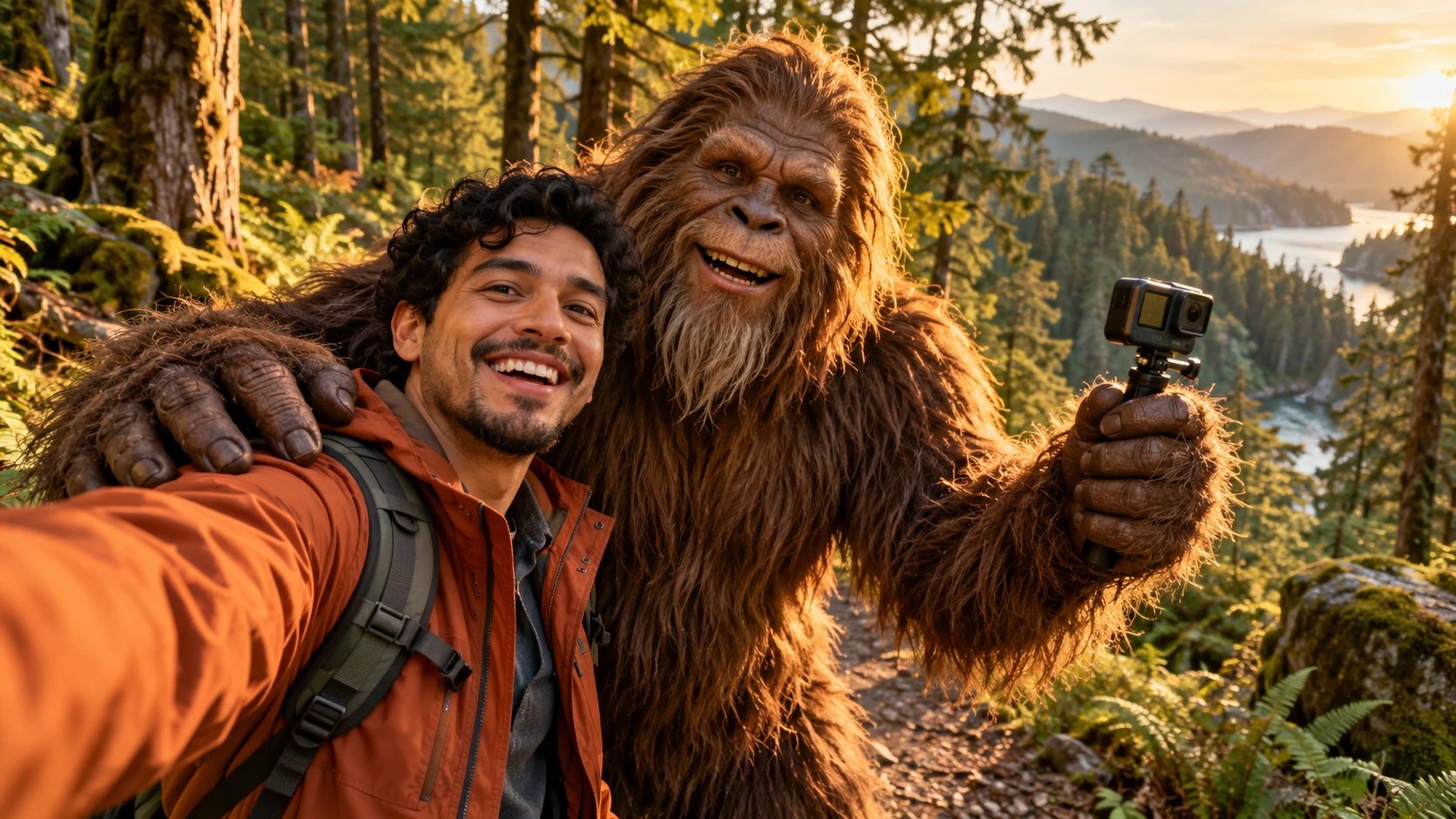
Uno sketch da vlog con fototrappola
Imposta un breve vlog in cui un escursionista commenta un filmato traballante di una notte nei boschi. La battuta si basa sulla figura ovviamente di fantasia al margine dell'inquadratura.
Un'atmosfera da documentario tranquillo
Crea una scena ispirata ai documentari naturalistici con movimento lento della camera nella nebbia e una silhouette in lontananza. Evita la narrazione e lascia che sia l'atmosfera a sostenere la clip.
Un incontro comico
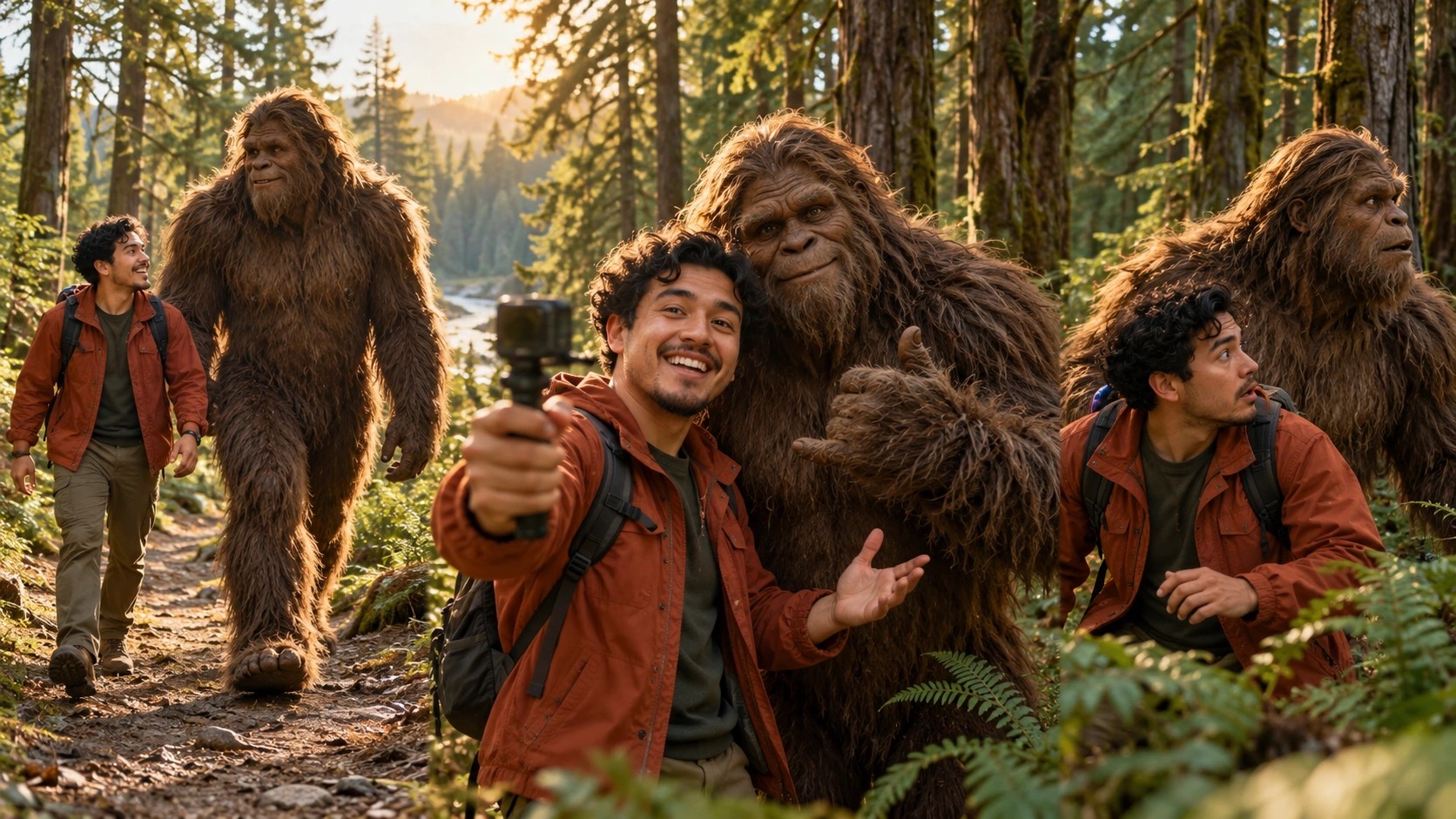
Metti in scena una gag leggera in cui un Bigfoot di fantasia interrompe un picnic. Descrivi nel prompt la reazione, l'angolazione della camera e i tempi che desideri.
Prima di generare
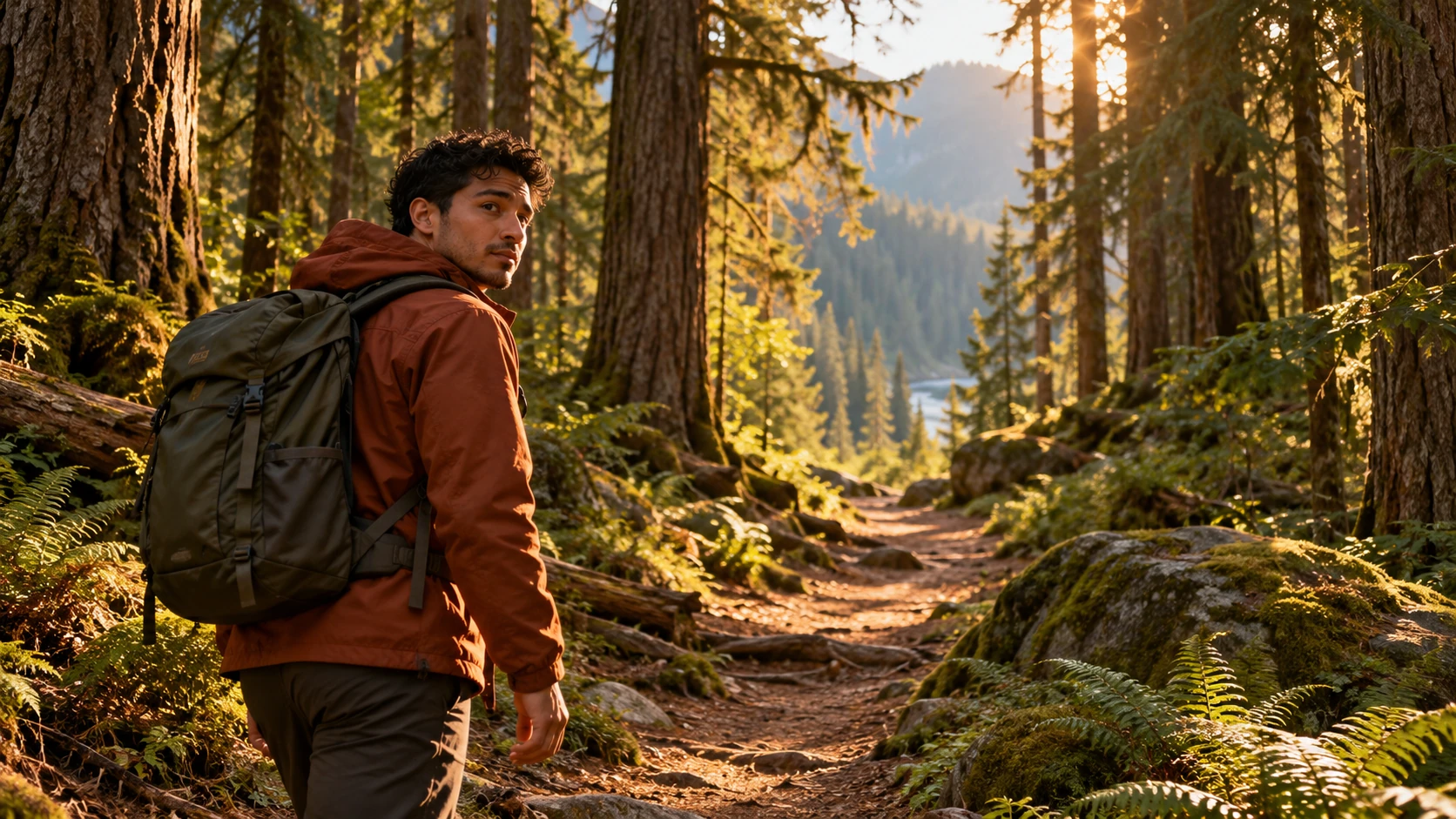
- Dichiara chiaramente nel prompt che la creatura è immaginaria, così la scena risulta come previsto.
- Descrivi il movimento della camera e l'illuminazione nella stessa frase del soggetto per un risultato più chiaro.
- Leggi il preventivo attuale dopo modello e impostazioni video, prima d’inviare la scena.
Scegli un incontro e rendi la camera parte di esso
Decidi prima chi tiene il punto di vista. Camera del camminatore e camera fissa sul sentiero lontano sono diverse. Nel vlog reazione e creatura si leggono insieme; nell’avvistamento calmo serve contrasto alla sagoma che attraversa. Un’azione, pausa all’albero o avvicinamento, non acrobazie scollegate. Luce, distanza e tempi ordinari uniscono l’incontro immaginario.
Osserva nell'anteprima come un'azione chiara dia inizio e fine a un breve video. La tua direzione può usare un altro bosco, angolo o spunto comico. Dopo la generazione, rivedi tutto: contorno della creatura, espressione dell'escursionista e mani attorno alla camera o a un oggetto. Se la scena è confusa, semplifica l'azione invece di aggiungere effetti. Mantieni struttura del testo o riferimento statico per il prossimo confronto. Cambia una decisione, come distanza o reazione, e valuta se l'incontro diventa più comprensibile.
Domande sul Generatore di Video Bigfoot
Cosa crea esattamente il generatore di video Bigfoot?
Crea brevi video di finzione con un soggetto simile a Bigfoot a partire dal tuo prompt testuale, con un'immagine di riferimento opzionale. Il risultato è contenuto di intrattenimento, non prova dell'esistenza di una creatura reale.
Devo caricare una foto?
Text to Video non richiede foto. Scegli Image to Video quando hai un'immagine statica che deve guidare soggetto o composizione, poi caricala in quella modalità. Mantieni separati i due flussi durante la preparazione della scena.
Posso controllare lo stile del clip?
Puoi modificare il prompt e usare i controlli del modello disponibili per orientare tono e aspetto. Stili come vlog, documentario o commedia emergono da come descrivi la scena e la camera.
Il clip avrà dialoghi parlati o una durata fissa?
Usa durata e audio realmente disponibili nel modello. Descrivi bene e guarda il video prima del montaggio. Controlli e preventivo attuali determinano le opzioni del tentativo.
Come funzionano i crediti e gli account?
Accedi a un account e il generatore mostra un preventivo live dei crediti prima di generare.
Inizia il tuo primo clip di finzione
Scrivi un breve prompt per una scena nella foresta, controlla il preventivo live dei crediti e genera il tuo primo clip Bigfoot.
Genera un video BigfootProsegui con una guida creativa correlata
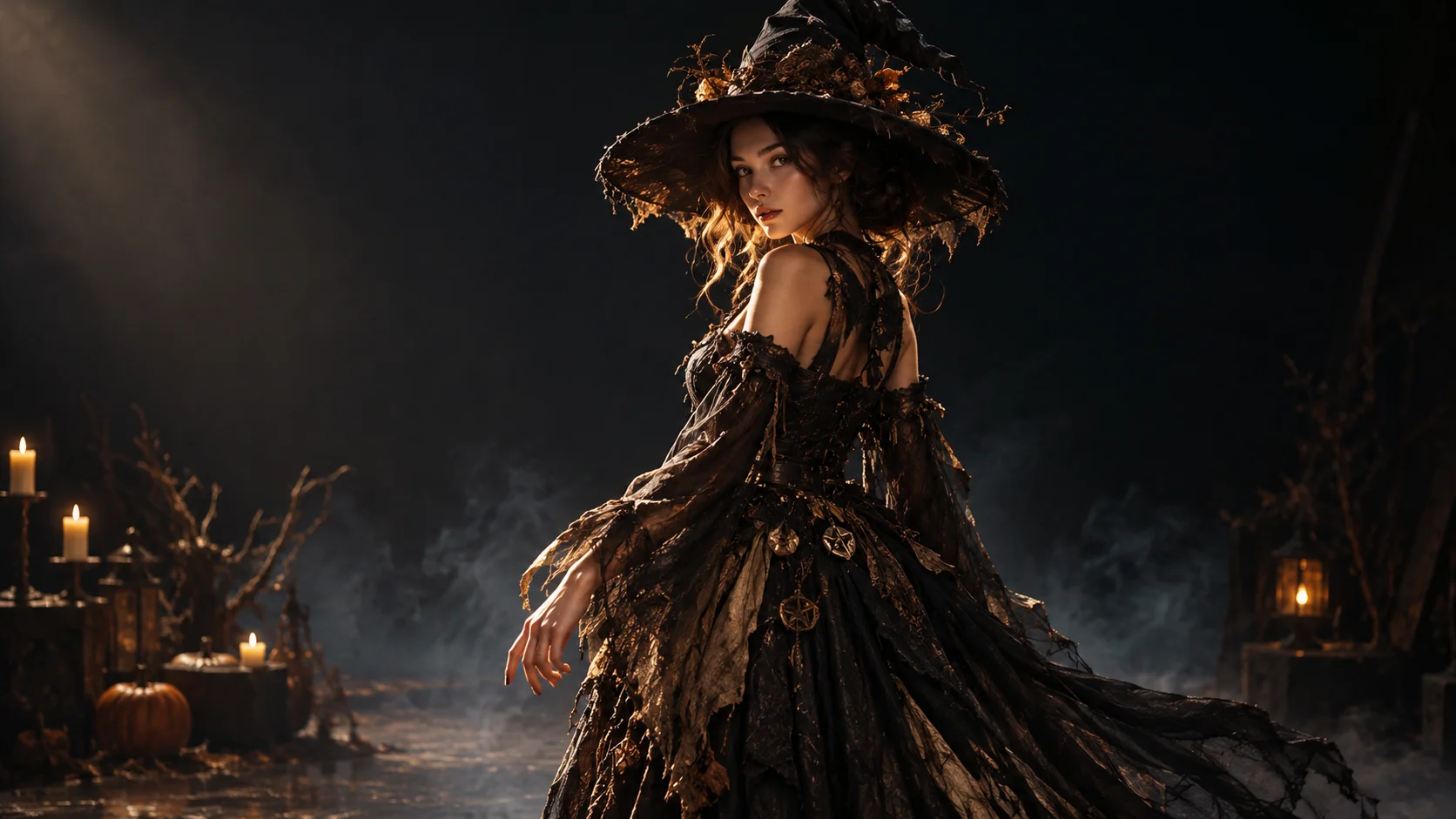
Dirigi una rivelazione di costume
Usa silhouette, movimento e luce per un diverso momento del personaggio.
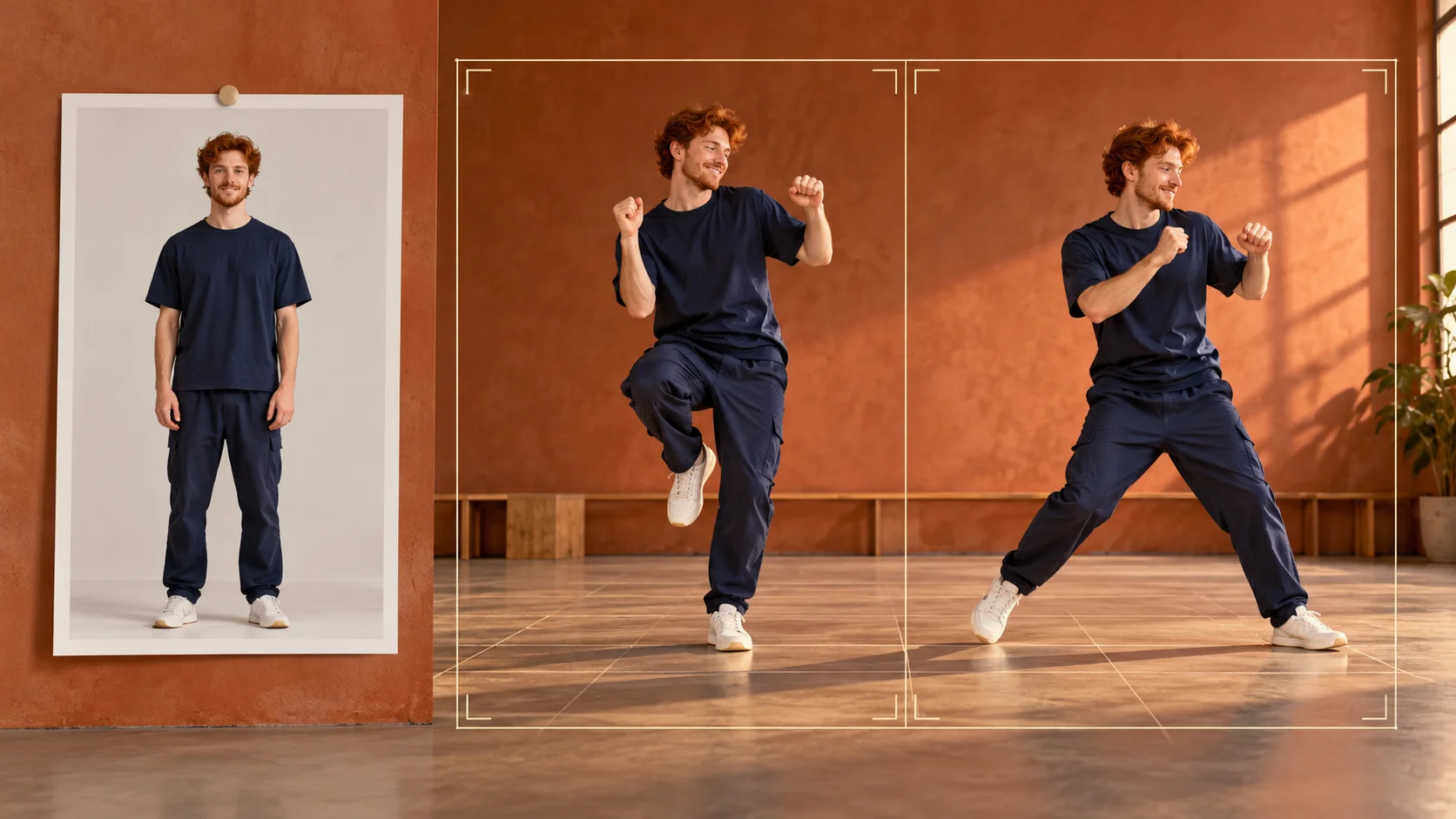
Esplora una sequenza di movimento ritmico
Confronta un brief di danza a corpo intero con inquadratura chiara e posa finale.

Pianifica un’azione finale precisa
Costruisci una breve sequenza di gol attorno a un movimento leggibile.
flux3video.dev · Aggiornato
Consulta la cronologia degli aggiornamenti
- — Aggiunti prompt di esempio modificabili, bozze separate per le modalità testo e riferimento e un comando per ripristinare l’esempio.
- — Contenuto della pagina pubblicato. Testi e contenuto della pagina aggiornati. Immagini o video della pagina aggiornati. Impostazioni del generatore o della navigazione aggiornate.