
Seedream 5.5
Crea o modifica un’immagine prodotto con Seedream 5.5
Storia
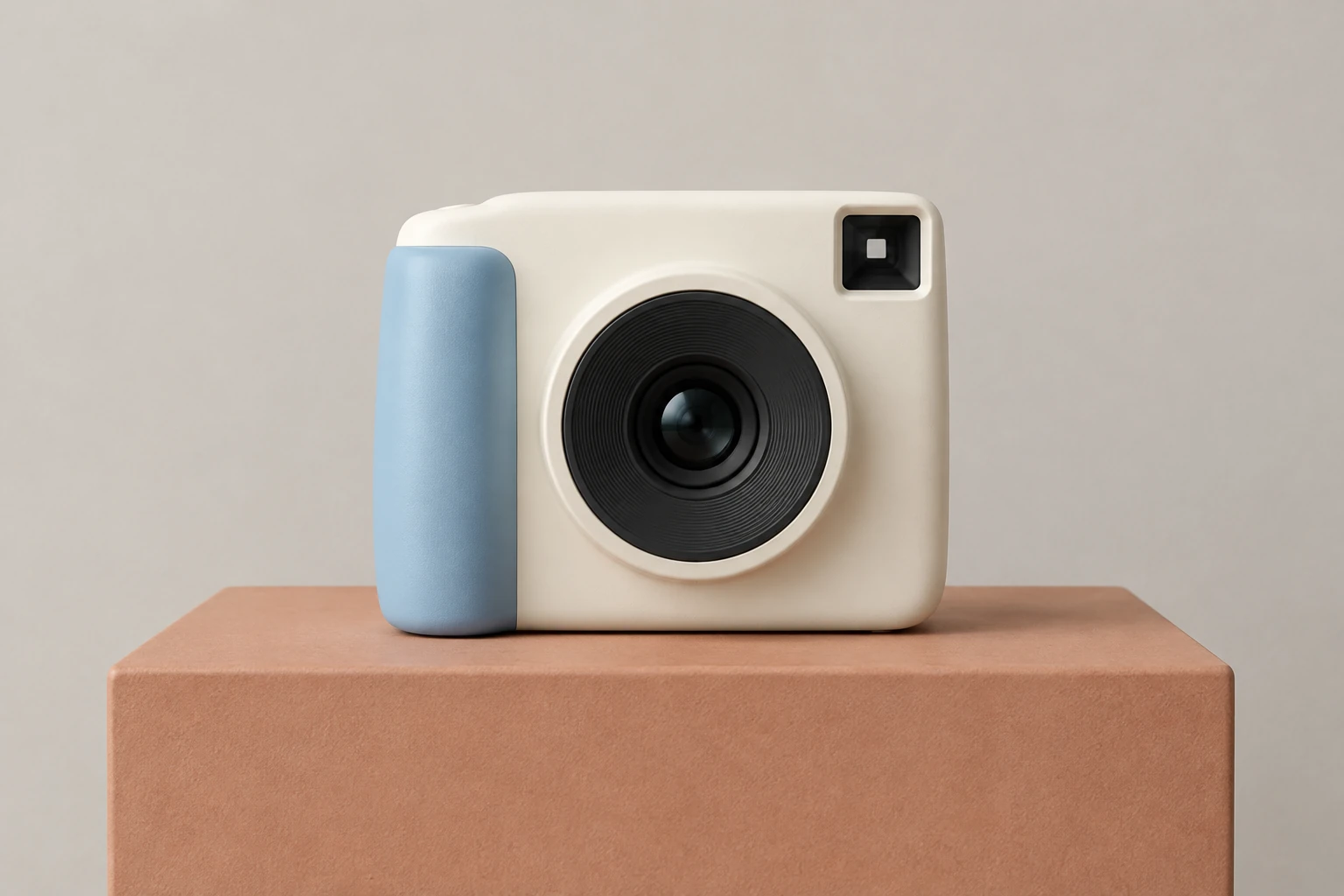
Usa Seedream 5.5 per preparare un’immagine prodotto di una fotocamera come punto di partenza visivo per un successivo lavoro video. Genera la scena della fotocamera color avorio e blu a partire da una descrizione oppure modifica la parete dietro al soggetto in una sola foto fornita. Prima di trasferire l’immagine in un flusso di lavoro separato, verifica l’allineamento dell’obiettivo, i contorni dell’impugnatura e il contatto con il piano d’appoggio.
Pianifica e perfeziona la tua immagine Seedream 5.5
Scegli una modalità per immagini statiche
Testo in immagine ha un prompt modificabile e non accetta caricamenti, quindi usalo per creare la scena originale della fotocamera qui sotto. Immagine in immagine usa un’unica immagine di riferimento fornita e un prompt modificabile: scegli questa modalità se vuoi apportare una modifica specifica a un’immagine esistente. Questa guida riguarda solo le immagini statiche.
Descrivi il soggetto e la scena
Specifica l’oggetto, le sue caratteristiche visibili, l’ambientazione e la composizione che desideri. Per un’immagine prodotto, indica se l’oggetto deve essere visibile per intero e quali dettagli controllare, come la geometria dell’obiettivo, il contorno dell’impugnatura, i confini tra i materiali e il modo in cui l’oggetto poggia sul supporto.
Richiedi una modifica specifica
Per una modifica, prepara una sola immagine di riferimento effettiva e chiara, poi descrivi un’unica modifica. Indica cosa deve rimanere invariato, per esempio il soggetto, il design, i colori, la disposizione, il punto di vista e l’illuminazione dell’immagine di riferimento, così la richiesta di cambiare il colore della parete non diventa un invito a riprogettare la scena.
Controlla l’immagine pronta
Controlla la composizione complessiva, le proporzioni, l’allineamento dell’obiettivo, il profilo dell’impugnatura, i bordi dei materiali, la luce e le ombre di contatto. Cerca eventuali testi indesiderati o modifiche non richieste. In Storia trovi lo stato della generazione e le immagini pronte; scegli un’immagine pronta come possibile punto di partenza visivo separato per un successivo lavoro video.
Imposta un’immagine prodotto efficace
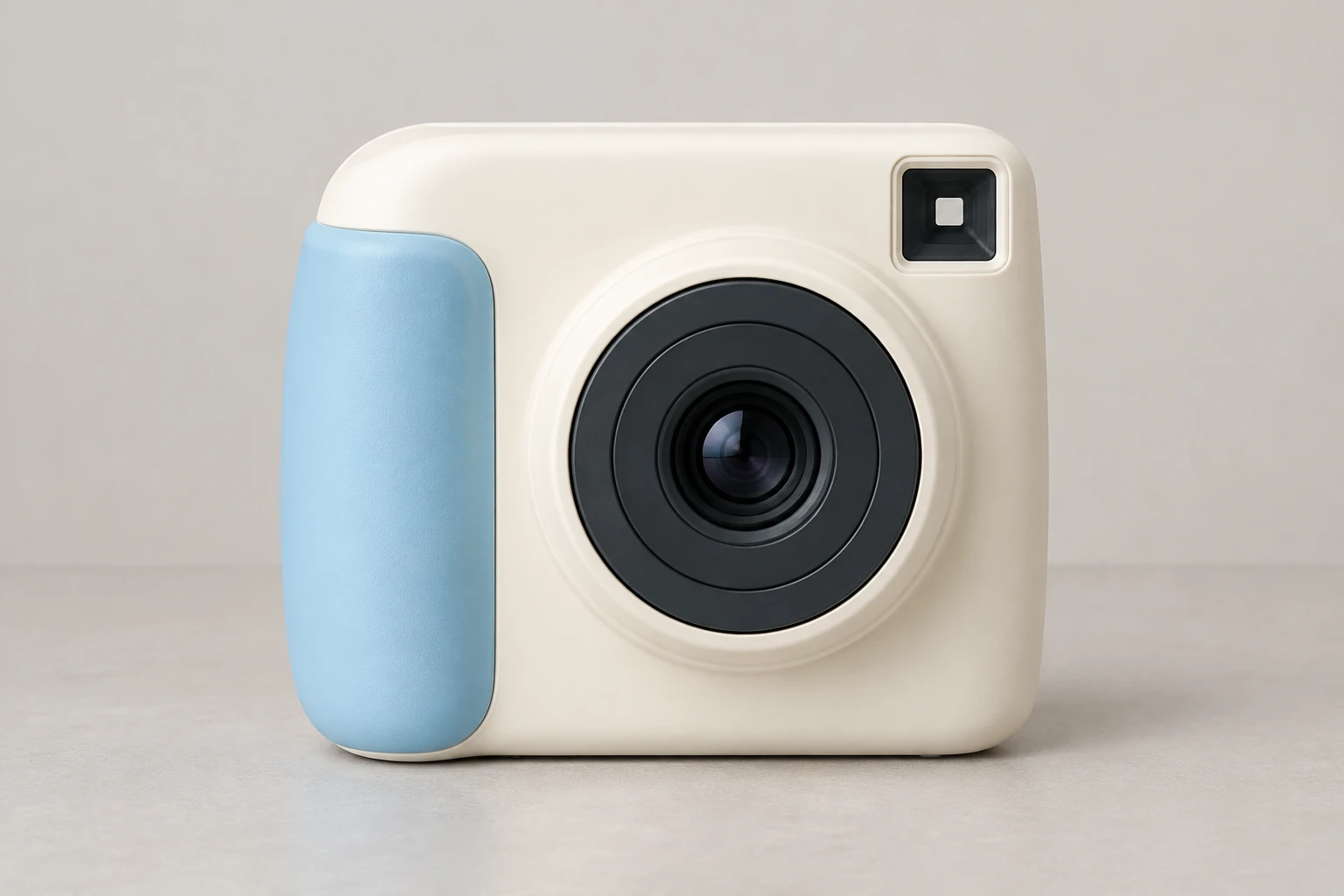
Rendi il primo prompt concreto e facile da valutare. Specifica la forma visibile della fotocamera, la sua posizione, lo sfondo e l’illuminazione, invece di chiedere un risultato “premium” non meglio definito. Il prompt di esempio descrive una singola fotocamera istantanea compatta originale color avorio, con un grande obiettivo circolare scuro, un’impugnatura azzurro cielo morbida e un mirino quadrato semplice. Colloca la fotocamera interamente su un plinto in terracotta chiara, davanti a una parete da studio grigio caldo pallido, con una geometria coerente dell’obiettivo e morbide ombre di contatto. Fai in modo che l’obiettivo, l’impugnatura e lo spazio circostante siano ben leggibili. Valuta la composizione come immagine statica: verifica che la fotocamera sia interamente nell’inquadratura, che l’obiettivo appaia circolare e che l’impugnatura si distingua dal corpo.
Modifica l’immagine di riferimento che hai davvero
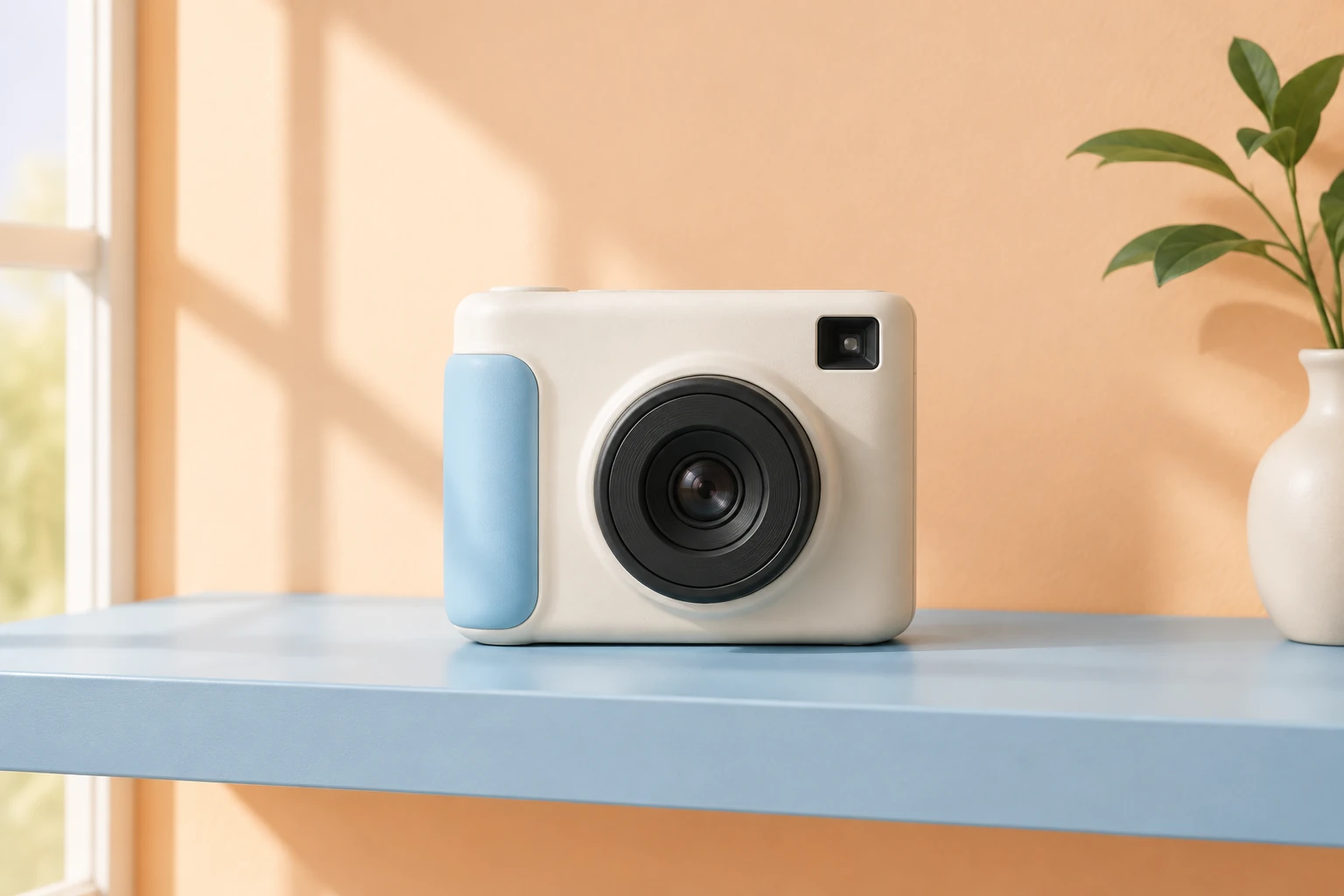
Se vuoi modificare lo sfondo, usa Immagine in immagine con una sola immagine di riferimento effettiva, non con la fotocamera di esempio, a meno che non sia proprio quella la tua immagine di riferimento. Chiedi soltanto di cambiare la parete in color albicocca tenue e specifica di preservare l’oggetto o la scena originali, il design, i colori, la disposizione, il punto di vista della fotocamera e l’illuminazione dell’immagine di riferimento. Il prompt di modifica fornito è pensato per questo compito circoscritto e non sostituisce il prodotto con uno diverso. Dopo la generazione, controlla che il soggetto e la disposizione siano ancora riconoscibili e che il colore della parete sia l’unica modifica prevista. Se dettagli importanti sono cambiati, perfeziona l’istruzione o valuta se tenere il risultato, invece di considerare l’immagine una modifica fedele.
Controlla impostazioni, idoneità e stato
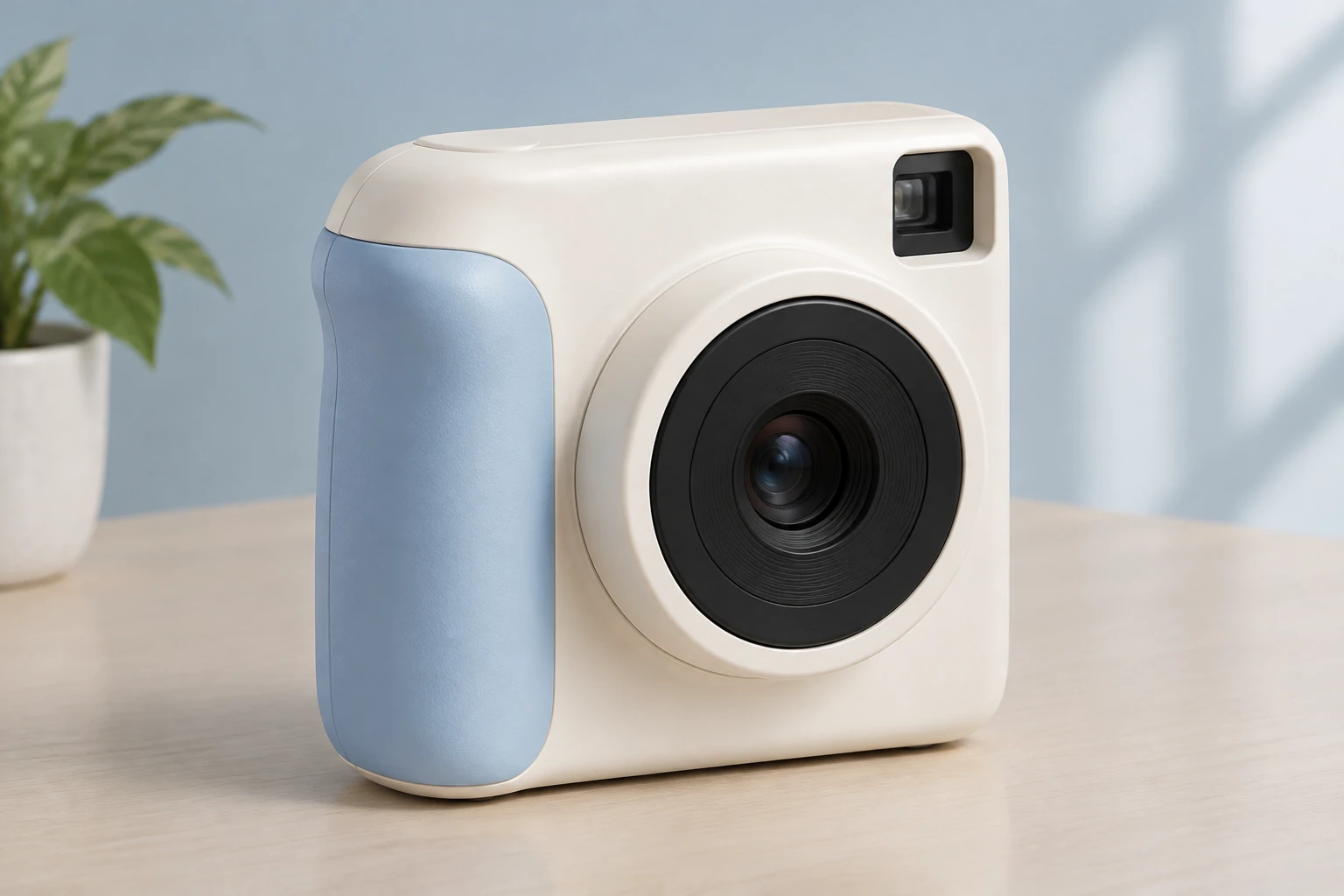
Seedream 5.5 è il nome visualizzato abilitato per questa guida. Il menu nativo può mostrare altri modelli, ma queste istruzioni privilegiano Seedream 5.5. Le impostazioni di modello, proporzioni e risoluzione determinano i Crediti richiesti mostrati in tempo reale nell’interfaccia. Qui questo modello non è disponibile gratuitamente per alcun account idoneo: prima di selezionare Genera, verifica l’idoneità a pagamento e il preventivo aggiornato. Non dare per scontati un costo fisso, una quota gratuita o un tempo di attesa preciso. In Storia puoi controllare lo stato e trovare le immagini pronte.
Decidi se l’immagine è pronta per il lavoro successivo
Controlla bordi, proporzioni, materiali, illuminazione e testi indesiderati alle dimensioni di visualizzazione previste. Verifica che l’oggetto sembri appoggiato sulla superficie, anziché fluttuare, e che la modifica dello sfondo non abbia alterato il soggetto o la disposizione dell’immagine di riferimento. Un’immagine statica può contribuire a definire una direzione visiva per un’attività video successiva, ma questa interfaccia qui produce un’immagine: non genera video né movimenti di fotocamera. Seleziona un’immagine pronta solo dopo aver verificato che i dettagli visibili siano adatti al passaggio successivo.
Domande su Seedream 5.5
Cosa fa questo strumento Seedream 5.5?
Genera o modifica immagini statiche. Usa Testo in immagine per una nuova scena oppure Immagine in immagine per modificare un’unica immagine di riferimento fornita. Non genera video né movimenti di fotocamera.
Posso usare un’immagine di riferimento in entrambe le modalità?
Testo in immagine usa un prompt modificabile e non accetta caricamenti. Immagine in immagine usa un’unica immagine di riferimento fornita e un prompt modificabile.
Posso usarlo gratis e quanto costa una generazione?
Qui questo modello non è disponibile gratuitamente per alcun account idoneo. Prima di selezionare Genera, verifica la tua idoneità a pagamento e il preventivo aggiornato dei Crediti richiesti; il preventivo in tempo reale dipende dal modello selezionato, dalle proporzioni e dalla risoluzione.
Quanto tempo ci vorrà e dove posso vedere l’immagine?
Non è possibile fare affidamento su un tempo di attesa fisso. Controlla Storia per lo stato della generazione e le eventuali immagini pronte.
Come posso guidare la modifica di un’immagine di riferimento?
Usa un’unica immagine di riferimento effettiva e chiara, chiedi una modifica specifica e indica quali caratteristiche visibili devono rimanere invariate. Per modificare il colore della parete, preserva il soggetto, il design, i colori, la disposizione, il punto di vista e l’illuminazione dell’immagine di riferimento.
Cosa devo controllare prima di usare un’immagine pronta?
Controlla la composizione, le proporzioni, l’allineamento dell’obiettivo, il profilo, i bordi dei materiali, l’illuminazione, le ombre di contatto e gli eventuali testi o altre modifiche indesiderate. Assicurati che l’immagine statica sia adatta al passaggio successivo previsto.
Altre idee da esplorare
Generatore di immagini AI
Scopri le opzioni del sito per generare e modificare immagini statiche.
Video AI
Scopri il flusso di lavoro video separato quando sei pronto a lavorare con il movimento.
Prezzi
Consulta le informazioni sull’account e sui prezzi; verifica il preventivo aggiornato dei Crediti richiesti nel generatore.
flux3video.dev · Aggiornato
Consulta la cronologia degli aggiornamenti
- — Aggiunta una guida alle immagini prodotto di fotocamere con quattro studi visivi originali, prompt modificabili per la generazione senza caricamenti e la modifica della parete con un’unica immagine di riferimento, oltre a controlli su obiettivo, materiali e ombre di contatto.