
Generatore di video di danza di Halloween con IA
Crea un video di danza di Halloween
Storia
Caricamento cronologia…
Usa il Generatore di video di danza di Halloween con IA per pianificare un breve video di danza di Halloween facilmente comprensibile, con una persona, un'inquadratura a figura intera e movimenti contenuti della telecamera. Scegli Text to Video per descrivere un adulto immaginario oppure Image to Video per animare una foto preparata di un adulto in costume, mantenendo invariati la persona e la scena caricate. Imposta le opzioni nel pannello attivo, controlla il costo in crediti accanto a Generate e segui i progressi in History.
Anteprima dello storyboard
Studia la luce riflessa in una scena di festa buia
Crea il tuo video di danza di Halloween
Scegli una modalità
Seleziona Text to Video per creare un adulto immaginario a partire da un prompt modificabile; non serve una foto. Seleziona Image to Video per animare una foto preparata di un adulto in costume. Questa modalità mantiene l'identità reale, il volto, i capelli, i vestiti, le proporzioni corporee e lo sfondo della persona caricata. Non sostituisce la persona con il personaggio di esempio e non offre un preset per cambiare abito.
Descrivi una semplice esibizione
Specifica una persona, una composizione chiara a figura intera, due piccoli passi laterali, un leggero ondeggiamento delle spalle e un saluto amichevole finale. Richiedi un'unica ripresa continua e una telecamera stabile con movimenti contenuti. In Image to Video, mantieni i movimenti richiesti moderati e adatti alla fotografia caricata.
Imposta le opzioni e controlla il costo
Il modello è Seedance 2.5. Usa il pannello attivo per configurare le opzioni disponibili di durata breve, proporzioni, risoluzione e audio. Controlla il costo in crediti accanto a Generate prima di iniziare, poiché dipende dalle impostazioni selezionate.
Segui il processo e controlla il video
Dopo aver avviato la generazione, segui lo stato in History. Controlla la coerenza del volto e delle mani e che l'appoggio dei piedi sia credibile; questi dettagli possono variare. La colonna sonora originale non è inclusa e l'eventuale audio scelto dipende dalle impostazioni selezionate.
Scegli la modalità più adatta al tuo punto di partenza
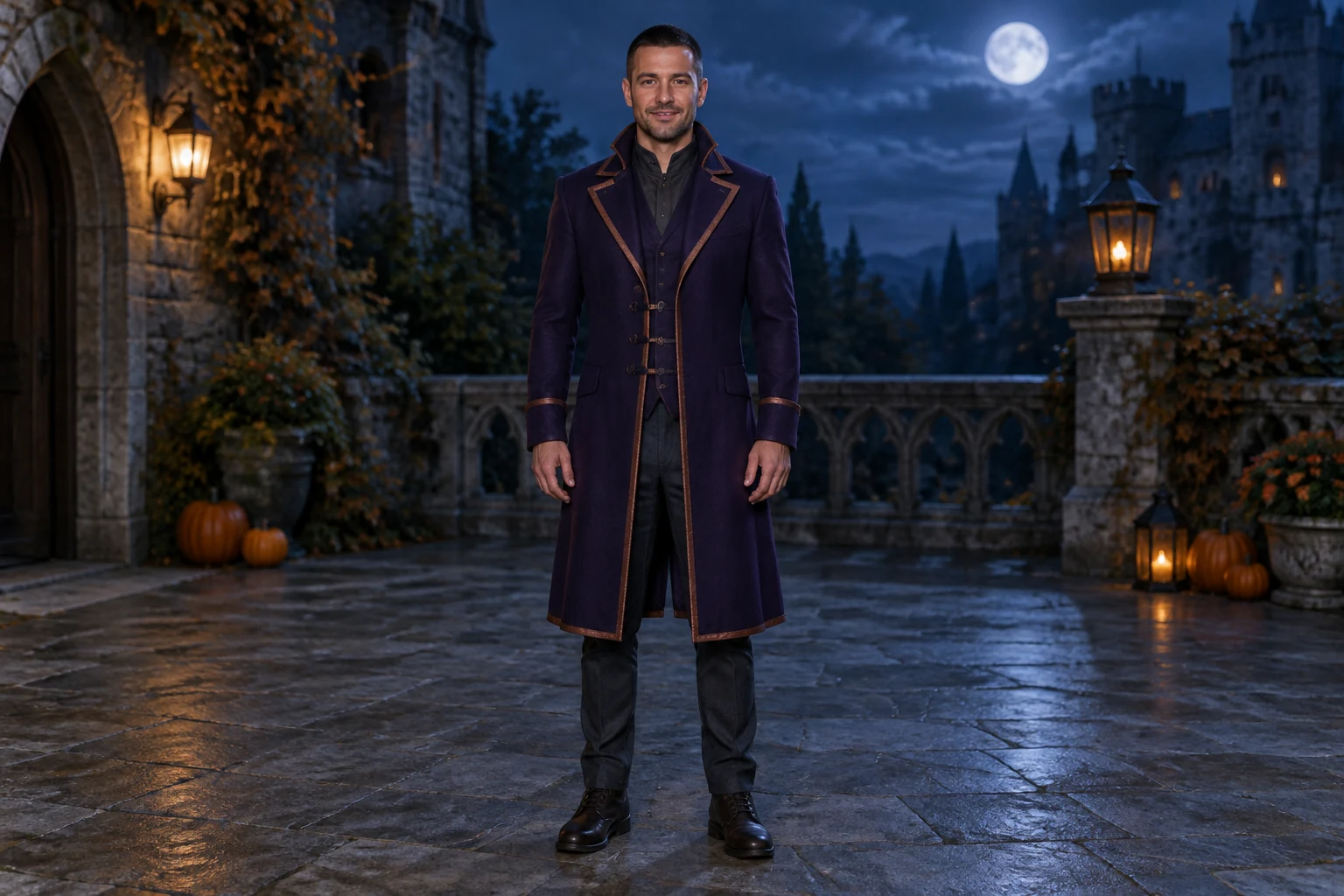
Text to Video è la modalità basata sul prompt: descrivi un adulto immaginario, il costume, l'ambientazione e i movimenti senza fornire una foto. Per un'idea concreta per Halloween, prova un originale cappotto lungo color viola notte con bordi ramati, pantaloni antracite e stivali robusti in un cortile di pietra illuminato dalla luna. Image to Video parte da una foto preparata di un adulto in costume e anima quella persona reale con gli abiti e lo sfondo già presenti nell'immagine. Se vuoi un nuovo abito prima di creare il video, usa prima uno strumento per immagini separato; Image to Video non è un preset per cambiare abito.
Mantieni l'inquadratura chiara
Un'inquadratura a figura intera lascia spazio alla danza e i movimenti semplici aiutano a concentrare l'attenzione sulla persona. Richiedi due piccoli passi laterali, un leggero ondeggiamento delle spalle e un saluto amichevole finale anziché una coreografia complessa. Tieni le zucche piccole ben lontane dai piedi e descrivi la telecamera come stabile, con movimenti contenuti. Non c'è un selettore di stile dedicato: il prompt modificabile è il punto in cui descrivere il costume, la scena e i movimenti.
Usa lo storyboard come supporto alla pianificazione
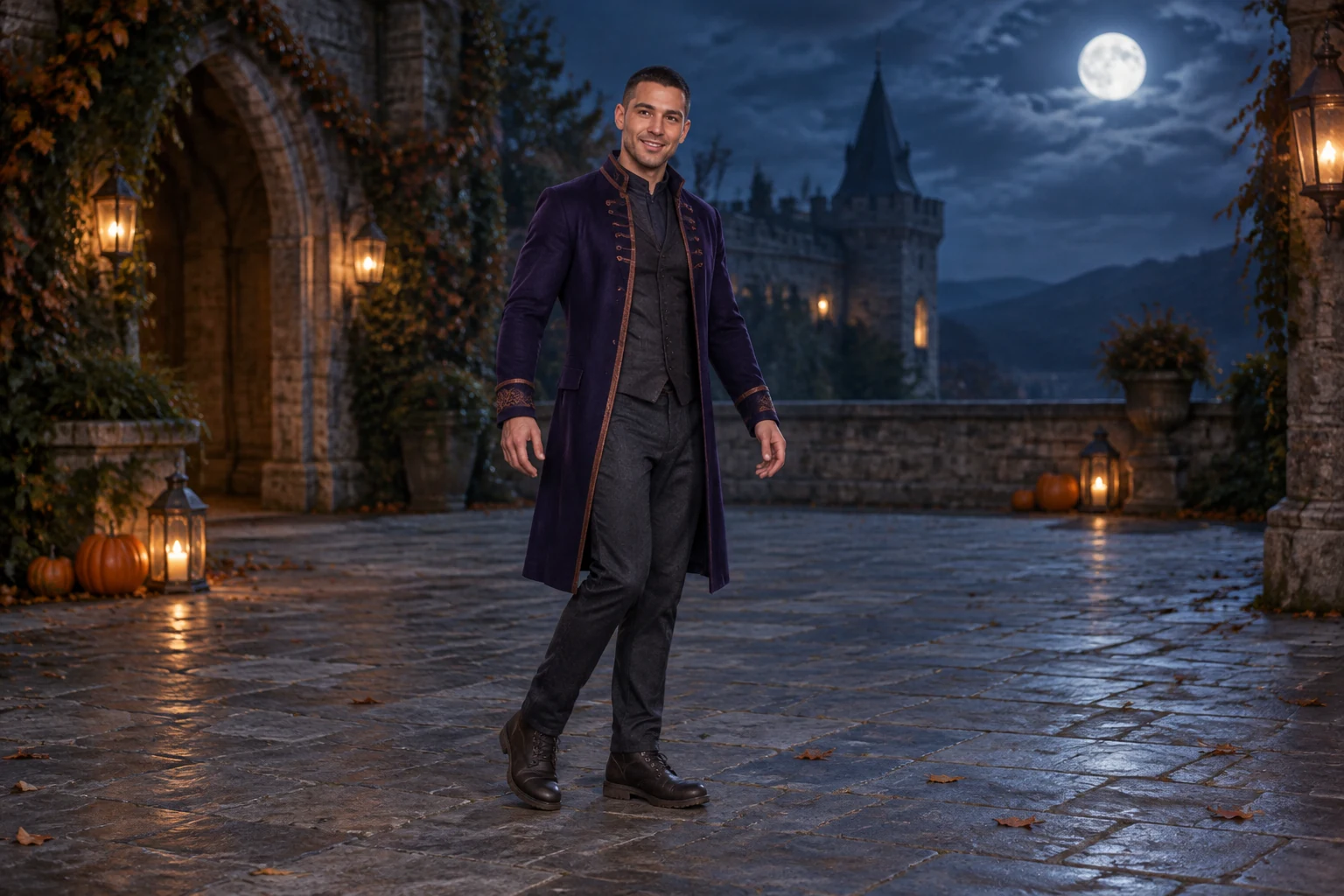
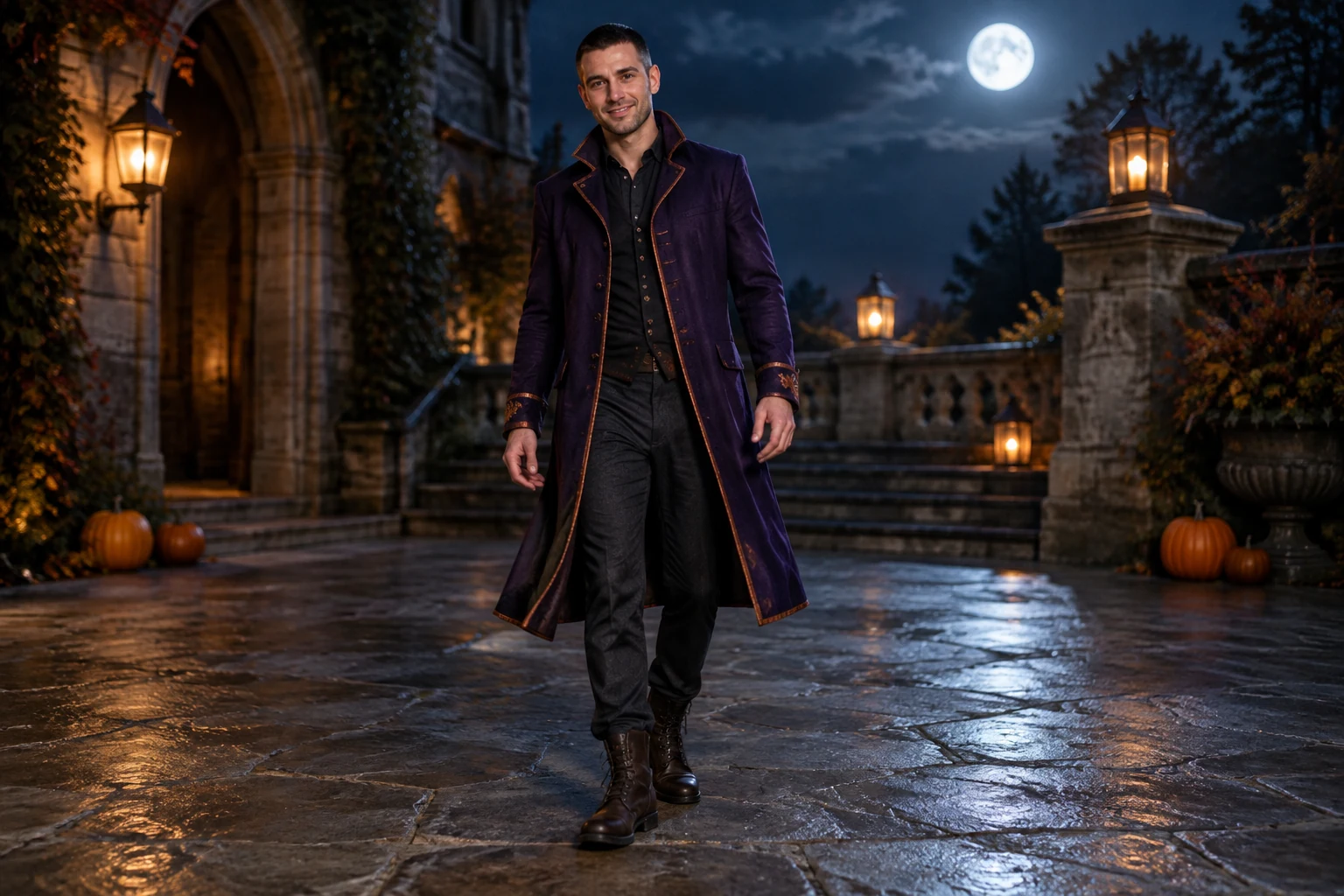
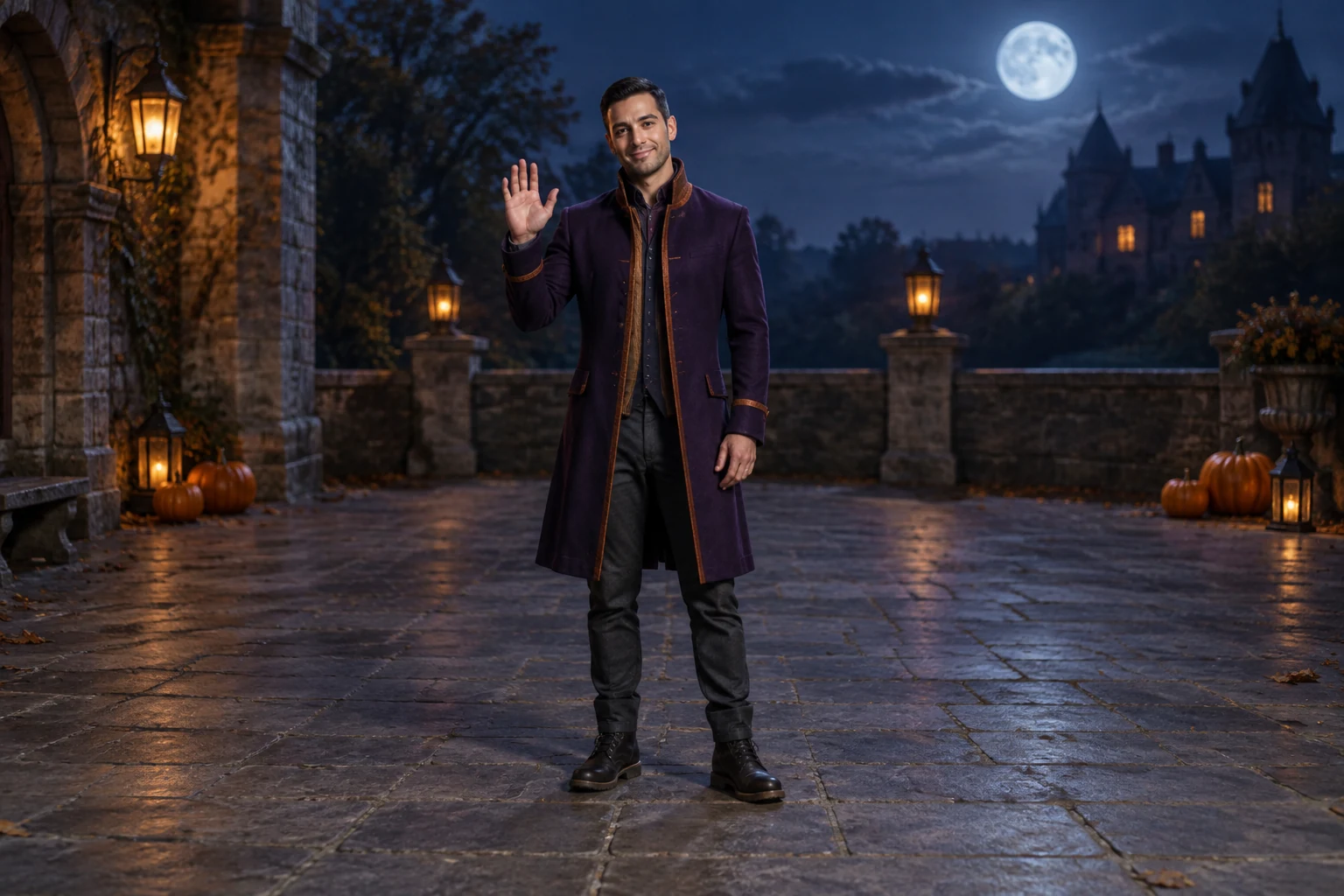
L'anteprima silenziosa dello storyboard di nove secondi è una presentazione pianificatoria in tre fotogrammi, non il video di danza finito. Usala per valutare la posa iniziale prevista, i movimenti leggeri e il saluto finale prima di considerare il prompt completo. Le quattro immagini della guida illustrano ruoli distinti: un passo laterale iniziale, una posa neutra in costume, un leggero ondeggiamento delle spalle e un saluto finale. Nel loro insieme, aiutano a immaginare la sequenza senza far credere che si tratti di risultati già testati.
Controlla le impostazioni prima di iniziare
La durata, le proporzioni, la risoluzione e le opzioni audio sono configurabili nel pannello attivo di Seedance 2.5. Leggi il costo attuale in crediti accanto a Generate prima di iniziare, quindi usa History per seguire lo stato del processo. La guida non garantisce un credito gratuito né un tempo di completamento. Se selezioni l'audio, la sua inclusione dipende dalle impostazioni scelte; la colonna sonora originale non è inclusa.
Domande sulla danza di Halloween
Text to Video richiede una foto?
No. Text to Video crea un adulto immaginario a partire dal tuo prompt modificabile.
Cosa mantiene Image to Video?
Mantiene l'identità reale, il volto, i capelli, i vestiti, le proporzioni corporee e lo sfondo dell'adulto caricato mentre anima quella singola foto.
Image to Video può cambiare il costume?
Qui non è descritto alcun preset per cambiare abito. Se vuoi un nuovo abito, usa prima uno strumento per immagini separato.
Dove posso vedere il costo in crediti e lo stato?
Controlla il costo aggiornato in crediti accanto a Generate, quindi segui il processo in History.
La musica è inclusa automaticamente?
La colonna sonora originale non è inclusa. L'eventuale audio scelto dipende dalle impostazioni selezionate.
Cosa devo controllare quando valuto il risultato?
Controlla il volto, le mani e l'appoggio dei piedi: questi dettagli possono variare.
Altre idee da esplorare
Trasformazione del costume di Halloween
Esplora un flusso di lavoro video separato per un'idea di trasformazione del costume.
Strumenti video IA
Esplora i flussi di lavoro per creare video e trova un formato adatto alla tua idea.
Strumenti per immagini IA
Se vuoi preparare un nuovo look per il costume, usa prima un flusso di lavoro per immagini.
Generatore di zoom sulla Terra
Scopri un altro concept video incentrato su una scena con zoom.
flux3video.dev · Aggiornato
Consulta la cronologia degli aggiornamenti
- — Questa guida descrive gli attuali flussi di lavoro da testo a video e da immagine a video, le impostazioni del pannello in tempo reale e il monitoraggio dello stato nella cronologia. È stato aggiunto un riferimento filmato per i movimenti o l’inquadratura, con la relativa copertina e note di osservazione pratiche.