
Trend ‘Make Them All Wear White’ per una foto di riferimento del cast
Modifica una foto di gruppo
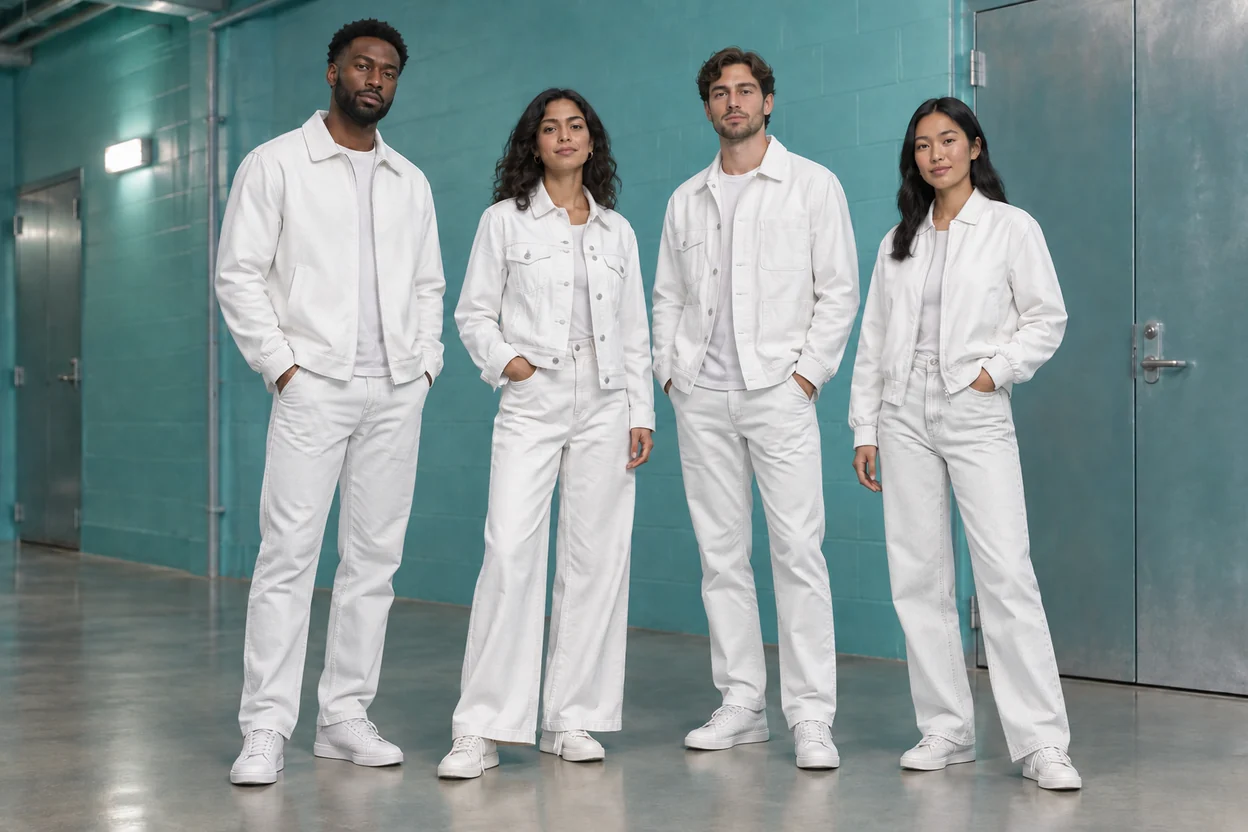
Storia
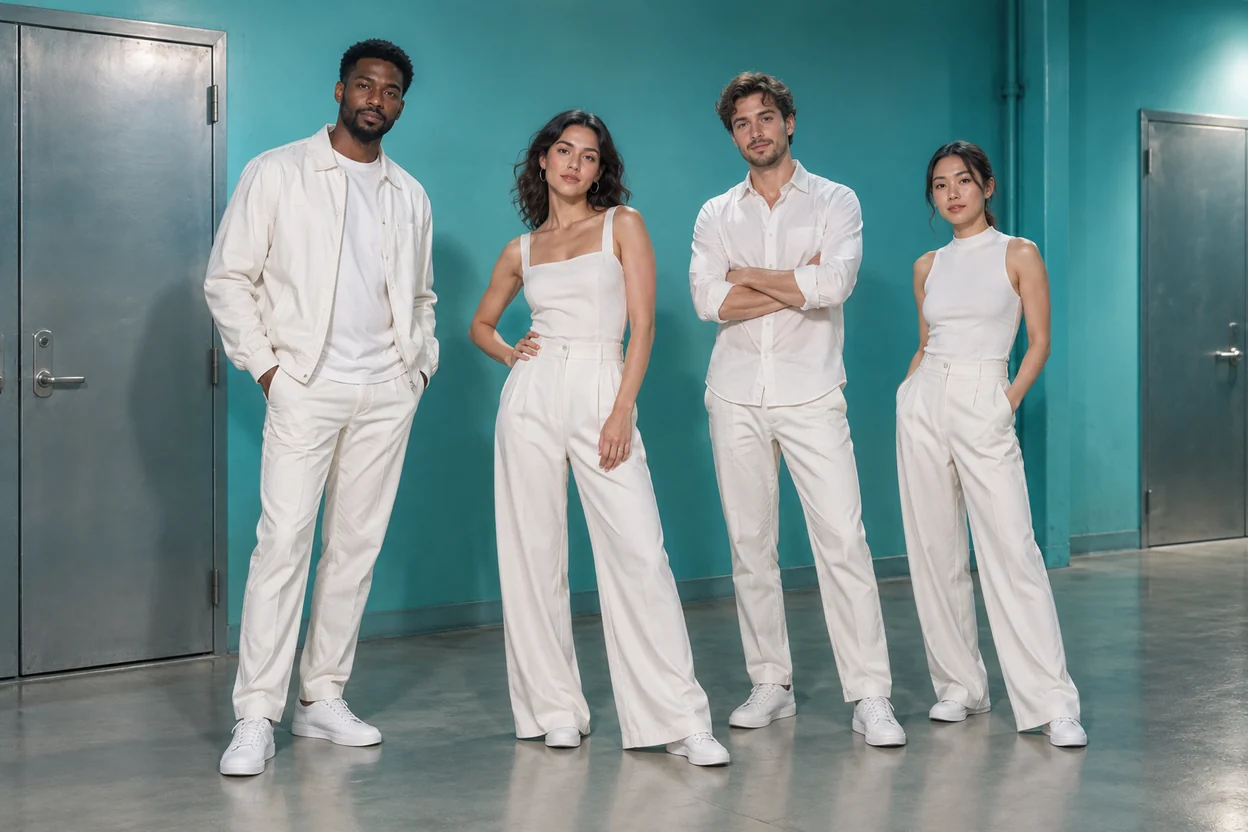
Dai a un ritratto di gruppo un guardaroba bianco coordinato con il trend ‘Make Them All Wear White’. Carica una foto e usa la modifica di immagini di Nano Banana 2 per ricolorare gli abiti visibili, chiedendogli di preservare il volto, i capelli e la posa di ogni persona, oltre allo sfondo. Puoi anche provare il concept da testo a immagine con un prompt modificabile e senza caricare una foto.
Come provare il trend
- Carica una foto di gruppo con gli abiti che vuoi ricolorare oppure scegli il concept testo a immagine per iniziare senza caricare una foto.
- Controlla o modifica il prompt affinché descriva gli abiti e chieda chiaramente di preservare volti, capelli, pose e sfondo.
- Controlla il preventivo mostrato prima di avviare, poi verifica nel risultato i confini degli abiti, le maniche sovrapposte, i dettagli dei tessuti e le ombre.
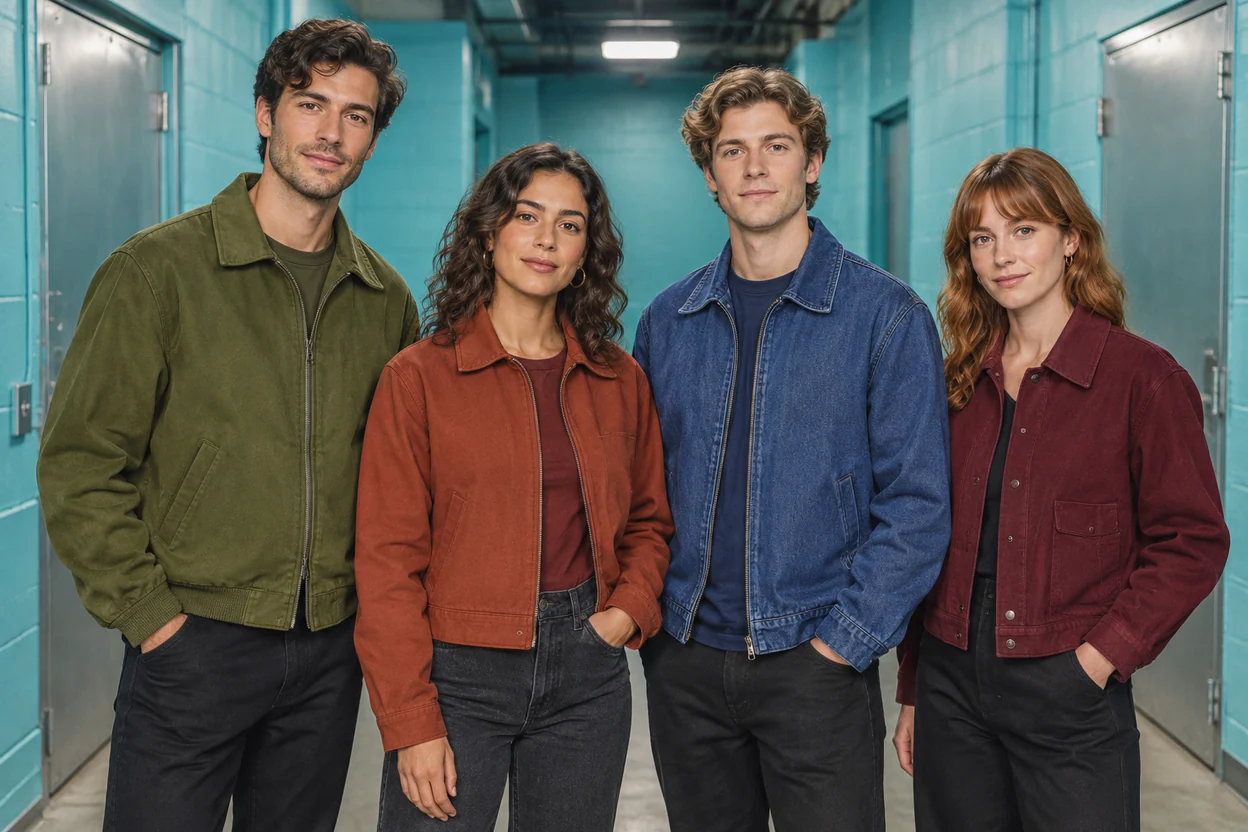
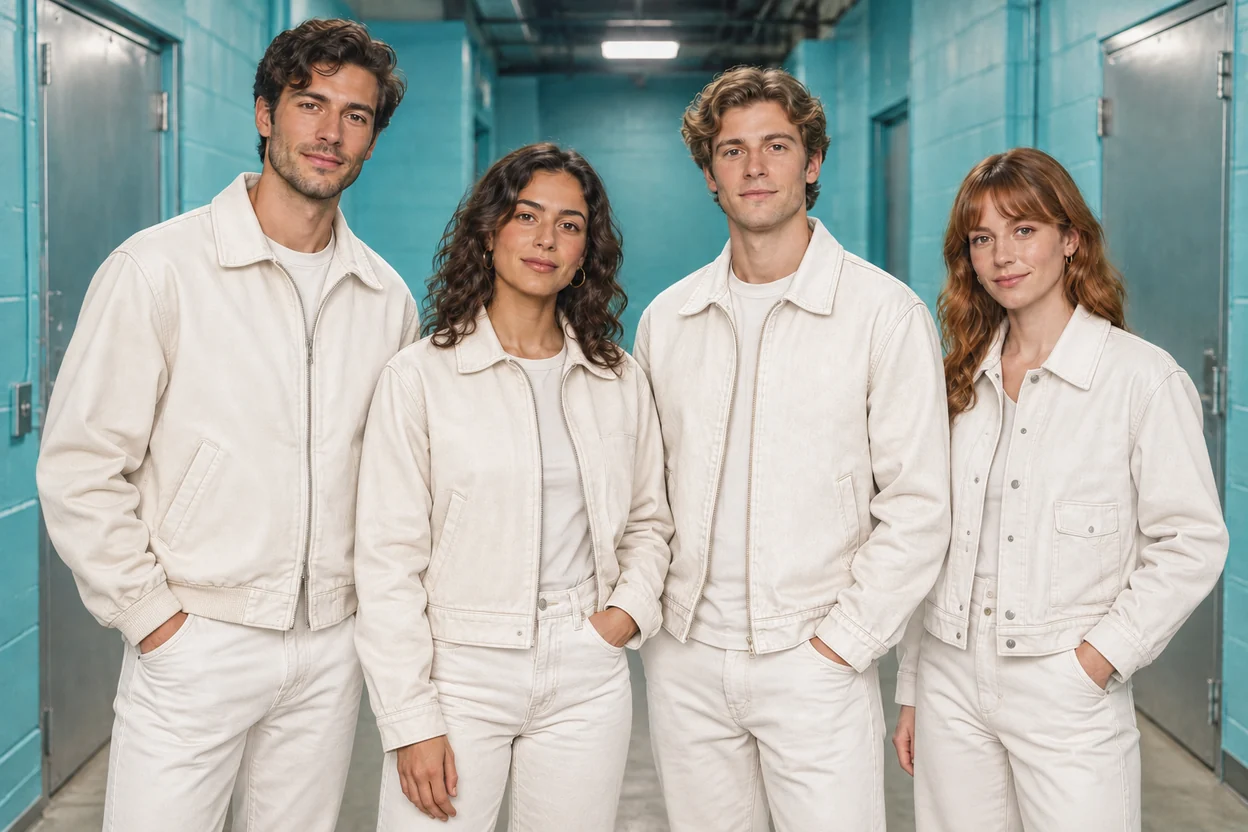
Confronta la foto originale e l’esempio con gli abiti bianchi
Cosa controllare nel risultato
- Esamina attentamente maniche e bordi sovrapposti per assicurarti che ogni capo resti associato alla persona giusta.
- Controlla che gli abiti bianchi mantengano pieghe e ombre naturali e restino distinti dalle parti luminose dello sfondo.
- Confronta volti, capelli, pose e corridoio con la foto originale; la richiesta è che restino invariati.
Domande sullo strumento per le foto di gruppo
Devo caricare una foto?
No. Il percorso di modifica usa una foto di gruppo caricata. Il concept da testo a immagine usa un prompt modificabile e non richiede di caricare una foto.
Cosa dovrebbe modificare la modifica?
Il prompt chiede alla modifica di immagini di Nano Banana 2 di rendere bianchi gli abiti visibili, preservando gli stili dei capi e lasciando invariati volti, capelli, pose e sfondo.
Come devo gestire le maniche sovrapposte o uno sfondo luminoso?
Usa un prompt che chieda di mantenere ogni manica attaccata alla persona giusta, conservare le ombre di contatto naturali e distinguere gli abiti in primo piano dallo sfondo. Controlla queste aree nel risultato.
Quando posso vedere il preventivo?
Il preventivo aggiornato viene mostrato prima di avviare l’attività. Controllalo prima di procedere.
Quanto tempo richiede una modifica?
I tempi dipendono dalla richiesta corrente e dalle tue impostazioni. Apri Cronologia per vedere se l’immagine è ancora in elaborazione e per controllare il risultato al termine.
Posso provare con i crediti che ho al momento?
Accedi per controllare il saldo e l’accesso. Prima di iniziare, confronta i crediti disponibili con il preventivo mostrato per la modalità e le impostazioni scelte.
Strumenti correlati
flux3video.dev · Aggiornato
Consulta la cronologia degli aggiornamenti
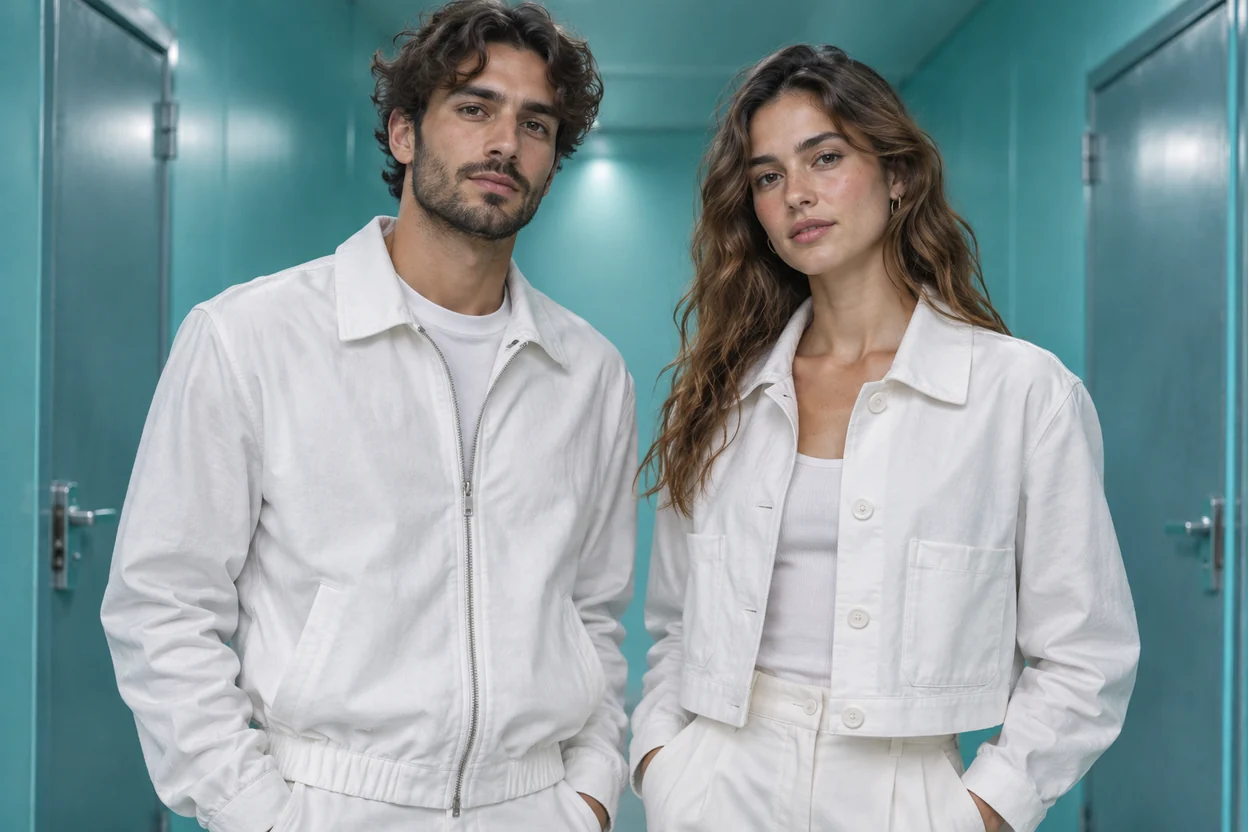
- — Usa una foto di gruppo per provare ad abbinare gli abiti bianchi oppure parti da un prompt modificabile da testo a immagine. Gli esempi illustrano la scena e i ruoli visivi desiderati; l’output del sito viene generato dall’input e dal prompt scelti.